

KI-Bildeditor — Generatives Füllen & Professionelle Retusche
Füge jeden Teil deines Bildes hinzu, entferne ihn oder ändere ihn mit einfachen Text-Prompts. Professionelle Moderetusche ohne stundenlanges Maskieren.
Kleidungsfarbe ändern – für Listings, Social-Karten und alles dazwischen.
Dasselbe Produktfoto in dreizehn Richtungen weitergedacht – ohne Designer und ohne Desktop-Software.
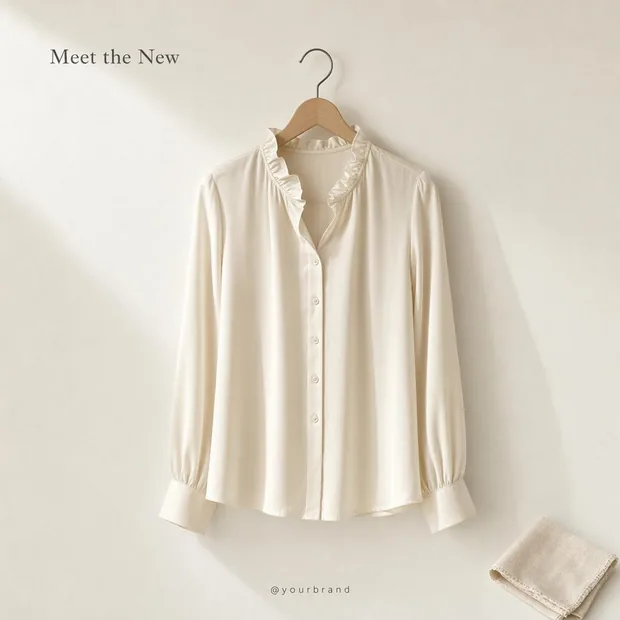 Layout
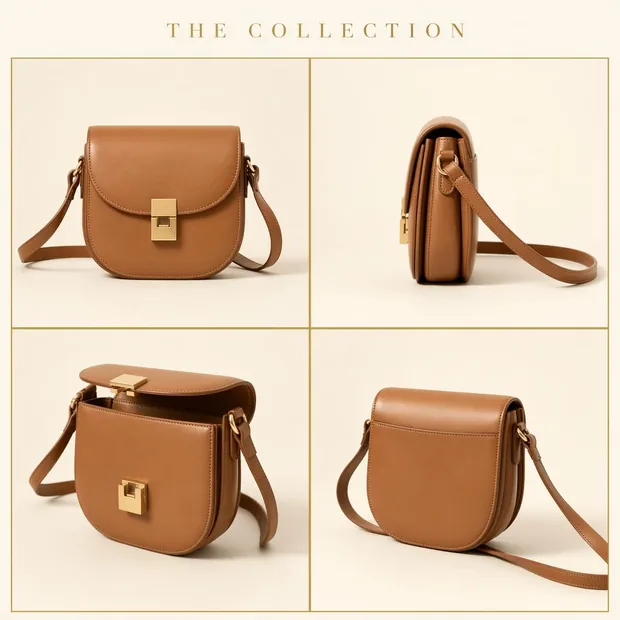 Layout
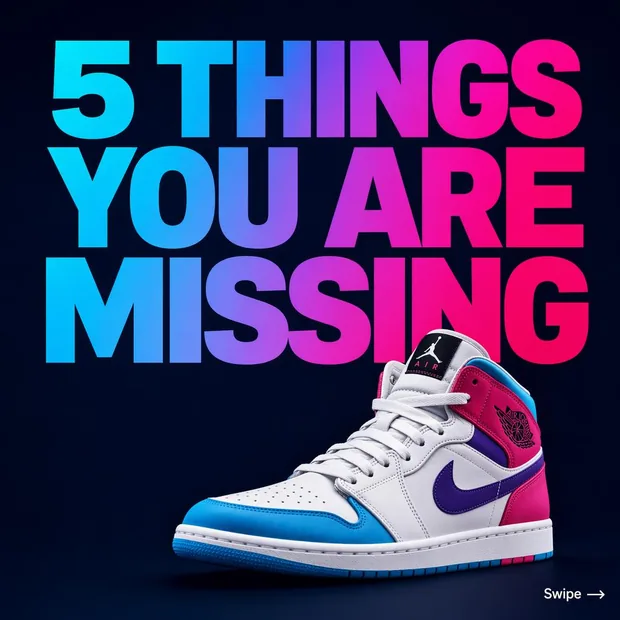 Social
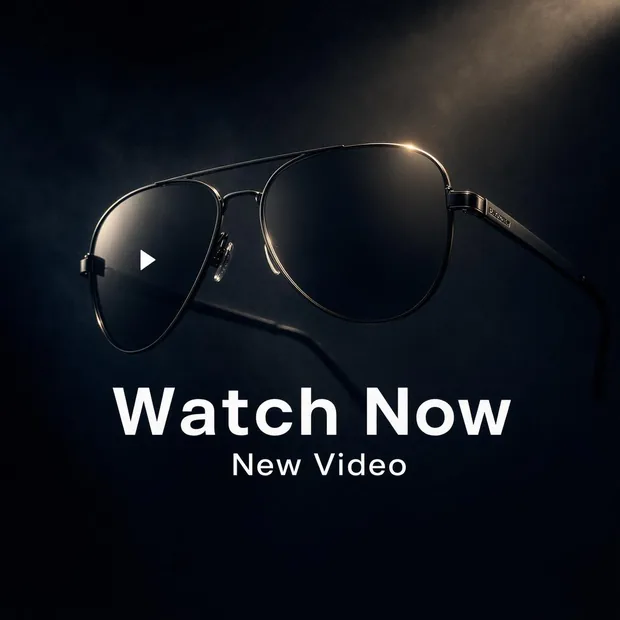 Social
 Social
 Social
 Szene
Szene Szene
Szene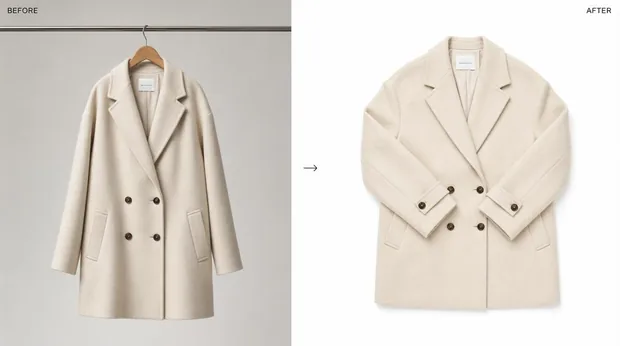 Szene
Szene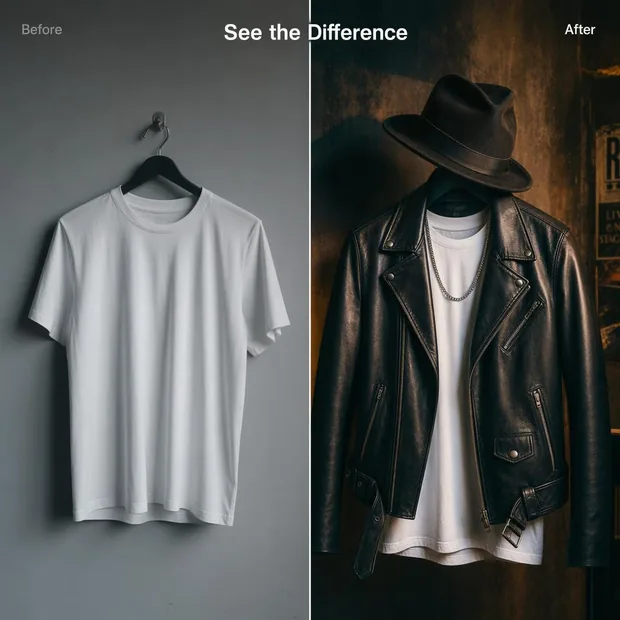 Bearbeitung
 Bearbeitung
 Bearbeitung
 Social
Hinzufügen, entfernen oder umfärben – per Anweisung in Alltagssprache.
Pro Bearbeitung – rund 1,12 $ im Starter-Tarif.
Kein manuelles Maskieren, keine Ebenenverwaltung.
Funktionen des KI-Kleidungsfarbwechslers
Magischer Radierer
Entferne unerwünschte Objekte mit einem Prompt
Generatives Füllen
Füge neue Elemente mit Text-Prompts hinzu
Hintergrundtausch
Transportiere Models an jeden Ort
Kleidung umfärben
Ändere Stofffarben natürlich
Intelligente Nachbesserung
Behebe Makel und Unregelmäßigkeiten
Prompt-Iteration
Verfeinere jede Bearbeitung mit Folge-Prompts
So funktioniert generatives Füllen
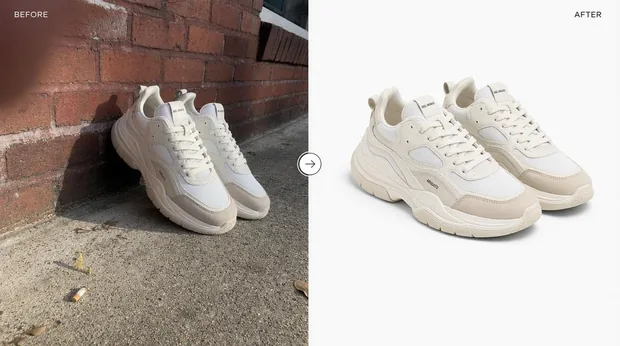
Anders als klassische Klon-Werkzeuge versteht unsere KI den inhaltlichen Kontext deines Bildes. Wenn du „entferne die Person“ eingibst, wird sie nicht einfach überdeckt – die KI erzeugt den Hintergrund neu, der dort natürlicherweise zu sehen wäre.
- Kontextverständnis: Erfasst Licht, Schatten und Perspektive
- Natürliches Verschmelzen: Änderungen fügen sich nahtlos ins Originalbild ein
- Kreatives Generieren: Füge Objekte hinzu, die vorher nicht da waren (Requisiten, Accessoires)
Manuelles Umfärben vs. KI-Kleidungsfarbwechsler
Schluss mit stundenlangem Maskieren von Hand. Beschreibe die Änderung und lass die KI die schwere Arbeit machen.
| Vergleich | ALTER WEG Manuell in Photoshop | NEUER WEG Fashio AI |
|---|---|---|
| Methode | ✕ Manuelles KlonenMühsame Pixel-für-Pixel-Bearbeitung | ✓ KI-GenerierungPrompt-basierte Bearbeitungen, die die Szene lesen |
| Zeit pro Bild | ✕ 15–60 MinutenLangsame manuelle Arbeit | ✓ Ein DurchlaufKein manuelles Maskieren oder Klonen |
| Benötigte Fähigkeit | ✕ ProfessionellBraucht Photoshop-Expertise | ✓ KeineTippe einfach, was du willst |
| Kreative Freiheit | ✕ BegrenztKann nur vorhandene Pixel nutzen | ✓ HochGeneriere neue Inhalte, nicht nur vorhandene Pixel |
| Kosten | ✕ $$$Teure Stundensätze für Retuscheure | ✓ $Bruchteil der manuellen Retusche |
Kleidung online umfärben: Was möglich ist
E-Commerce-Bereinigung
Entferne Mannequins, Falten oder Etiketten aus Produktfotos.
Kreative Kampagnen
Füge Requisiten hinzu oder ändere Umgebungen, um verschiedene Stimmungen zu erzeugen, ohne neu zu fotografieren.
Katalogkonsistenz
Standardisiere Hintergründe über deine SKUs hinweg, ein Bild nach dem anderen.
Das sagen Nutzer des KI-Kleidungsfarbwechslers
Kleine Teams, die zwischen den Drops selbst retuschieren.
Wir haben keinen Designer. Die Änderung in einem Satz zu beschreiben, ist der einzige Bearbeitungs-Workflow, der sich bei uns je durchgesetzt hat.
Einen Hintergrund für eine Saisonkampagne zu tauschen, hieß früher: ein Freelancer und drei Tage. Heute ist es am selben Nachmittag erledigt.
Ein einzelnes Detail zu korrigieren, ohne das ganze Bild neu zu fotografieren – genau das spart die meiste Zeit.
Bildbearbeitung: häufige Fragen
Bereit, die Kontrolle über
deine Mode-Inhalte zu übernehmen?
Bring deine Kleidung mit Fashio AI auf Models, ganz ohne Fotoshooting.
Alle Fashion AI Tools
Füge jedes Element in deinen Modefotos hinzu, entferne oder ändere es. Generatives Füllen für Mode bedeutet saubere Hintergründe, nahtlose Objektentfernung und kreative Bearbeitung — alles ohne Photoshop-Kenntnisse. Der KI-Bildeditor von Fashio AI ersetzt Stunden manueller Retusche durch einen einfachen prompt-basierten Workflow, der Kleidungsstücke, Stoffe und Produktfotografie von Grund auf versteht.
Ob du in deinem eigenen Shop verkaufst, auf Marktplätzen listest oder saisonale Kampagnen fährst — ein speziell für Mode gebauter KI-Fotoeditor gibt dir Ergebnisse in Studioqualität zu einem Bruchteil der Kosten und Durchlaufzeit.
Was ist generatives Füllen für Modefotografie?
LayoutGeneratives Füllen ist eine KI-gestützte Bearbeitungstechnik, die völlig neuen Pixelinhalt innerhalb eines ausgewählten Bereichs deines Bildes erzeugt. Statt aus benachbarten Regionen zu kopieren und einzufügen — wie es traditionelle Klonstempel-Tools tun — analysiert generatives Füllen den vollen Kontext des Fotos und synthetisiert realistischen Inhalt, der zu Licht, Perspektive und Textur des Originals passt. Wähle einen Mannequin-Ständer, tippe "entfernen", und die KI füllt den Raum mit einer natürlichen Fortsetzung des Hintergrundstoffs oder der Studiooberfläche.
Speziell für Modefotografie löst diese Technologie Probleme, mit denen generische Editoren kämpfen. Einen einfachen weißen Hintergrund gegen eine Outdoor-Lifestyle-Szene zu tauschen, ein zugeschnittenes Bild zu erweitern, damit es in ein vertikales Social-Media-Format passt, oder ein an einem Kleidungsstück befestigtes Preisschild zu entfernen — diese Aufgaben verlangen ein Verständnis davon, wie Stoff fällt, wie Nahtlinien weiterlaufen sollten und wie Schatten mit Textiloberflächen interagieren. Eine für Kleidungsfotos gebaute Generative-Fill-Pipeline berücksichtigt diese Nuancen und bewahrt Kleidungsform, Farbtreue und Materialtextur bei jeder Bearbeitung.
Wie der Fashio-AI-Bildeditor funktioniert
Vom Rohfoto zum polierten Ergebnis dauert drei Schritte:
- 01
Lade dein Bild hoch.
Ziehe ein beliebiges Produktfoto — Flat-Lay, On-Model oder Geistermannequin — per Drag & Drop in den Fashio-Editor. Die Plattform akzeptiert JPG- und PNG-Dateien. Dein Original wird sicher gespeichert und nie verändert.
- 02
Wähle den zu bearbeitenden Bereich.
Nutze den Pinsel oder das Auto-Auswahl-Tool, um den Bereich zu markieren, den du ändern willst. Fashios intelligente Auswahl erkennt Kleidungsgrenzen, sodass das Maskieren eines Jackenärmels oder eines ganzen Hintergrunds einen einzigen Klick statt sorgfältigem manuellem Nachzeichnen braucht.
- 03
Beschreibe, was du willst — oder wähle eine Voreinstellung.
Tippe einen natürlichsprachlichen Prompt wie "Hintergrund durch eine sonnenbeschienene Kopfsteinpflasterstraße ersetzen" oder wähle aus kuratierten Voreinstellungen wie Studio Weiß, Outdoor-Park und saisonale Feiertage. Die KI generiert die Bearbeitung in einem Durchlauf, und du kannst mit Folge-Prompts iterieren, bis das Ergebnis genau passt.
Was du mit dem Kleidungsfarbwechsler tun kannst
Social- 01
Unerwünschte Objekte entfernen
Mannequin-Ständer, sichtbare Etiketten, Kleidungsnadeln, verirrte Falten und Hintergrundunordnung verschwinden in einer einzigen Aktion. Die KI rekonstruiert, was hinter dem entfernten Objekt sein sollte — sei es nackte Haut an einem Model, eine Fortsetzung des Stoffes oder ein ununterbrochener Studiohintergrund. Kombiniere das mit KI-Hintergrundentfernung, wenn du einen vollständig transparenten Export statt eines gefüllten Hintergrunds brauchst.
- 02
Neue Hintergründe generieren
Transportiere dein Produkt in jede Umgebung, ohne neu zu fotografieren. Generiere einen sauberen Studio-Farbverlauf, eine Strandpromenade, ein minimalistisches Wohnzimmer oder eine feiertagsthemenbezogene Szene — Kleidungsstück und Model bleiben dabei unverändert. Konsistente Hintergründe über deinen Katalog hinweg verbessern die Markenwahrnehmung und Marktplatz-Konformität, und derselbe Prompt hält sie Bild für Bild einheitlich.
- 03
Produktfotos retuschieren
Behebe uneinheitliches Licht, glätte Stofffalten, die nur vor der Kamera entstanden sind, korrigiere Farbstiche von gemischten Lichtquellen und schärfe feine Details wie Stickerei oder Beschläge. Für tiefere Qualitätsverbesserungen kombiniere Retusche mit KI-Fotoverbesserung, um Aufnahmen auf Smartphone-Niveau auf professionellen Studiostandard zu heben.
Social- 01
Kleidungsfarbe ändern
Ein Kleidungsfarbwechsler ist die Bearbeitung, zu der Modemarken am häufigsten greifen, weil eine Farbvariante die eine Produktvariante ist, die kein neues Shooting braucht. Beschreibe die Änderung — "mach dieses Hemd waldgrün" — und der Editor färbt das Kleidungsstück um, während Schattierung, Falten und Glanzlichter des Stoffes intakt bleiben. Genau das unterscheidet ein Umfärben von einem Farbeimer-Füllen: Ein flacher Farbtausch tötet die Schattendetails, die einem Käufer zeigen, wie ein Stoff fällt, sodass das Kleidungsstück aufhört, wie Stoff zu wirken.
Wo es sich besonders auszahlt:
- Farbvarianten ohne Nachdreh. Eine Aufnahme einer Jacke wird zum schwarzen, marineblauen und camelfarbenen Listing. Das ist die Bearbeitung mit dem höchsten Hebel in einem farbintensiven Katalog.
- Abgleich mit einem korrigierten Muster. Wenn die Kamerafarbe vom physischen Muster abweicht — ein häufiges Problem bei gemischtem Licht — ist Umfärben auf den echten Farbton schneller als Neubeleuchtung und Nachdreh.
- Vorproduktions-Musterung. Zeige einem Käufer drei Farbvarianten eines Kleidungsstücks, das nur in einer existiert, bevor du dich für einen Produktionslauf entscheidest.
Färbe um vor dem Hochskalieren, nicht danach: Der 2x-Upscale-Durchlauf schärft, was an Detail vorhanden ist, ein Durchlauf auf einem bereits umgefärbten Bild hält also die Stofftextur knackig. Soll die Farbänderung auf einem Model statt einem Flat-Lay sitzen, generiere zuerst die On-Model-Aufnahme mit dem KI-Modemodell-Generator, dann färbe um.
- 02
Bildgrenzen erweitern
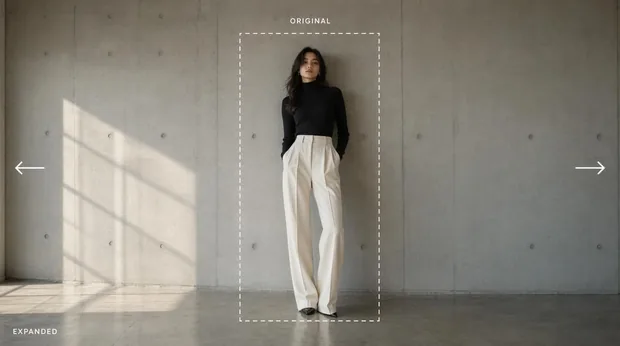
Brauchst du einen vertikalen Zuschnitt für Instagram Stories aus einem horizontalen Produktfoto? Outpainting erweitert die Leinwand in jede Richtung und generiert realistische Fortsetzungen von Hintergrund und Szene. Nutze das zusammen mit KI-Foto-Reframe, um jedes Seitenverhältnis, das deine Kanäle brauchen, aus einer einzigen Originalaufnahme zu erzeugen.
Modespezifische Bearbeitung vs. generische Tools
SocialAllgemeine Bildeditoren behandeln jedes Foto gleich — eine Landschaft, ein Headshot und ein Kleidungs-Flat-Lay durchlaufen alle identische Modelle. Mode verlangt mehr. Stofftextur ist für generische KI notorisch schwierig: Seide reflektiert Licht anders als Baumwolle, Strickmuster müssen korrekt kacheln, und Kleidungssilhouetten müssen strukturell kohärent bleiben, wenn sich der Hintergrund um sie herum ändert.
Fashios KI-Bildeditor ist eine für Kleidungsfotos gebaute Pipeline, ausgelegt auf Fall, Webart, Farbkonsistenz über Färbelose hinweg und darauf, wie Accessoires wie Knöpfe und Reißverschlüsse Licht einfangen. Entfernst du ein Mannequin aus einer Blazer-Aufnahme, rekonstruiert die KI, wie das Revers fallen sollte. Erweiterst du ein Produktbild, setzt sie den Schatten so fort, wie ihn die Softbox eines Fotografen werfen würde. Diese domänenspezifische Intelligenz ist der Grund, warum Marken ein spezialisiertes Tool einem Alleskönner-Fotoeditor vorziehen — weniger Überarbeitungszyklen und eine schnellere Markteinführung.
Für Workflows, die über Einzelbildbearbeitung hinausgehen, ziehe in Betracht, den KI-Modemodell-Generator zu nutzen, um Kleidungsstücke auf vielfältige virtuelle Models zu setzen, oder KI-Upscaling, um die Auflösung jedes Exports für den Druck zu verdoppeln.
Fragen zum Kleidungsfarbwechsler, beantwortet
SocialIst die Ausgabequalität hoch genug für E-Commerce und Print?
Ja, für E-Commerce. Bearbeitungen übernehmen Rauschprofil und Licht deines Originals und werden in Standard-Webauflösung exportiert, bereit für Marktplatz-Listings, Social-Media-Anzeigen und Lookbooks. Für Print-Kataloge schicke das Ergebnis vorher durch den 2×-Upscaler.
Welche Bearbeitungsarten unterstützt der KI-Bildeditor?
Der Editor unterstützt Objektentfernung (Magic Eraser), generatives Füllen (Hinzufügen oder Ersetzen von Inhalt), Hintergrundersatz, Farbkorrektur, Outpainting (Leinwanderweiterung) und Kleidungsretusche. Du kannst mehrere Bearbeitungsarten in einer einzigen Sitzung am selben Bild kombinieren.
Kann ich Bilder im Stapel verarbeiten?
Nein — Bilder werden einzeln bearbeitet, und es gibt keinen Ordner-Upload. Deine Bearbeitungseinstellungen bleiben zwischen Bildern erhalten, sodass eine komplette Katalogauffrischung repetitiv statt kompliziert ist.
Welche Dateiformate werden für Upload und Export unterstützt?
Lade ein JPG- oder PNG-Foto hoch. Bearbeitungen werden als PNG oder JPEG in Standard-Webauflösung exportiert.
Kann ich bearbeitete Bilder kommerziell nutzen?
Ja — kommerzielle Nutzung jeder Ausgabe: Produktseiten, Marktplätze, Anzeigen, Social Media, Print — ohne Lizenzgebühren, in jedem Tarif und jedem Paket. Es gibt keine Wasserzeichen und keine Pflicht zur Namensnennung.
KI-Bildeditor vs. Photoshop: Wann was nutzen
Szene| Dimension | Photoshop (Manuell) | Photoshop Generatives Füllen | Fashio-AI-Bildeditor |
|---|---|---|---|
| Zeit pro Bearbeitung | 15–60 Minuten | 2–5 Minuten | Ein Prompt, ein Durchlauf |
| Benötigte Fähigkeit | Professioneller Retuscheur | Mittlere Photoshop-Kenntnisse | Keine — Text-Prompt |
| Für Kleidungsfotos gebaut | Nein | Nein | Ja |
| Verständnis von Stoff, Fall, Kleidung | Manuelles Urteilsvermögen | Generisch | Nativ — zweckgebaut |
| Stapelverarbeitung | Langsam mit Aktionen | Einzelbild | Einzelbild (kein Stapelmodus) |
| Kosten pro Bild (ausgelagert) | 5–50 $ | N/A | 0,40–1,12 $ (4 Credits) |
| Am besten für | Hero-Kampagnen, komplexe Bearbeitungen | Mid-Tier-Kreativarbeit | Katalogmaßstab-Produktion |
Die ehrliche Einordnung: Photoshop bleibt das richtige Tool für Hero-Produkte, komplexes Compositing und kreative Kampagnen, bei denen jeder Pixel zählt. Fashio AI ist das richtige Tool für die tägliche Realität des E-Commerce — Bildbereinigung im Katalogmaßstab, Hintergrundstandardisierung und Produktretusche über Hunderte SKUs hinweg, wo Geschwindigkeit und Konsistenz mehr zählen als individuelle Kontrolle pro Bild.
Häufige Anwendungsfälle des Kleidungsfarbwechslers
Szene- 01
Mannequin-Ständer und Nadeln entfernen
— Ein einziger Klick eliminiert sichtbaren Mannequin-Hals, Stützen und Steckmarkierungen aus On-Mannequin-Produktaufnahmen und hinterlässt ein sauberes Kleidungsstück, bereit für Katalog- oder Marktplatz-Listings.
- 02
Hintergründe über den Katalog hinweg standardisieren
— Wende einen konsistenten Studio-Weiß- oder markengerechten Hintergrund auf jedes Produktfoto an, ein Bild nach dem anderen, und stelle sicher, dass jedes Listing deinen Markenstandards entspricht.
- 03
Ablenkende Hintergründe durch Lifestyle-Szenen ersetzen
— Versetze ein Model von einem Studio auf eine Pariser Straße, an einen Strand oder in ein Café, ohne neu zu fotografieren. Jede Szene wird passend zu Licht und Perspektive des Models generiert.
- 04
Falten, Fusseln und Stoffunregelmäßigkeiten entfernen
— KI-gestützte Stoffretusche, die Webmuster, Stofffall und Kleidungskonstruktion respektiert — weit genauer als generische Klonstempel-Tools.
- 05
Produktfotografie farbkorrigieren
— Gleiche die Bildschirmfarbe über gemischte Lichtverhältnisse hinweg an das tatsächliche Produkt an und stelle sicher, dass Käufer sehen, was sie erhalten werden.
- 06
Outpainting für Social-Format-Zuschnitte
— Erweitere ein horizontales Produktfoto in ein vertikales 9:16-Instagram-Story- oder TikTok-Format, ohne etwas von der ursprünglichen Komposition zu verlieren.
Bereit, smarter zu bearbeiten? Mit Fashio AI bearbeiten →