

Produktfotos, die aussehen wie fotografiert,
ohne Fotoshooting.
Fashio wird direkt in deinem Shopify-Adminbereich installiert. Öffne ein Produkt, wähle einen Look und erhalte Model-Aufnahmen, die du sofort auf die Produktseite stellen kannst.
Die ersten 3 KI-Bilder sind kostenlos. Abrechnung über Shopify. Nichts wird geändert, bevor du auf den Button drückst.
Was du von einer Produktseite aus machen kannst
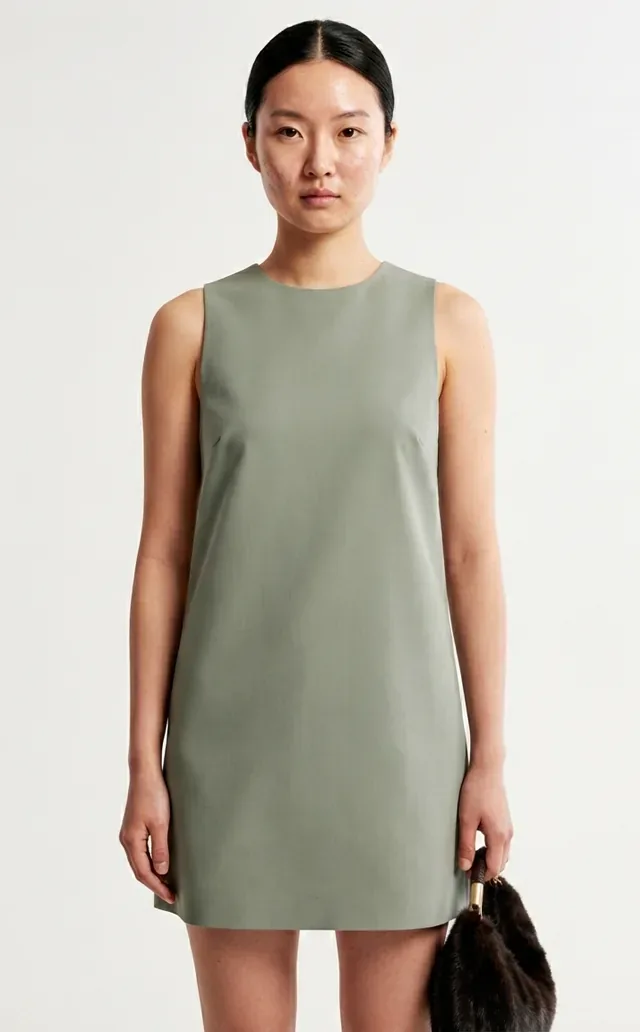
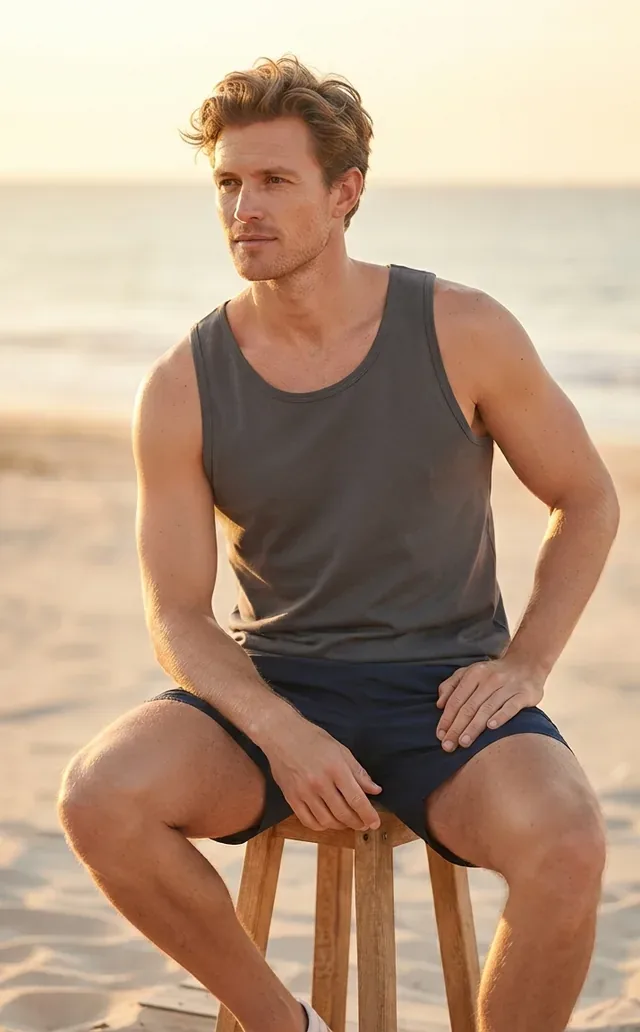
Das Kleidungsstück einem Model anziehen
Du musst nichts zusätzlich hochladen. Fashio nimmt das Produktfoto, das du bereits hast, und erzeugt ein Model, das es trägt — Model, Umgebung und Pose wählst du.
Eine ganze Serie oder viele Produkte
Wähle ein fertiges Fotoshooting, und Fashio rendert jede Aufnahme daraus mit deinem Produkt: vorne, Seite, Detail, ganze Länge. Der Bulk-Editor wendet denselben Look auf mehrere ausgewählte Produkte an, eines nach dem anderen.
Bestehende Fotos aufwerten
Hintergrund entfernen, ein unscharfes Bild hochskalieren, für ein anderes Seitenverhältnis neu zuschneiden oder aus einem Handyfoto etwas machen, das auf eine Produktseite gehört.
Veröffentlichen, ohne Shopify zu verlassen
Jedes Ergebnis hat einen Zum Produkt hinzufügen-Button. Ein Klick und das Bild landet in den Medien des Produkts — bereit zum Sortieren oder als Hauptbild.
Das Foto, das Sie haben — auf dem Model, das Sie nicht haben
Jedes Bild unten ist ein echtes Ergebnis. Links die Art Foto, die schon in Ihrer Produktverwaltung liegt; rechts das, was zurück auf die Produktseite geht.
 Ihr Foto
 Fashio AI
 Ihr Foto
 Fashio AI
 Ihr Foto
 Fashio AI
So funktioniert es
- 1
App installieren
Installiere Fashio AI Studio aus dem Shopify App Store. Die App verlangt genau eine Berechtigung: Produkte lesen und schreiben. Bestellungen, Kunden und Zahlungen werden nie berührt.
- 2
Mit 3 Gratisbildern starten
Dein Fashio-Konto wird automatisch angelegt — kein Anmeldeformular, kein API-Schlüssel. Wenn du mehr willst, wählst du in der App einen Plan; abgerechnet wird über deine normale Shopify-Rechnung.
- 3
Ein Produkt öffnen
Öffne auf der Produktseite das Menü Weitere Aktionen und wähle Mit Fashio erstellen oder Katalog-Shooting mit Fashio.
- 4
Erstellen und hinzufügen
Quellfoto und Look wählen, generieren drücken und die Ergebnisse, die dir gefallen, zum Produkt hinzufügen. Den Rest lädst du herunter oder verwirfst ihn.
Wo du es findest
Beide Einträge sitzen im Menü Weitere Aktionen auf einer Produktseite. Es gibt kein zweites Dashboard zu lernen und keinen Einstellungsbildschirm — die App sind diese zwei Buttons und der Screen, den sie öffnen.
- FMit Fashio erstellen
- FKatalog-Shooting mit Fashio
Was es nicht tut
Nichts passiert von allein
Fashio überwacht deinen Katalog nicht, generiert nichts im Hintergrund und bearbeitet nie ein Produkt, das du nicht geöffnet hast. Jedes Bild kostet Guthaben, also ist jedes Bild deine Entscheidung.
Eine Berechtigung, nur Produkte
Die App liest die vorhandenen Bilder eines Produkts und schreibt neue zurück. Sie hat keinen Zugriff auf Bestellungen, Kunden, Rabatte oder sonst etwas in deinem Shop.
Keine Kundendaten
Fashio arbeitet mit Produktbildern. Es erhält, verlangt und speichert keinerlei Kundeninformationen.
Fragen
- Brauche ich einen Fotografen oder ein Model?
- Nein. Fashio arbeitet mit dem Produktfoto, das du schon hast — flach liegend, auf der Puppe, sogar ein Handyfoto am Bügel. Das Model wird generiert.
- Was kostet das?
- Die Installation ist kostenlos und enthält 3 KI-Bilder. Danach kostet Growth 29,99 $ alle 30 Tage für 160 Credits, Scale 99,99 $ für 600, und einmalige Credit-Pakete gibt es ab 9,99 $. Abgerechnet wird alles über Shopify.
- Kann ich es für mehrere Produkte nutzen?
- Ja. Mit dem Bulk-Editor auf der App-Startseite wählst du mehrere Produkte und generierst sie in einem Auftrag mit demselben Set oder Stil, ein Produkt nach dem anderen. Jedes Ergebnis wartet trotzdem darauf, dass du auf Zum Produkt hinzufügen klickst.
- Ändert es meine Produktseiten automatisch?
- Niemals. Ergebnisse erscheinen zuerst in der App. Ein Bild wird nur dann zum Produkt hinzugefügt, wenn du bei genau diesem Bild auf Zum Produkt hinzufügen drückst.
- Was passiert bei der Deinstallation?
- Der Zugriff der App auf deinen Shop wird sofort gelöscht, und Shopify kündigt das Abo. Bereits hinzugefügte Bilder bleiben, wo sie sind — sie gehören jetzt zu deinen Produktmedien.
Probier es an einem Produkt
Nimm dein schlechtestes Produktfoto und schau, was zurückkommt. Meist ist das der schnellste Weg zu wissen, ob sich das für deinen Katalog lohnt.
Im Shopify App Store installierenFashio wird direkt in Ihren Shopify-Admin installiert. Öffnen Sie ein Produkt, wählen Sie einen Look und erhalten Sie Aufnahmen mit Model, erstellt aus dem Produktfoto, das Sie bereits haben – und fügen Sie sie mit einem Klick zum Produkt hinzu.
Wie die Shopify-Integration funktioniert
- 01
Installieren und verbinden
Installiere Fashio AI Studio aus dem Shopify App Store und bestätige die eine Berechtigung: Produkte lesen und schreiben. Es gibt kein Anmeldeformular und keinen API-Schlüssel — dein Fashio-Konto wird automatisch angelegt, und die ersten 3 KI-Bilder sind kostenlos. Pläne und Credit-Pakete werden über deine normale Shopify-Rechnung abgerechnet.
- 02
Ein Produkt öffnen und generieren
Öffnen Sie auf einer Produktseite das Menü Weitere Aktionen und wählen Sie Mit Fashio erstellen oder Katalog-Shooting mit Fashio. Wählen Sie, von welchen vorhandenen Produktfotos aus gearbeitet wird, entscheiden Sie sich für das Werkzeug — KI-Model-Aufnahmen, Hintergrundentfernung, Hochskalierung oder Video — und starten Sie die Generierung.
- 03
Das Gewünschte zum Produkt hinzufügen
Die Ergebnisse erscheinen in der App. Jedes hat einen Zum Produkt hinzufügen-Button, der das Bild in die Medien des Produkts legt, bereit zum Sortieren oder als Hauptbild. Was Sie nicht möchten, laden Sie herunter oder ignorieren es. Nichts erreicht Ihren Storefront, solange Sie es nicht selbst dort platzieren.
Was Sie mit Fashio + Shopify tun können
 Lookbook
- 01
Produktfotografie ersetzen
Hören Sie auf, Fotoshootings auszulagern. Erstellen Sie Aufnahmen mit Models, Lifestyle-Fotos und marktplatzkonforme Hintergründe aus den Flat-Lays, die Sie bereits haben.
- 02
Ein komplettes Set aus einem Produkt
Ein Katalog-Shooting nimmt ein fertiges Fotoshooting und rendert jede einzelne Aufnahme daraus mit Ihrem Produkt — Vorderansicht, Seite, Detail, Ganzkörper. Aus einem Produkt mit wenigen Blickwinkeln wird eine ganze Seite voller Bilder.
- 03
Social- und Werbeinhalte erstellen
Verwandeln Sie jedes Produktlisting in TikTok- und Reels-Inhalte oder UGC-artige Videoanzeigen. Aus einem Produktfoto wird eine ganze Content-Kampagne.
- 04
Bildvorgaben von Marktplätzen erfüllen
Weiße Hintergründe und die Seitenverhältnisse, die die Bildregeln von Amazon, Google Shopping und Shopify selbst verlangen, mit einem festen 2×-Upscale, wenn ein Marktplatz mehr Pixel will.
Für Modemarken auf Shopify entwickelt
 Herrenmode
Fashio ist kein generisches Bildtool, das nachträglich an Shopify angeflanscht wurde. Es ist eine modespezifische KI-Plattform, und die Shopify-App ist dasselbe Studio, auf dem auch das Web-Dashboard läuft — virtuelles Anprobieren, Katalogerstellung, Posenvariation, Neuzuschnitt —, erreichbar direkt von dem Produkt aus, das Sie gerade ansehen.
Häufig gestellte Fragen
 Street
Ist die Shopify-Integration kostenlos?
Die Installation kostet nichts, und die ersten 3 KI-Bilder sind kostenlos. Danach stellt der Growth-Plan für 29,99 $, abgerechnet über Shopify, alle 30 Tage 160 Credits auf Ihrem Konto bereit.
Funktioniert es mit Shopify Plus?
Ja. Die App nutzt die Standard-Shopify-Admin-API und funktioniert mit jedem Shopify-Plan, auch mit Plus.
Kann ich meinen gesamten Produktkatalog auf einmal verarbeiten?
Ja. Im Bulk-Editor auf der Startseite der App wählst du mehrere Produkte aus und generierst sie in einem Durchgang, ein Produkt nach dem anderen — mit demselben Shooting oder demselben Stil-Werkzeug für alle. Die Ergebnisse jedes Produkts erscheinen in seiner eigenen Zeile, und zum Produkt kommt nichts, bevor du Zum Produkt hinzufügen drückst.
Beeinträchtigt es die Ladegeschwindigkeit meines Shops?
Nein. Die Generierung läuft auf den Servern von Fashio, und die App fügt Ihrem Storefront keine Skripte hinzu. Ein hinzugefügtes Bild ist ganz normales Produktmedium und wird von Shopify wie jedes andere ausgeliefert.
Wie funktioniert die Preisgestaltung für Shopify-Nutzer?
Alles läuft über Shopify Billing: Die Kosten erscheinen auf Ihrer normalen Shopify-Rechnung statt als separate Abbuchung. Growth kostet 29,99 $ alle 30 Tage für 160 Credits, Scale 99,99 $ für 600. Einmalige Pakete mit 40, 120 oder 400 Credits kosten 9,99 $, 27,99 $ und 84,99 $. Plan-Credits werden bei der Verlängerung zurückgesetzt, Paket-Credits verfallen nie, und den Plan können Sie direkt in der App wechseln oder kündigen.
Wie geht die App mit einem großen Katalog um?
Mit dem Bulk-Editor auf der Startseite der App. Wählen Sie die Produkte aus, entscheiden Sie sich für ein Shooting oder ein Stil-Werkzeug, und die App arbeitet sie nacheinander ab, ein Produkt nach dem anderen. Jedes Produkt erhält dasselbe Model, dieselbe Umgebung und denselben Look, sodass die Ausgabe von der ersten bis zur letzten SKU konsistent bleibt. Die Ergebnisse erscheinen in der Zeile des jeweiligen Produkts und werden erst hinzugefügt, wenn Sie Zum Produkt hinzufügen drücken.
 Studio
Funktioniert es mit Shopify Markets und Shops mit mehreren Währungen?
Ja, denn die App schreibt in die Produktmedien und nicht in einen Storefront. Ein zum Produkt hinzugefügtes Bild erscheint überall dort, wo das Produkt veröffentlicht ist — in jedem Markt und jeder Währung. Übersetzungen und SEO-Metadaten rührt die App nicht an; alles, was du lokalisiert hast, bleibt genau so.
Kann ich es rückgängig machen, wenn mir das Ergebnis nicht gefällt?
Deine Original-Produktfotos werden nie verändert oder ersetzt — ein generiertes Bild kommt daneben. Willst du eines nicht, entfernst du es in Shopify aus den Produktmedien wie jedes andere Bild. Ergebnisse, bei denen du nie Zum Produkt hinzufügen gedrückt hast, sind ohnehin nicht dort.
Wie Fashio im Vergleich zu anderen Shopify-Fotografie-Apps abschneidet
 Outdoor
| Funktion | Fashio AI | Allgemeine Foto-Apps | Klassisches Fotoshooting |
|---|---|---|---|
| Für Kleidungsfotos gebaut | ✓ | ✗ | — |
| KI-Model-Generierung | ✓ | ✗ | Models buchen |
| Hintergrund entfernen | ✓ | Teilweise | Manuelle Retusche |
| Arbeitet von der Produktseite aus | ✓ | Unterschiedlich | — |
| Massenlauf über viele Produkte | ✓ Bulk-Editor | Teilweise | Unmöglich |
| Fügt Bilder zum Produkt hinzu | ✓ ein Klick | Teilweise | Manueller Upload |
| Schreibt Alt-Text und SEO | ✗ | Teilweise | Manuell |
| Kosten pro Bild | ca. 0,75 $ bei Growth | Unterschiedlich | 50–300 $ pro SKU |
Eine Zeile trägt bewusst ein Kreuz. Fashio schreibt deine SEO nicht. Wenn du genau das brauchst, ist ein anderes Werkzeug besser für dich — und das jetzt zu wissen ist billiger, als es nach der Installation zu merken.
Der Unterschied ist der Fokus. Allgemeine Foto-Apps behandeln ein T-Shirt wie einen Küchenmixer. Fashio ist eine Pipeline, die für Kleidungsfotos gebaut ist — On-Model-Aufnahmen, Anprobe, Ghost Mannequin, Dessous —, deshalb sind die Tools auf das ausgerichtet, was Bekleidungs-Listings wirklich brauchen.
Einrichtung der Shopify-Integration
Von der Installation bis zum ersten Bild sind es ein paar Minuten:
- 01
App installieren.
Such Fashio AI Studio im Shopify App Store und installiere die App. Sie verlangt eine Berechtigung: Produkte lesen und schreiben. Nichts anderes in deinem Shop wird freigegeben.
- 02
Mit den Gratisbildern starten.
Dein Fashio-Konto wird automatisch angelegt — kein Anmeldeformular, kein API-Schlüssel. Die ersten 3 KI-Bilder sind kostenlos; willst du mehr, wählst du in der App Growth oder Scale und bestätigst die Zahlung auf Shopifys eigenem Bildschirm.
- 03
Ein Produkt öffnen.
Öffne auf der Produktseite Weitere Aktionen und wähle Mit Fashio erstellen oder Katalog-Shooting mit Fashio.
- 04
Quellfoto und Look wählen.
Die App zeigt die vorhandenen Bilder des Produkts; wähle aus, womit gearbeitet wird, dann Werkzeug, Model, Umgebung und Pose.
- 05
Generieren und hinzufügen.
Die Ergebnisse erscheinen in der App. Jedes hat Zum Produkt hinzufügen und Herunterladen. Nur was du hinzufügst, erreicht deinen Shop.
Anwendungsfälle nach Modekategorie
LookbookDie Shopify-Integration ist für die Bandbreite an Mode-E-Commerce-Kategorien optimiert, die auf Shopify verkauft werden:
- Bekleidung (Oberteile, Kleider, Oberbekleidung) — Verwandeln Sie Flat-Lays mit vielfältigen KI-Models in jeder Pose in Aufnahmen mit Models. Kombinieren Sie dies mit virtuellem Anprobieren für größeninklusive Produktseiten.
- Schuhe — Erstellen Sie Aufnahmen mit Fuß aus reinen Produktfotos. Mehrere Blickwinkel pro SKU ohne erneutes Fotografieren.
- Accessoires (Taschen, Schmuck, Uhren) — Nutzen Sie Product to Model AI, um Schmuck an einem realistischen Model zu platzieren. Fotografieren Sie Taschen an einem Model statt nur vor Weiß.
- Dessous — Der Bra AI Generator übernimmt Dessous und Bademode mit einer eigenen Dessous-Pipeline, die Wäsche akzeptiert (allgemeine Bildmodelle markieren sie als NSFW und lehnen sie ab).
- Sportbekleidung — Dynamische Posen, athletische Körpertypen und bewegungsanmutende Aufnahmen mit Posenvariation.
Workflow-Beispiele
Herrenmode- 01
Neue Produkte.
Jeden Morgen kommen ein paar Flatlays herein. Du öffnest die Produkte einzeln, lässt eine Try-on-Generierung laufen, fügst die zwei besten hinzu — das Listing steht vor der Mittagspause. Kein Fotograf gebucht, kein Shooting geplant.
- 02
Saisonkollektion.
Generiere ein Produkt so, wie du es willst, drücke Diesen Look speichern und arbeite die Kollektion mit diesem gespeicherten Look durch. Jede SKU teilt Model, Umgebung und Licht, sodass die Kollektionsseite wie ein Shooting wirkt statt wie ein Sammelsurium.
- 03
Katalog auffrischen.
Vor Jahren fotografierte Produkte wählst du im Bulk-Editor aus und lässt sie in einem Durchgang laufen. Da Originale nie ersetzt werden, kannst du ein modernes Bild hinzufügen und nach vorn sortieren, während das alte als Zweitbild bleibt.
- 04
Marktplatz-Vorgaben.
Nutze Hintergrund entfernen für sauberes Weiß und Neu zuschneiden für ein bestimmtes Seitenverhältnis, dann füge das Ergebnis hinzu. Das machst du pro Bild selbst; es ist kein automatischer Durchlauf.
Warum Marken vom klassischen Shooting weggehen
StreetTeams, die vom Fotostudio zu Fashio wechseln, nennen meist dieselben drei Gründe:
- 01
Tempo.
Eine Aufnahme, für die es ein gebuchtes Studio, ein Model und eine Woche Vorlauf brauchte, entsteht in einem Durchlauf, ganz ohne Fotoshooting. Produktlaunches warten nicht mehr auf Fotografie.
- 02
Konsistenz.
Ein gespeicherter Look über die ganze Kollektion hält sie visuell zusammen — kein Katalog mehr, in dem die Hälfte nach Studio und der Rest nach Handyfoto aussieht.
- 03
Kosten.
Im Growth-Plan liegt ein generiertes Bild bei etwa 0,75 $. Stell dem Studiozeit, Tagessatz des Models und Retusche für dieselbe Aufnahme gegenüber — die Rechnung macht sich von selbst.
Was es nicht ersetzt, ist Urteilsvermögen. Model, Umgebung und die Entscheidung, welches Ergebnis gut genug zum Veröffentlichen ist, bleiben bei dir. Die App nimmt nur den Produktionsschritt zwischen Idee und Bild weg.
Verwandte Ressourcen
Studio- So installierst du die Fashio-Shopify-App — Einrichtung Schritt für Schritt, Berechtigungen und dein erstes Bild.
- Shopify-Produktfotografie mit KI: Der vollständige Leitfaden — Grundlegender Leitfaden zu KI-Fotografie-Workflows für Shopify-Shops.
- KI-Produktfotografie: Der vollständige E-Commerce-Leitfaden — Plattformübergreifender Grundlagenleitfaden zur KI-E-Commerce-Fotografie.
- Die 12 besten KI-Tools für Modemarken 2026 — Getesteter Vergleich von Mode-KI-Tools.
Bereit, es an einem Produkt auszuprobieren? Fashio AI Studio auf Shopify installieren →