

Des photos produit dignes d'un shooting,
sans shooting.
Fashio s'installe dans votre admin Shopify. Ouvrez un produit, choisissez un style et obtenez des photos portées que vous pouvez publier telles quelles.
Vos 3 premières images IA sont offertes. Facturation via Shopify. Rien n'est modifié tant que vous n'appuyez pas sur le bouton.
Ce que vous pouvez faire depuis une fiche produit
Habiller un mannequin avec le vêtement
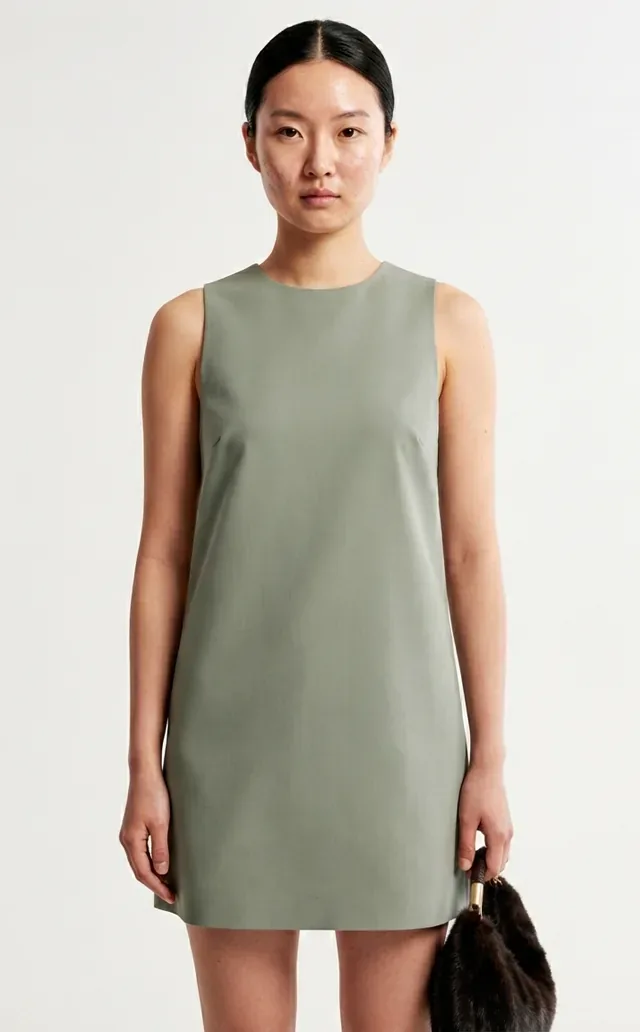
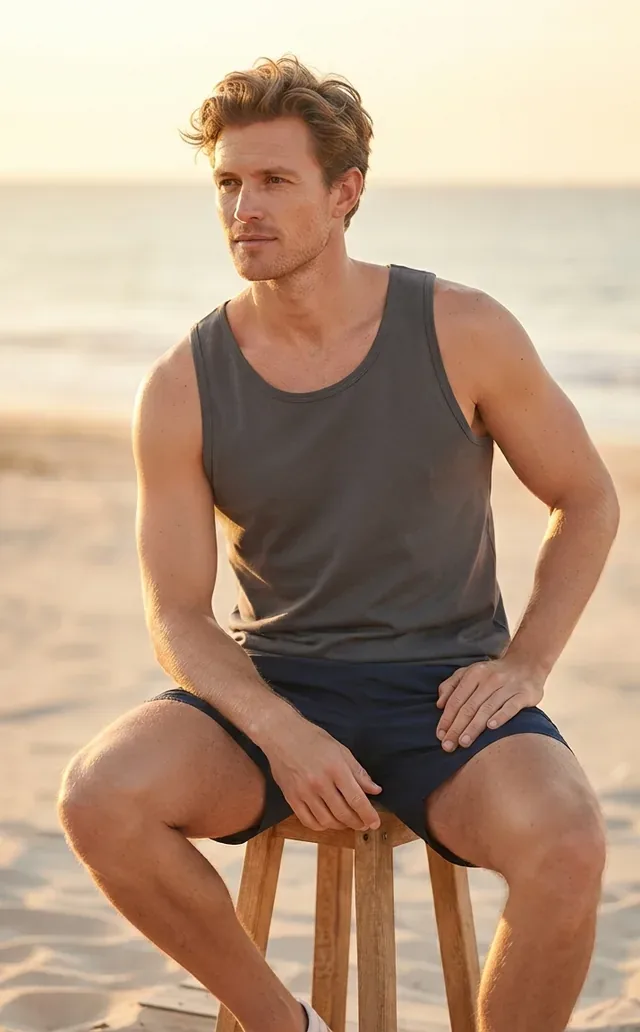
Rien de plus à téléverser. Fashio part de la photo produit que vous avez déjà et génère un mannequin qui la porte — vous choisissez le mannequin, le décor et la pose.
Toute une série, ou plusieurs produits
Choisissez un shooting prêt à l'emploi et Fashio rend chacun de ses plans avec votre produit : face, profil, détail, pied. L'Éditeur groupé applique le même style à plusieurs produits sélectionnés, l'un après l'autre.
Corriger les photos existantes
Détourez le fond, agrandissez une image floue, recadrez pour un autre format ou transformez une photo prise au téléphone en visuel digne d'une fiche produit.
Publier sans quitter Shopify
Chaque résultat a un bouton Ajouter au produit. Un clic et l'image rejoint les médias du produit, prête à être réordonnée ou définie comme image principale.
La photo que vous avez déjà, sur le mannequin que vous n'avez pas
Chaque image est un résultat réel. À gauche, le genre de photo déjà dans votre back-office ; à droite, ce qui repart sur la fiche produit.
 Votre photo
 Fashio AI
 Votre photo
 Fashio AI
 Votre photo
 Fashio AI
Comment ça marche
- 1
Installer l'application
Installez Fashio AI Studio depuis le Shopify App Store. L'application demande une seule autorisation : lire et écrire les produits. Ni commandes, ni clients, ni paiements.
- 2
Commencer avec 3 images offertes
Votre compte Fashio est créé automatiquement — pas de formulaire d'inscription, pas de clé API. Pour aller plus loin, choisissez un forfait dans l'application : il est facturé sur votre facture Shopify habituelle.
- 3
Ouvrir un produit
Sur la fiche produit, ouvrez le menu Plus d'actions et choisissez Générer avec Fashio ou Shooting catalogue avec Fashio.
- 4
Générer et ajouter
Choisissez la photo source et le style, lancez la génération, puis ajoutez au produit les résultats qui vous plaisent. Le reste, vous le téléchargez ou l'écartez.
Où le trouver
Les deux entrées se trouvent dans le menu Plus d'actions d'une fiche produit. Pas de second tableau de bord à apprendre, pas d'écran de réglages — l'application, ce sont ces deux boutons et l'écran qu'ils ouvrent.
- FGénérer avec Fashio
- FShooting catalogue avec Fashio
Ce qu'elle ne fait pas
Rien ne se déclenche tout seul
Fashio ne surveille pas votre catalogue, ne génère rien en arrière-plan et ne modifie jamais un produit que vous n'avez pas ouvert. Chaque image coûte des crédits, donc chaque image est votre décision.
Une autorisation, produits uniquement
L'application lit les images existantes d'un produit et en écrit de nouvelles. Elle n'a accès ni aux commandes, ni aux clients, ni aux remises, ni à quoi que ce soit d'autre.
Aucune donnée client
Fashio travaille sur des images produit. Elle ne reçoit, ne demande et ne stocke aucune information client.
Questions
- Ai-je besoin d'un photographe ou d'un mannequin ?
- Non. Fashio part de la photo produit que vous avez déjà — à plat, sur mannequin, même prise au téléphone sur un cintre. Le mannequin est généré.
- Combien ça coûte ?
- L'installation est gratuite et inclut 3 images IA. Ensuite, Growth coûte 29,99 $ tous les 30 jours pour 160 crédits, Scale 99,99 $ pour 600, et les packs de crédits ponctuels commencent à 9,99 $. Tout est facturé via Shopify.
- Puis-je l'utiliser sur plusieurs produits ?
- Oui. L'Éditeur groupé, sur l'accueil de l'application, vous permet de sélectionner plusieurs produits et de les générer en une seule tâche avec la même série ou le même style, un produit après l'autre. Chaque résultat attend toujours votre clic sur Ajouter au produit.
- Modifie-t-elle mes fiches produit automatiquement ?
- Jamais. Les résultats apparaissent d'abord dans l'application. Une image n'est ajoutée que lorsque vous appuyez sur Ajouter au produit pour cette image précise.
- Que se passe-t-il si je la désinstalle ?
- L'accès de l'application à votre boutique est supprimé immédiatement et Shopify annule l'abonnement. Les images déjà ajoutées restent en place — elles font désormais partie de vos médias produit.
Essayez sur un seul produit
Prenez votre pire photo produit et regardez ce qui revient. C'est souvent le moyen le plus rapide de savoir si cela vaut le coup pour votre catalogue.
Installer depuis le Shopify App StoreFashio s'installe dans votre interface d'administration Shopify. Ouvrez un produit, choisissez un style et obtenez des photos portées réalisées à partir de la photo produit que vous avez déjà — puis ajoutez-les au produit en un clic.
Comment fonctionne l'intégration Shopify
- 01
Installez et connectez
Installez Fashio AI Studio depuis le Shopify App Store et approuvez sa seule autorisation : lire et écrire les produits. Pas de formulaire d'inscription ni de clé API — votre compte Fashio est créé automatiquement et vos 3 premières images IA sont offertes. Forfaits et packs de crédits figurent sur votre facture Shopify habituelle.
- 02
Ouvrez un produit et générez
Sur une fiche produit, ouvrez le menu Plus d'actions et choisissez Générer avec Fashio ou Shooting catalogue avec Fashio. Sélectionnez les photos existantes du produit à partir desquelles travailler, choisissez l'outil — photos avec mannequins IA, suppression d'arrière-plan, amélioration de résolution ou vidéo — et lancez la génération.
- 03
Ajoutez au produit ce qui vous plaît
Les résultats apparaissent dans l'application. Chacun dispose d'un bouton Ajouter au produit qui place l'image dans les médias du produit, prête à être réordonnée ou définie comme image principale. Ce que vous ne voulez pas, vous le téléchargez ou l'ignorez. Rien n'atteint votre vitrine si vous ne l'y placez pas vous-même.
Ce que vous pouvez faire avec Fashio + Shopify
 Lookbook
- 01
Remplacez la photographie de produit
Arrêtez d'externaliser vos séances photo. Générez des visuels avec mannequins, des photos lifestyle et des arrière-plans conformes aux marketplaces à partir des photos à plat que vous avez déjà.
- 02
Obtenez une série complète à partir d'un seul produit
Un shooting catalogue reprend un shooting prêt à l'emploi et en rend chaque prise avec votre produit — face, profil, détail, en pied. Un produit photographié sous quelques angles devient une page entière d'images.
- 03
Créez du contenu social et publicitaire
Transformez n'importe quelle fiche produit en contenu TikTok et Reels ou en publicités vidéo façon UGC. Une seule photo produit devient toute une campagne de contenu.
- 04
Respectez les règles d'image des marketplaces
Fonds blancs et formats d'image exigés par les règles d'Amazon, de Google Shopping et de Shopify lui-même, avec un upscale fixe de 2× quand une marketplace veut plus de pixels.
Conçu pour les marques de mode sur Shopify
 Mode homme
Fashio n'est pas un outil d'images génériques greffé sur Shopify. C'est une plateforme IA spécialisée en mode, et l'application Shopify est le même studio que celui du tableau de bord web — essayage virtuel, création de catalogue, variation de pose, recadrage — accessible depuis le produit que vous êtes déjà en train de consulter.
Questions fréquentes
 Street
L'intégration Shopify est-elle gratuite ?
L'installation ne coûte rien et vos 3 premières images IA sont offertes. Ensuite, le forfait Growth ajoute 160 crédits au compte tous les 30 jours pour 29,99 $, facturés via Shopify.
Fonctionne-t-elle avec Shopify Plus ?
Oui. L'application utilise l'API Admin standard de Shopify et fonctionne avec tous les forfaits Shopify, Plus compris.
Puis-je traiter tout mon catalogue de produits en une seule fois ?
Oui. L'Éditeur groupé, sur l'accueil de l'application, vous permet de sélectionner plusieurs produits et de les générer en une seule tâche, un produit après l'autre, avec la même série de shooting ou le même outil de style pour tous. Les résultats de chaque produit s'affichent sur sa propre ligne, et rien n'est ajouté à un produit tant que vous n'appuyez pas sur Ajouter au produit.
Cela affectera-t-il la vitesse de chargement de ma boutique ?
Non. La génération s'effectue sur les serveurs de Fashio et l'application n'ajoute aucun script à votre vitrine. Une image que vous ajoutez est un média produit ordinaire, servi par Shopify comme n'importe quel autre.
Comment fonctionne la tarification pour les utilisateurs Shopify ?
Tout passe par la facturation Shopify : les frais apparaissent sur votre facture Shopify habituelle plutôt que comme un prélèvement séparé. Growth coûte 29,99 $ tous les 30 jours pour 160 crédits ; Scale, 99,99 $ pour 600. Les packs ponctuels de 40, 120 ou 400 crédits coûtent 9,99 $, 27,99 $ et 84,99 $. Les crédits du forfait sont remis à zéro à chaque renouvellement, ceux des packs n'expirent jamais, et vous pouvez changer de forfait ou le résilier depuis l'application.
 Studio
Comment l'application gère-t-elle un grand catalogue ?
Avec l'Éditeur groupé de l'accueil de l'application. Sélectionnez les produits, choisissez une série de shooting ou un outil de style, et l'application les traite l'un après l'autre. Chaque produit reçoit le même mannequin, le même décor et le même style : le rendu reste cohérent de la première à la dernière référence. Les résultats s'affichent sur la ligne de chaque produit et ne sont ajoutés que lorsque vous appuyez sur Ajouter au produit.
Fonctionne-t-elle avec Shopify Markets et les boutiques multidevises ?
Oui, car l'application écrit dans les médias du produit et non dans une vitrine. Une image ajoutée à un produit apparaît partout où ce produit est publié, dans chaque marché et chaque devise. L'application ne touche ni aux traductions ni aux métadonnées SEO : tout ce que vous avez localisé reste tel quel.
Puis-je revenir en arrière si le résultat ne me plaît pas ?
Vos photos produit d'origine ne sont jamais modifiées ni remplacées — l'image générée vient s'ajouter à côté. Si vous n'en voulez pas, retirez-la des médias du produit dans Shopify comme n'importe quelle autre image. Les résultats sur lesquels vous n'avez jamais cliqué Ajouter au produit n'y sont tout simplement pas.
Comment Fashio se compare aux autres applications de photographie Shopify
 Extérieur
| Capacité | Fashio AI | Applis photo génériques | Photographie manuelle |
|---|---|---|---|
| Conçu pour les photos de vêtements | ✓ | ✗ | — |
| Génération de mannequins IA | ✓ | ✗ | Engager des mannequins |
| Détourage du fond | ✓ | Partiel | Retouche manuelle |
| Fonctionne depuis la fiche produit | ✓ | Variable | — |
| Traitement groupé de nombreux produits | ✓ Éditeur groupé | Parfois | Impossible |
| Ajoute les images au produit | ✓ en un clic | Parfois | Téléversement manuel |
| Rédige le texte alternatif et le SEO | ✗ | Parfois | Manuel |
| Coût par image | ~0,75 $ avec Growth | Variable | 50–300 $ par SKU |
Une ligne porte volontairement une croix. Fashio n'écrit pas votre SEO. Si c'est ce qu'il vous faut, un autre outil vous servira mieux — et le savoir maintenant coûte moins cher que de le découvrir après installation.
La différence tient à la spécialisation. Les applications photo génériques traitent un t-shirt comme un robot de cuisine. Fashio est un pipeline conçu pour les photos de vêtements — photos portées, essayage, ghost mannequin, lingerie — si bien que les outils sont pensés pour ce dont les fiches produit de mode ont réellement besoin.
Mise en place de l'intégration Shopify
De l'installation à la première image, quelques minutes suffisent :
- 01
Installez l'application.
Trouvez Fashio AI Studio sur le Shopify App Store et installez-la. Elle demande une autorisation : lire et écrire les produits. Rien d'autre dans votre boutique n'est exposé.
- 02
Commencez avec les images offertes.
Votre compte Fashio est créé automatiquement — pas de formulaire d'inscription, pas de clé API. Les 3 premières images IA sont offertes ; pour aller plus loin, choisissez Growth ou Scale dans l'application et validez le paiement sur l'écran de Shopify.
- 03
Ouvrez un produit.
Sur la fiche produit, ouvrez Plus d'actions et choisissez Générer avec Fashio ou Shooting catalogue avec Fashio.
- 04
Choisissez la photo source et le style.
L'application affiche les images existantes du produit ; sélectionnez celle à utiliser, puis l'outil, le mannequin, le décor et la pose.
- 05
Générez, puis ajoutez.
Les résultats s'affichent dans l'application. Chacun a Ajouter au produit et Télécharger. Seules les images que vous ajoutez atteignent votre boutique.
Cas d'usage par catégorie de mode
LookbookL'intégration Shopify est optimisée pour l'ensemble des catégories de mode vendues sur Shopify :
- Vêtements (hauts, robes, vêtements d'extérieur) — Transformez des photos à plat en visuels avec mannequins IA variés, dans n'importe quelle pose. Associez-les à l'essayage virtuel pour des fiches produit inclusives en termes de tailles.
- Chaussures — Générez des photos portées à partir de simples photos produit. Plusieurs angles par référence sans nouvelle séance photo.
- Accessoires (sacs, bijoux, montres) — Utilisez Product to Model AI pour placer des bijoux sur un mannequin réaliste. Photographiez les sacs sur un mannequin plutôt que sur fond blanc uniquement.
- Lingerie — Le Bra AI Generator gère la lingerie et les maillots de bain avec un pipeline dédié à la lingerie qui accepte les sous-vêtements (les modèles d'image généralistes les signalent comme NSFW et les refusent).
- Vêtements de sport — Poses dynamiques, morphologies athlétiques et photos suggérant le mouvement grâce à la variation de pose.
Exemples de flux de travail
Mode homme- 01
Lancement de nouveaux produits.
Quelques photos à plat arrivent chaque matin. Vous ouvrez les produits un par un, lancez une génération, ajoutez les deux qui vous plaisent — la fiche est en ligne avant midi. Aucun photographe réservé, aucun shooting planifié.
- 02
Collection saisonnière.
Générez un produit comme vous le voulez, appuyez sur Enregistrer ce style, puis parcourez le reste de la collection avec ce style enregistré. Chaque SKU partage le même mannequin, le même décor et la même lumière : la page collection se lit comme un seul shooting.
- 03
Rafraîchissement du catalogue.
Sélectionnez dans l'Éditeur groupé les produits photographiés il y a des années et lancez-les en une seule tâche. Comme les originaux ne sont jamais remplacés, vous ajoutez une image moderne et la placez en premier tout en gardant l'ancienne en secondaire.
- 04
Exigences des marketplaces.
Pourquoi les marques quittent le shooting classique
StreetLes équipes qui passent du studio à Fashio avancent presque toujours les mêmes trois raisons :
- 01
Rapidité.
Une prise qui exigeait un studio réservé, un mannequin et une semaine de délai se génère en une seule fois, sans shooting photo. Les lancements produit n'attendent plus la photographie.
- 02
Cohérence.
Réutiliser un style enregistré sur toute une collection la tient visuellement ensemble — fini le catalogue où la moitié des photos fait studio et le reste fait smartphone.
- 03
Coût.
Avec le forfait Growth, une image générée revient à environ 0,75 $. Mettez en face le temps de studio, le cachet du mannequin et la retouche pour la même prise : le calcul se fait tout seul.
Ce que cela ne remplace pas, c'est le jugement. Le mannequin, le décor et le choix du résultat assez bon pour être publié restent les vôtres. L'application supprime seulement l'étape de production entre l'idée et l'image.