

Zdjęcia produktów jak z sesji,
bez sesji.
Fashio instaluje się w panelu Shopify. Otwórz produkt, wybierz styl i dostań zdjęcia na modelce, które od razu trafiają na kartę produktu.
Pierwsze 3 zdjęcia AI za darmo. Rozliczenie przez Shopify. Nic się nie zmienia, dopóki nie klikniesz przycisku.
Co możesz zrobić z poziomu karty produktu
Ubierz modelkę w swój produkt
Nie musisz nic dogrywać. Fashio bierze zdjęcie produktu, które już masz, i generuje modelkę w tym ubraniu — modelkę, scenerię i pozę wybierasz sam.
Cała seria albo wiele produktów
Wybierz gotową sesję, a Fashio wyrenderuje każde jej ujęcie z twoim produktem: przód, bok, detal, cała sylwetka. Edytor zbiorczy stosuje ten sam styl do kilku wybranych produktów, jednego po drugim.
Popraw zdjęcia, które masz
Usuń tło, powiększ nieostry kadr, przekadruj do innych proporcji albo zamień zdjęcie z telefonu w coś, co pasuje do karty produktu.
Publikuj bez wychodzenia z Shopify
Przy każdym wyniku jest przycisk Dodaj do produktu. Klikasz i zdjęcie ląduje w mediach tego produktu — gotowe do uporządkowania lub ustawienia jako główne.
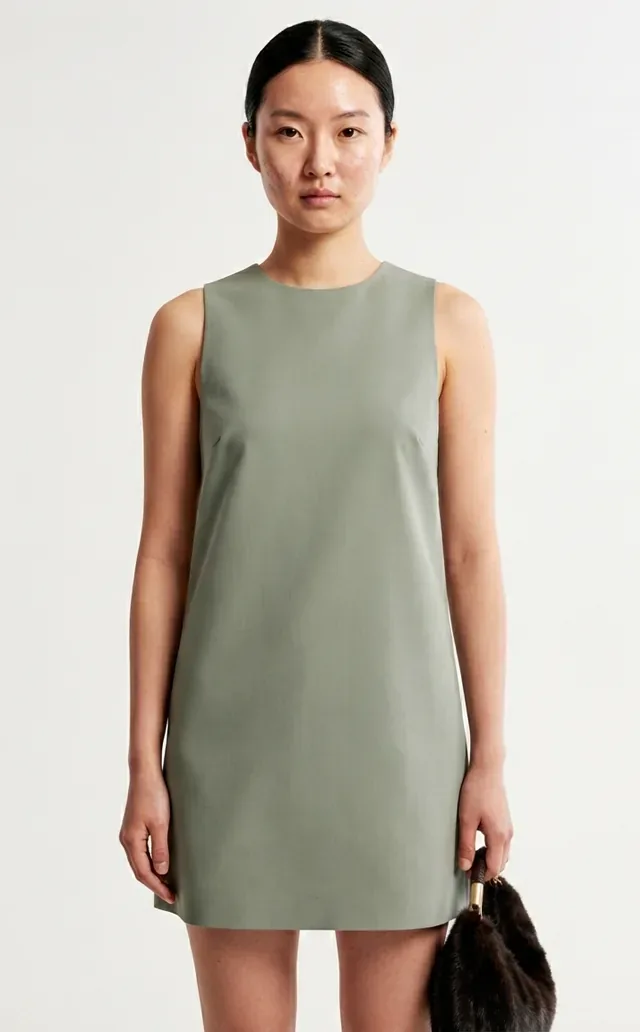
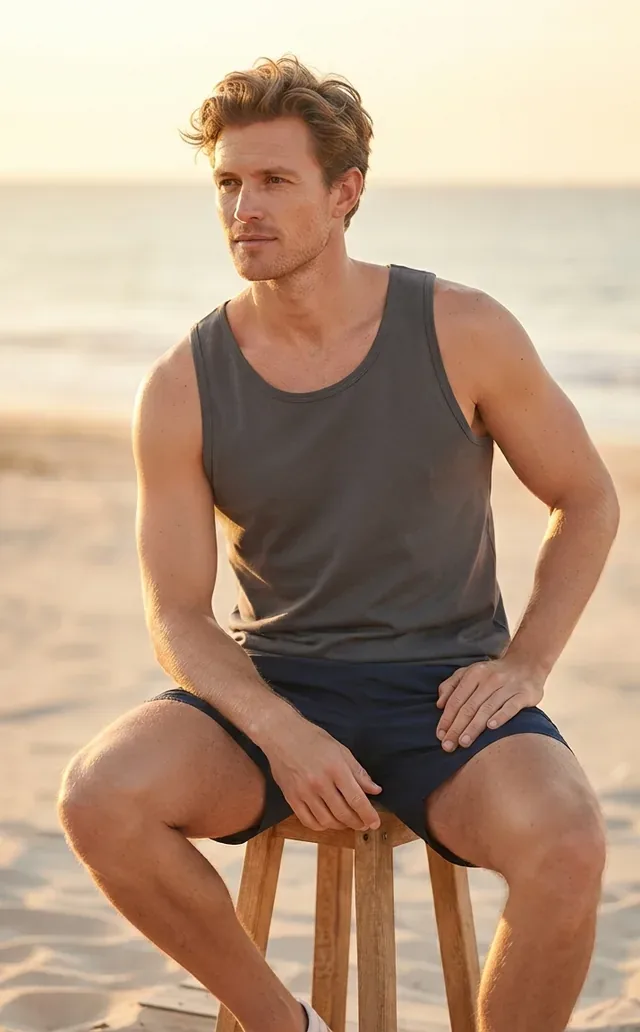
Zdjęcie, które już masz, na modelce, której nie masz
Każdy kadr to prawdziwy wynik. Po lewej zdjęcie, jakie już leży w panelu produktów; po prawej to, co wraca na kartę produktu.
 Twoje zdjęcie
 Fashio AI
 Twoje zdjęcie
 Fashio AI
 Twoje zdjęcie
 Fashio AI
Jak to działa
- 1
Zainstaluj aplikację
Zainstaluj Fashio AI Studio ze Shopify App Store. Aplikacja prosi o jedno uprawnienie: odczyt i zapis produktów. Nigdy nie dotyka zamówień, klientów ani płatności.
- 2
Zacznij od 3 darmowych zdjęć
Konto Fashio zakłada się automatycznie — bez formularza rejestracji i bez klucza API. Gdy zechcesz więcej, wybierz plan w aplikacji; opłata trafia na twój zwykły rachunek Shopify.
- 3
Otwórz produkt
Na karcie produktu otwórz menu Więcej działań i wybierz Generuj z Fashio albo Sesja katalogowa z Fashio.
- 4
Generuj i dodaj
Wybierz zdjęcie źródłowe i styl, kliknij generuj, a wyniki, które ci się podobają, dodaj do produktu. Resztę pobierasz albo odrzucasz.
Gdzie to znaleźć
Obie pozycje są w menu Więcej działań na karcie produktu. Nie ma drugiego panelu do nauczenia się ani ekranu ustawień — aplikacja to te dwa przyciski i ekran, który otwierają.
- FGeneruj z Fashio
- FSesja katalogowa z Fashio
Czego nie robi
Nic nie dzieje się samo
Fashio nie obserwuje twojego katalogu, nie generuje w tle i nigdy nie edytuje produktu, którego nie otworzyłeś. Każde zdjęcie kosztuje kredyty, więc każde zdjęcie to twoja decyzja.
Jedno uprawnienie, tylko produkty
Aplikacja czyta istniejące zdjęcia produktu i zapisuje nowe. Nie ma dostępu do zamówień, klientów, rabatów ani niczego innego w sklepie.
Żadnych danych klientów
Fashio pracuje na zdjęciach produktów. Nigdy nie otrzymuje, nie żąda ani nie przechowuje żadnych informacji o klientach.
Pytania
- Czy potrzebuję fotografa albo modelki?
- Nie. Fashio pracuje na zdjęciu produktu, które już masz — na płasko, na manekinie, nawet telefonem na wieszaku. Modelka jest generowana.
- Ile to kosztuje?
- Instalacja jest darmowa i obejmuje 3 zdjęcia AI. Potem Growth kosztuje 29,99 $ za 30 dni i 160 kredytów, Scale 99,99 $ za 600, a jednorazowe pakiety kredytów zaczynają się od 9,99 $. Wszystko rozliczane jest przez Shopify.
- Czy mogę użyć tego przy wielu produktach?
- Tak. Edytor zbiorczy na stronie głównej aplikacji pozwala wybrać kilka produktów i wygenerować je w jednym zadaniu, z tą samą sesją lub tym samym stylem, produkt po produkcie. Każdy wynik nadal czeka, aż klikniesz Dodaj do produktu.
- Czy zmienia moje karty produktów automatycznie?
- Nigdy. Wyniki najpierw pojawiają się w aplikacji. Zdjęcie trafia do produktu dopiero wtedy, gdy klikniesz Dodaj do produktu przy tym konkretnym zdjęciu.
- Co się stanie, gdy odinstaluję?
- Dostęp aplikacji do twojego sklepu jest od razu usuwany, a Shopify anuluje subskrypcję. Zdjęcia już dodane do produktów zostają — są teraz twoimi mediami produktowymi.
Sprawdź na jednym produkcie
Weź najgorsze zdjęcie produktu, jakie masz, i zobacz, co wróci. To zwykle najszybszy sposób, by ocenić, czy warto dla twojego katalogu.
Zainstaluj ze Shopify App StoreFashio instaluje się w panelu administracyjnym Shopify. Otwórz produkt, wybierz styl i otrzymaj zdjęcia na modelce zrobione z fotografii produktu, którą już masz — a potem dodaj je do produktu jednym kliknięciem.
Jak działa integracja z Shopify
- 01
Zainstaluj i połącz
Zainstaluj Fashio AI Studio ze Shopify App Store i zatwierdź jego jedyne uprawnienie: odczyt i zapis produktów. Nie ma formularza rejestracji ani klucza API — konto Fashio zakłada się automatycznie, a pierwsze 3 zdjęcia AI są darmowe. Plany i pakiety kredytów rozliczane są na twoim zwykłym rachunku Shopify.
- 02
Otwórz produkt i generuj
Na karcie produktu otwórz menu Więcej działań i wybierz Generuj z Fashio albo Sesja katalogowa z Fashio. Wskaż, na których z istniejących zdjęć produktu pracujesz, wybierz narzędzie — zdjęcia z modelami AI, usuwanie tła, powiększanie rozdzielczości lub wideo — i uruchom generowanie.
- 03
Dodaj do produktu to, co ci się podoba
Wyniki pojawiają się w aplikacji. Każdy ma przycisk Dodaj do produktu, który umieszcza zdjęcie w mediach tego produktu, gotowe do uporządkowania lub ustawienia jako główne. Czego nie chcesz, pobierasz albo pomijasz. Nic nie trafia do twojej witryny, dopóki sam tego tam nie umieścisz.
Co możesz zrobić z Fashio + Shopify
 Lookbook
- 01
Zastąp fotografię produktową
Przestań zlecać sesje zdjęciowe na zewnątrz. Generuj zdjęcia na modelach, ujęcia lifestyle'owe i tła zgodne z wymaganiami marketplace'ów na podstawie zdjęć flat lay, które już masz.
- 02
Pełny zestaw z jednego produktu
Sesja katalogowa bierze gotową sesję zdjęciową i odtwarza każde jej ujęcie z twoim produktem — przód, bok, detal, cała sylwetka. Jeden produkt z kilkoma ujęciami zamienia się w pełną stronę zdjęć.
- 03
Twórz treści społecznościowe i reklamowe
Zamień zdjęcie produktu w treści na TikToka i Reels lub reklamy wideo w stylu UGC. Jedna oferta staje się całą kampanią treści.
- 04
Spełniaj zasady marketplace'ów dotyczące zdjęć
Białe tła i proporcje obrazu, jakich wymagają zasady zdjęć Amazona, Google Shopping i samego Shopify, ze stałym powiększeniem 2×, gdy marketplace chce więcej pikseli.
Stworzone dla marek modowych na Shopify
 Moda męska
Fashio to nie ogólne narzędzie do obrazów doczepione do Shopify. To platforma AI dedykowana modzie, a aplikacja Shopify to to samo studio, które działa w panelu webowym — wirtualna przymierzalnia, tworzenie katalogu, warianty pozy, przekadrowanie — dostępne z poziomu produktu, który właśnie oglądasz.
Najczęściej zadawane pytania
 Street
Czy integracja z Shopify jest darmowa?
Instalacja nic nie kosztuje, a pierwsze 3 zdjęcia AI są darmowe. Potem plan Growth dodaje na konto 160 kredytów co 30 dni za 29,99 $, rozliczane przez Shopify.
Czy działa z Shopify Plus?
Tak. Aplikacja korzysta ze standardowego Shopify Admin API i działa w każdym planie Shopify, także w Plus.
Czy mogę przetworzyć cały katalog naraz?
Tak. Edytor zbiorczy na stronie głównej aplikacji pozwala wybrać kilka produktów i wygenerować je w jednym zadaniu, produkt po produkcie, z tą samą sesją zdjęciową albo tym samym narzędziem stylu dla wszystkich. Wyniki każdego produktu pojawiają się w jego własnym wierszu, a nic nie trafia do produktu, dopóki nie klikniesz Dodaj do produktu.
Czy wpłynie to na szybkość ładowania mojego sklepu?
Nie. Generowanie odbywa się na serwerach Fashio, a aplikacja nie dodaje żadnych skryptów do Twojej witryny. Dodane zdjęcie to zwykłe medium produktu, które Shopify serwuje jak każde inne.
Jak wygląda cennik dla użytkowników Shopify?
Wszystko działa przez Shopify Billing, więc opłaty pojawiają się na Twoim zwykłym rachunku Shopify zamiast jako osobna płatność. Growth kosztuje 29,99 $ za 30 dni i 160 kredytów; Scale 99,99 $ za 600. Jednorazowe pakiety 40, 120 lub 400 kredytów kosztują 9,99 $, 27,99 $ i 84,99 $. Kredyty z planu odnawiają się przy przedłużeniu, kredyty z pakietów nigdy nie wygasają, a plan możesz zmienić lub anulować w aplikacji.
Jak aplikacja radzi sobie z dużym katalogiem?
Za pomocą Edytora zbiorczego na stronie głównej aplikacji. Wybierz produkty, jedną sesję zdjęciową albo jedno narzędzie stylu, a aplikacja przetworzy je produkt po produkcie — każdy produkt dostaje tę samą modelkę, scenerię i styl, więc wynik pozostaje spójny od pierwszego do ostatniego SKU. Wyniki pojawiają się w wierszu każdego produktu i trafiają do niego dopiero po kliknięciu Dodaj do produktu.
 Studio
Czy działa z Shopify Markets i sklepami wielowalutowymi?
Tak, bo aplikacja zapisuje do mediów produktu, a nie do witryny. Zdjęcie dodane do produktu pojawia się wszędzie tam, gdzie ten produkt jest opublikowany — w każdym rynku i każdej walucie. Aplikacja nie rusza tłumaczeń ani metadanych SEO: wszystko, co zlokalizowałeś, zostaje bez zmian.
Czy mogę to cofnąć, jeśli wynik mi się nie spodoba?
Twoje oryginalne zdjęcia produktu nigdy nie są zmieniane ani zastępowane — wygenerowane zdjęcie dochodzi obok. Jeśli go nie chcesz, usuwasz je z mediów produktu w Shopify jak każde inne. Wyniki, przy których nigdy nie kliknąłeś Dodaj do produktu, po prostu tam nie trafiają.
Jak Fashio wypada na tle innych aplikacji fotograficznych dla Shopify
 Plener
| Możliwość | Fashio AI | Ogólne aplikacje do zdjęć | Fotografia manualna |
|---|---|---|---|
| Stworzone dla zdjęć odzieży | ✓ | ✗ | — |
| Generowanie modelek przez AI | ✓ | ✗ | Wynajem modelek |
| Usuwanie tła | ✓ | Częściowo | Ręczna retusz |
| Działa z poziomu karty produktu | ✓ | Różnie | — |
| Zbiorcze przetwarzanie wielu produktów | ✓ Edytor zbiorczy | Czasem | Niemożliwe |
| Dodaje zdjęcia do produktu | ✓ jednym kliknięciem | Czasem | Ręczne wgrywanie |
| Pisze alt text i SEO | ✗ | Czasem | Ręcznie |
| Koszt na zdjęcie | ok. 0,75 $ w Growth | Różnie | 50–300 $ na SKU |
Jeden wiersz ma krzyżyk celowo. Fashio nie pisze twojego SEO. Jeśli tego potrzebujesz, lepiej posłuży ci inne narzędzie — a wiedzieć to teraz jest taniej niż odkryć po instalacji.
Różnicę robi specjalizacja. Ogólne aplikacje traktują t-shirt tak samo jak blender. Fashio to pipeline stworzony dla zdjęć odzieży — zdjęcia na modelce, przymierzanie, ghost mannequin, bielizna — więc narzędzia są dopasowane do tego, czego naprawdę potrzebują oferty odzieżowe.
Konfiguracja integracji z Shopify
Od instalacji do pierwszego zdjęcia mija kilka minut:
- 01
Zainstaluj aplikację.
Znajdź Fashio AI Studio w Shopify App Store i zainstaluj je. Aplikacja prosi o jedno uprawnienie: odczyt i zapis produktów. Nic więcej ze sklepu nie zostaje udostępnione.
- 02
Zacznij od darmowych zdjęć.
Konto Fashio zakłada się automatycznie — bez formularza rejestracji, bez klucza API. Pierwsze 3 zdjęcia AI są darmowe; gdy zechcesz więcej, wybierz w aplikacji Growth lub Scale i zatwierdź opłatę na ekranie Shopify.
- 03
Otwórz produkt.
Na karcie produktu otwórz Więcej działań i wybierz Generuj z Fashio albo Sesja katalogowa z Fashio.
- 04
Wybierz zdjęcie źródłowe i styl.
Aplikacja pokazuje istniejące zdjęcia produktu; wybierz, na którym pracujesz, potem narzędzie, modelkę, scenerię i pozę.
- 05
Generuj i dodawaj.
Wyniki pojawiają się w aplikacji. Każdy ma Dodaj do produktu i Pobierz. Tylko to, co dodasz, trafia do sklepu.
Zastosowania według kategorii mody
LookbookIntegracja z Shopify jest zoptymalizowana pod kątem szerokiego zakresu kategorii e-commerce modowego sprzedawanych na Shopify:
- Odzież (topy, sukienki, odzież wierzchnia) — Przekształć zdjęcia flat lay w ujęcia na modelu z różnorodnymi modelami AI w dowolnej pozie. Połącz z wirtualną przymierzalnią dla stron produktów uwzględniających różne rozmiary.
- Obuwie — Generuj zdjęcia na stopie na podstawie samych zdjęć produktu. Wiele ujęć na SKU bez ponownej sesji zdjęciowej.
- Akcesoria (torby, biżuteria, zegarki) — Użyj Product to Model AI, aby umieścić biżuterię na realistycznym modelu. Fotografuj torby na modelu, a nie tylko na białym tle.
- Bielizna — Bra AI Generator obsługuje bieliznę i stroje kąpielowe dzięki dedykowanemu pipeline'owi bielizny, który przyjmuje bieliznę intymną (ogólne modele obrazów oznaczają ją jako NSFW i odmawiają).
- Odzież sportowa — Dynamiczne pozy, sylwetki sportowe i ujęcia sugerujące ruch dzięki wariacji pozy.
Przykłady przepływu pracy
Moda męska- 01
Premiera nowych produktów.
Co rano wpada kilka zdjęć na płasko. Otwierasz produkty po kolei, uruchamiasz generowanie, dodajesz dwa, które ci się podobają — karta jest online przed obiadem. Bez rezerwowania fotografa i planowania sesji.
- 02
Kolekcja sezonowa.
Wygeneruj jeden produkt tak, jak chcesz, kliknij Zapisz ten styl, a potem przejdź resztę kolekcji z tym stylem. Każde SKU dzieli tę samą modelkę, scenerię i światło, więc strona kolekcji czyta się jak jedna sesja, a nie zbieranina.
- 03
Odświeżenie katalogu.
Produkty fotografowane lata temu zaznaczasz w Edytorze zbiorczym i uruchamiasz jako jedno zadanie. Ponieważ oryginały nigdy nie są zastępowane, dodajesz nowoczesne ujęcie i przesuwasz je na przód, zostawiając stare jako drugie.
- 04
Wymogi marketplace'ów.
Użyj usuwania tła dla czystej bieli i przekadrowania dla konkretnych proporcji, a wynik dodaj do produktu. To formatowanie uruchamiasz sam, zdjęcie po zdjęciu; nie jest to automatyczny przebieg.
Dlaczego marki odchodzą od klasycznej sesji
StreetZespoły, które przechodzą ze studia do Fashio, podają zwykle te same trzy powody:
- 01
Szybkość.
Ujęcie, które wymagało zarezerwowanego studia, modelki i tygodnia oczekiwania, powstaje w jednym przebiegu, bez sesji zdjęciowej. Premiery produktów przestają czekać na fotografię.
- 02
Spójność.
Jeden zapisany styl na całą kolekcję trzyma ją wizualnie razem — koniec z katalogiem, w którym połowa wygląda studyjnie, a reszta jak zdjęcia z telefonu.
- 03
Koszt.
W planie Growth wygenerowane zdjęcie wychodzi około 0,75 $. Postaw obok czas studia, stawkę dzienną modelki i retusz tego samego ujęcia — rachunek robi się sam.
Czego to nie zastąpi, to osąd. Modelkę, scenerię i decyzję, który wynik jest dość dobry, by go opublikować, nadal wybierasz ty. Aplikacja usuwa tylko krok produkcyjny między pomysłem a zdjęciem.
Powiązane zasoby
Studio- Jak zainstalować aplikację Fashio dla Shopify — Konfiguracja krok po kroku, uprawnienia i pierwsze zdjęcie.
- Fotografia produktowa Shopify z AI: Kompletny przewodnik — Przewodnik filarowy o przepływach pracy fotografii AI dla sklepów Shopify.
- Fotografia produktowa AI: Kompletny przewodnik e-commerce — Przewodnik filarowy dotyczący fotografii AI w e-commerce na różnych platformach.
- 12 najlepszych narzędzi AI dla marek modowych w 2026 roku — Sprawdzone porównanie narzędzi AI dla mody.
Gotowy, by wypróbować to na jednym produkcie? Zainstaluj Fashio AI Studio w Shopify →