

Produktbilder som ser fotograferade ut,
utan fotografering.
Fashio installeras i din Shopify-admin. Öppna en produkt, välj en look och få modellbilder du kan lägga direkt på produktsidan.
De första 3 AI-bilderna är gratis. Faktureras via Shopify. Inget ändras förrän du trycker på knappen.
Vad du kan göra från en produktsida
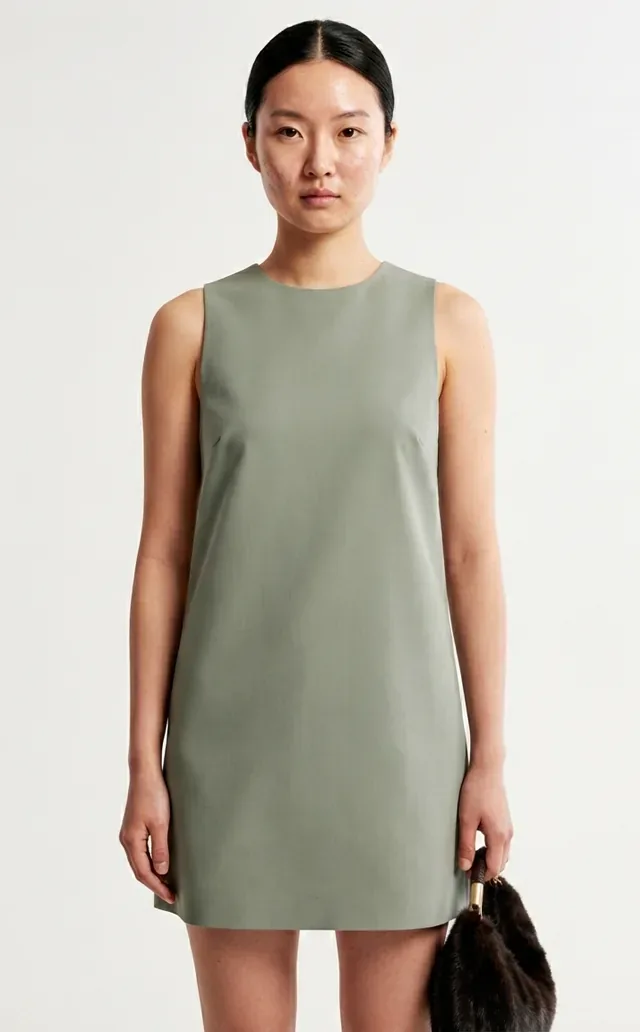
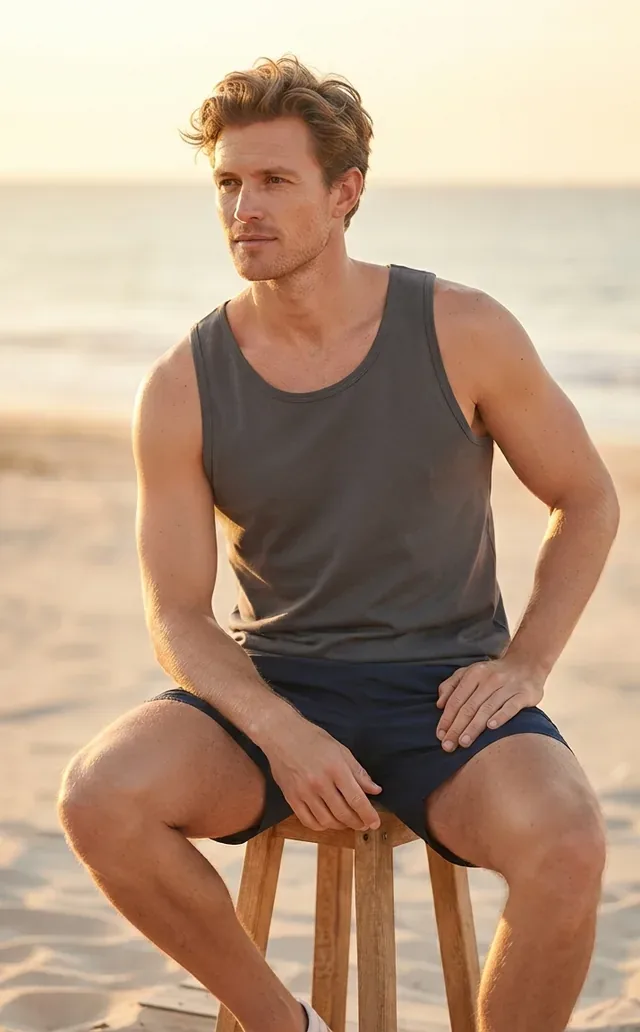
Sätt plagget på en modell
Du behöver inte ladda upp något extra. Fashio utgår från produktbilden du redan har och skapar en modell som bär den — du väljer modell, miljö och pose.
En hel serie, eller många produkter
Välj en färdig fotografering så renderar Fashio varje bild i den mot din produkt: framifrån, från sidan, detalj, helfigur. Bulk Editor kör samma look på flera valda produkter, en i taget.
Fixa bilderna du har
Ta bort bakgrunden, skala upp en mjuk bild, beskär om till ett annat format eller gör en mobilbild till något som hör hemma på en produktsida.
Publicera utan att lämna Shopify
Varje resultat har en Lägg till i produkt-knapp. Ett klick och bilden hamnar bland produktens media, redo att sorteras om eller sättas som huvudbild.
Fotot du redan har, på modellen du inte har
Varje bild nedan är ett verkligt resultat. Till vänster den sorts foto som redan ligger i din produktadmin; till höger det som går tillbaka till produktsidan.
 Ditt foto
 Fashio AI
 Ditt foto
 Fashio AI
 Ditt foto
 Fashio AI
Så fungerar det
- 1
Installera appen
Installera Fashio AI Studio från Shopify App Store. Appen ber om en enda behörighet: läsa och skriva produkter. Den rör aldrig ordrar, kunder eller betalningar.
- 2
Börja med 3 gratis bilder
Ditt Fashio-konto skapas automatiskt — inget registreringsformulär, ingen API-nyckel. Vill du ha fler väljer du en plan i appen; den faktureras på din vanliga Shopify-faktura.
- 3
Öppna en produkt
På produktsidan, öppna menyn Fler åtgärder och välj Generera med Fashio eller Katalogfotografering med Fashio.
- 4
Generera och lägg till
Välj källbild och look, tryck på generera och lägg till de resultat du gillar i produkten. Resten laddar du ner eller slänger.
Var du hittar det
Båda posterna ligger i menyn Fler åtgärder på en produktsida. Det finns ingen andra panel att lära sig och ingen inställningsskärm — appen är dessa två knappar och skärmen de öppnar.
- FGenerera med Fashio
- FKatalogfotografering med Fashio
Vad den inte gör
Ingenting händer av sig självt
Fashio bevakar inte din katalog, genererar inget i bakgrunden och redigerar aldrig en produkt du inte öppnat. Varje bild kostar krediter, så varje bild är ditt beslut.
En behörighet, endast produkter
Appen läser en produkts befintliga bilder och skriver nya. Den har ingen åtkomst till ordrar, kunder, rabatter eller något annat i butiken.
Inga kunduppgifter
Fashio arbetar med produktbilder. Den tar aldrig emot, begär eller lagrar någon form av kundinformation.
Frågor
- Behöver jag fotograf eller modell?
- Nej. Fashio utgår från produktbilden du redan har — platt liggande, på docka, till och med en mobilbild på galge. Modellen genereras.
- Vad kostar det?
- Installationen är gratis och du får 3 AI-bilder på köpet. Därefter kostar Growth 29,99 $ per 30 dagar för 160 krediter, Scale 99,99 $ för 600, och engångspaket med krediter börjar på 9,99 $. Allt faktureras via Shopify.
- Kan jag använda det på flera produkter?
- Ja. Med Bulk Editor på appens startsida kan du välja flera produkter och generera dem i ett jobb med samma set eller stil, en produkt i taget. Varje resultat väntar fortfarande på att du trycker på Lägg till i produkt.
- Ändrar den mina produktsidor automatiskt?
- Aldrig. Resultaten visas först i appen. En bild läggs till produkten först när du trycker Lägg till i produkt på just den bilden.
- Vad händer om jag avinstallerar?
- Appens åtkomst till din butik raderas direkt och Shopify avslutar abonnemanget. Bilder du redan lagt till ligger kvar — de är dina produktmedia nu.
Testa på en produkt
Ta din sämsta produktbild och se vad som kommer tillbaka. Det är oftast snabbaste sättet att avgöra om det är värt det för din katalog.
Installera från Shopify App StoreFashio installeras i din Shopify-admin. Öppna en produkt, välj en look och få bilder på modell skapade från produktfotot du redan har — lägg sedan till dem i produkten med ett enda tryck.
Så fungerar Shopify-integrationen
- 01
Installera och anslut
Installera Fashio AI Studio från Shopify App Store och godkänn dess enda behörighet: läsa och skriva produkter. Inget registreringsformulär och ingen API-nyckel — ditt Fashio-konto skapas automatiskt och de första 3 AI-bilderna är gratis. Planer och kreditpaket faktureras på din vanliga Shopify-faktura.
- 02
Öppna en produkt och generera
På en produktsida, öppna menyn Fler åtgärder och välj Generera med Fashio eller Katalogfotografering med Fashio. Välj vilka av produktens befintliga bilder du vill utgå från, välj verktyget — AI-modellbilder, bakgrundsborttagning, uppskalning eller video — och tryck på generera.
- 03
Lägg till det du gillar i produkten
Resultaten dyker upp i appen. Varje har en Lägg till i produkt-knapp som placerar bilden bland produktens media, redo att sorteras om eller sättas som huvudbild. Det du inte vill ha laddar du ner eller struntar i. Ingenting når din butiksfront om du inte själv lägger det där.
Vad du kan göra med Fashio + Shopify
 Lookbook
- 01
Ersätt produktfotografering
Sluta lägga ut fotograferingar på entreprenad. Generera bilder på modell, livsstilsbilder och marketplace-anpassade bakgrunder från de flatlay-bilder du redan har.
- 02
Få en komplett serie från en produkt
En katalogfotografering tar en färdig fotoserie och renderar varje bild i den med din produkt — framifrån, från sidan, detalj, helfigur. En produkt med några vinklar blir en hel sida med bilder.
- 03
Skapa socialt innehåll och annonsinnehåll
Förvandla vilken produktlistning som helst till TikTok- och Reels-innehåll eller videoannonser i UGC-stil. Ett enda produktfoto blir en hel innehållskampanj.
- 04
Uppfyll marknadsplatsernas bildkrav
Vita bakgrunder och de bildförhållanden som Amazons, Google Shoppings och Shopifys egna bildregler kräver, med en fast 2× uppskalning när en marknadsplats vill ha fler pixlar.
Byggt för modevarumärken på Shopify
 Herrmode
Fashio är inte ett generiskt bildverktyg som klistrats fast på Shopify. Det är en modespecifik AI-plattform, och Shopify-appen är samma studio som webbpanelen kör — virtuell provning, katalogskapande, posvariation, ombeskärning — nåbar direkt från produkten du redan tittar på.
Vanliga frågor
 Street
Är Shopify-integrationen gratis?
Installationen kostar ingenting och de första 3 AI-bilderna är gratis. Därefter ger Growth-planen kontot 160 krediter var 30:e dag för 29,99 $, fakturerat via Shopify.
Fungerar det med Shopify Plus?
Ja. Appen använder Shopifys vanliga Admin API och fungerar på alla Shopify-planer, Plus inräknat.
Kan jag bearbeta hela katalogen på en gång?
Ja. Med bulkredigeraren på appens startsida väljer du flera produkter och genererar dem i ett jobb, en produkt i taget, med samma fotoserie eller samma stilverktyg för alla. Varje produkts resultat visas på en egen rad, och inget läggs till en produkt förrän du trycker Lägg till i produkt.
Påverkar det min butiks laddningshastighet?
Nej. Genereringen sker på Fashios servrar och appen lägger inga skript i din butiksfront. En bild du lägger till är vanlig produktmedia som Shopify levererar precis som alla andra bilder.
Hur fungerar prissättningen för Shopify-användare?
Allt går via Shopify Billing, så det syns på din vanliga Shopify-faktura i stället för som en separat debitering. Growth kostar 29,99 $ per 30 dagar för 160 krediter; Scale 99,99 $ för 600. Engångspaket med 40, 120 eller 400 krediter kostar 9,99 $, 27,99 $ och 84,99 $. Plankrediter nollställs vid förnyelse, paketkrediter löper aldrig ut, och du kan byta eller avsluta planen direkt i appen.
Hur hanterar appen en stor katalog?
Med bulkredigeraren på appens startsida. Välj produkterna, välj en fotoserie eller ett stilverktyg, så går appen igenom dem en produkt i taget — varje produkt får samma modell, miljö och look, så resultatet förblir enhetligt från första till sista SKU. Resultaten visas under varje produkts rad och läggs till först när du trycker Lägg till i produkt.
 Studio
Fungerar det med Shopify Markets och butiker med flera valutor?
Ja, eftersom appen skriver till produktens media och inte till en butiksfront. En bild som lagts till en produkt syns överallt där produkten är publicerad, i varje marknad och valuta. Appen rör varken översättningar eller SEO-metadata: allt du lokaliserat ligger kvar precis som det är.
Kan jag ångra om jag inte gillar resultatet?
Dina ursprungliga produktbilder ändras eller ersätts aldrig — den genererade bilden läggs bredvid. Vill du inte ha den tar du bort den från produktens media i Shopify som vilken annan bild som helst. Resultat du aldrig tryckt Lägg till i produkt på finns helt enkelt inte där.
Hur Fashio jämförs med andra Shopify-fotograferingsappar
 Utomhus
| Förmåga | Fashio AI | Generella fotoappar | Manuell fotografering |
|---|---|---|---|
| Byggd för plaggbilder | ✓ | ✗ | — |
| AI-modellgenerering | ✓ | ✗ | Anlita modeller |
| Ta bort bakgrund | ✓ | Delvis | Manuell retusch |
| Fungerar från produktsidan | ✓ | Varierar | — |
| Masskörning över många produkter | ✓ Bulkredigeraren | Ibland | Omöjligt |
| Lägger bilder till produkten | ✓ med ett klick | Ibland | Manuell uppladdning |
| Skriver alt-text och SEO | ✗ | Ibland | Manuellt |
| Kostnad per bild | ca 0,75 $ med Growth | Varierar | 50–300 $ per SKU |
En rad har kryss med flit. Fashio skriver inte din SEO. Behöver du det passar ett annat verktyg dig bättre — och att veta det nu är billigare än att upptäcka det efter installationen.
Skillnaden är fokus. Generella fotoappar behandlar en t-shirt som en köksmaskin. Fashio är ett flöde byggt för plaggbilder — bilder på modell, provning, ghost mannequin, underkläder — så verktygen är formade efter vad klädannonser faktiskt behöver.
Konfigurera Shopify-integrationen
Från installation till första bilden tar det några minuter:
- 01
Installera appen.
Hitta Fashio AI Studio i Shopify App Store och installera den. Appen ber om en behörighet: läsa och skriva produkter. Inget annat i butiken exponeras.
- 02
Börja med de gratis bilderna.
Ditt Fashio-konto skapas automatiskt — inget registreringsformulär, ingen API-nyckel. De första 3 AI-bilderna är gratis; vill du ha fler väljer du Growth eller Scale i appen och godkänner debiteringen på Shopifys egen skärm.
- 03
Öppna en produkt.
På produktsidan, öppna Fler åtgärder och välj Generera med Fashio eller Katalogfotografering med Fashio.
- 04
Välj källbild och look.
Appen visar produktens befintliga bilder; välj vilken du utgår från, sedan verktyg, modell, miljö och pose.
- 05
Generera och lägg till.
Resultaten visas i appen. Varje har Lägg till i produkt och Ladda ner. Bara det du lägger till når butiken.
Användningsfall efter modekategori
LookbookShopify-integrationen är optimerad för den breda mängden modehandelskategorier som säljs på Shopify:
- Kläder (toppar, klänningar, ytterkläder) — Omvandla flatlay-bilder till bilder på modell med olika AI-modeller i valfri pose. Kombinera med virtuell provning för storleksinkluderande produktsidor.
- Skor — Generera fotografier på fötter från rena produktbilder. Flera vinklar per SKU utan ny fotografering.
- Accessoarer (väskor, smycken, klockor) — Använd Product to Model AI för att placera smycken på en realistisk modell. Fotografera väskor på en modell i stället för bara mot vitt.
- Underkläder — Bra AI Generator hanterar underkläder och baddräkter med ett eget flöde för underkläder som accepterar intimplagg (vanliga bildmodeller flaggar dem som NSFW och vägrar).
- Aktivkläder — Dynamiska poser, atletiska kroppstyper och rörelseantydande bilder med posvariation.
Exempel på arbetsflöden
Herrmode- 01
Nya produkter.
Varje morgon kommer några platta bilder in. Du öppnar produkterna en och en, kör en generering, lägger till de två du gillar — annonsen är uppe före lunch. Ingen fotograf bokad, ingen fotografering planerad.
- 02
Säsongskollektion.
Generera en produkt som du vill ha den, tryck Spara den här looken och gå igenom resten av kollektionen med den. Varje SKU delar modell, miljö och ljus, så kollektionssidan läses som en enda fotografering.
- 03
Katalogfräsch.
Välj produkterna som fotograferades för flera år sedan i bulkredigeraren och kör dem som ett jobb. Eftersom originalen aldrig ersätts lägger du till en modern bild och flyttar fram den, med den gamla kvar som andrabild.
- 04
Marknadsplatskrav.
Använd bakgrundsborttagning för rent vitt och ombeskärning för ett visst format, lägg sedan till resultatet. Den formateringen kör du själv bild för bild; det är ingen automatisk genomgång.
Varför varumärken lämnar den klassiska fotograferingen
StreetTeam som byter studio mot Fashio anger nästan alltid samma tre skäl:
- 01
Snabbhet.
En bild som krävde bokad studio, modell och en veckas ledtid genereras i en körning, utan fotografering. Produktlanseringar väntar inte längre på fotografi.
- 02
Konsekvens.
En sparad look genom hela kollektionen håller ihop den visuellt — slut på kataloger där hälften ser studiogjord ut och resten som mobilbilder.
- 03
Kostnad.
Med Growth-planen landar en genererad bild på runt 0,75 $. Ställ studiotid, modellens dagsarvode och retusch för samma bild bredvid; räkningen gör sig själv.
Det som inte ersätts är omdömet. Modell, miljö och beslutet om vilket resultat som duger att publicera är fortfarande ditt. Appen tar bara bort produktionssteget mellan idén och bilden.
Relaterade resurser
Studio- Så installerar du Fashios Shopify-app — Steg-för-steg-installation, behörigheter och din första bild.
- Shopify-produktfotografering med AI: Komplett guide — Pelarguide om AI-fotograferingsarbetsflöden för Shopify-butiker.
- AI-produktfotografering: Komplett e-handelsguide — Plattformsövergripande pelarguide om AI-e-handelsfotografering.
- 12 bästa AI-verktygen för modevarumärken 2026 — Testad jämförelse av AI-verktyg för mode.
Redo att testa på en produkt? Installera Fashio AI Studio på Shopify →