

看起来像拍过的商品图,
却不用真的拍。
Fashio 直接装在你的 Shopify 后台。打开任一商品,选一个风格,就能拿到可以直接放上商品页的模特图。
前 3 张 AI 图片免费。通过 Shopify 计费。在你按下按钮之前,什么都不会改变。
在商品页里能做什么
把衣服穿到模特身上
不用额外上传。Fashio 拿你已有的商品图,生成一个穿着它的模特——模特、场景和姿势由你来选。
一次拍出整组,也能一次处理多个商品
选一套现成的拍摄方案,Fashio 会用你的商品渲染其中每一张:正面、侧面、细节、全身。Bulk Editor 还能把同一种风格依次用到选中的多个商品上。
修好手上的图
去背景、放大发虚的图、按别的比例重新构图,或者把手机随手拍的照片变成配得上商品页的样子。
不离开 Shopify 就能发布
每张结果下面都有“添加到商品”按钮。一按,图片就进入该商品的媒体库,随时排序或设为主图。
你已经有的照片,配上你没有的模特
下面每一张都是真实结果。左边是你商品后台里已有的那种照片,右边是放回商品页的成品。
 你的照片
你的照片 Fashio AI
 你的照片
你的照片 Fashio AI
 你的照片
你的照片 Fashio AI
怎么用
- 1
安装应用
从 Shopify App Store 安装 Fashio AI Studio。它只要一个权限:读写商品。订单、客户和支付一概不碰。
- 2
先用 3 张免费图片
Fashio 账号会自动创建——不用填注册表单,也不用 API 密钥。想要更多时,在应用里选一个套餐,费用计入你平时的 Shopify 账单。
- 3
打开一个商品
在商品页打开 More actions 菜单,选择 Generate with Fashio 或 Catalog shoot with Fashio。
- 4
生成并添加
选好原图和风格,点生成,然后把满意的结果加到商品上。其余的下载或丢掉即可。
在哪里找
两个入口都在商品页的“更多操作”菜单里。没有第二个后台要学,也没有设置页——这个应用就是这两个按钮和它们打开的界面。
- F用 Fashio 生成
- F用 Fashio 拍摄产品目录
它不会做的事
不会自动发生任何事
Fashio 不监控你的商品目录,不在后台生成,也绝不会修改你没打开过的商品。每张图都要消耗额度,所以每张图都是你的决定。
一个权限,只涉及商品
应用读取商品已有的图片并写入新图片。它无法访问订单、客户、折扣或店铺里的其他任何东西。
不接触客户数据
Fashio 处理的是商品图片。它从不接收、索取或保存任何客户信息。
常见问题
- 需要摄影师或模特吗?
- 不需要。Fashio 从你已有的商品图出发——平铺、假人模特,甚至挂在衣架上用手机拍的都行。模特是生成的。
- 多少钱?
- 安装免费,并附赠 3 张 AI 图片。之后 Growth 每 30 天 29.99 美元,含 160 积分;Scale 99.99 美元,含 600 积分;一次性积分包 9.99 美元起。所有费用都通过 Shopify 结算。
- 能同时用在多个商品上吗?
- 可以。应用首页的 Bulk Editor 让你选中多个商品,用同一套方案或同一种风格在一个任务里逐个生成。每个结果仍要等你按下“添加到商品”。
- 会自动改我的商品页吗?
- 绝不会。结果先出现在应用里。只有你在那张图上按了“添加到商品”,它才会进入商品。
- 卸载之后会怎样?
- 应用对你店铺的访问权限会立即删除,Shopify 也会取消订阅。已经加到商品上的图片留在原处——它们现在是你的商品媒体了。
Fashio 安装在你的 Shopify 后台里。打开一个商品,选一种风格,就能用你已有的商品照片生成模特上身图——然后一键添加到商品上。
Shopify 集成的工作原理
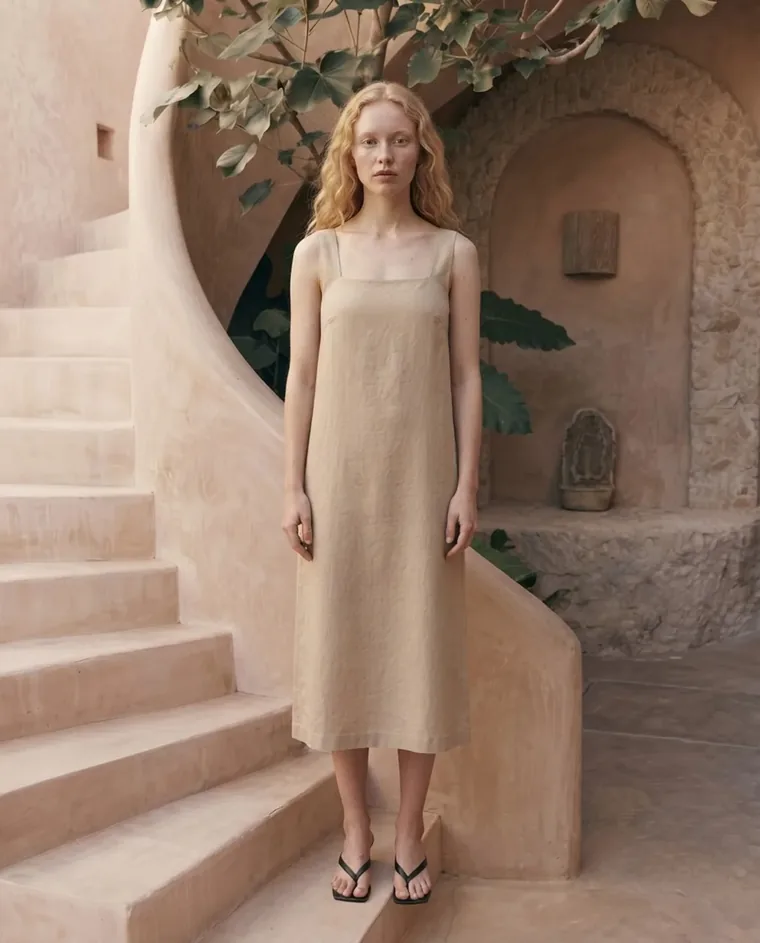 广告大片
广告大片- 01
第 1 步:安装并连接
从 Shopify App Store 安装 Fashio AI Studio,并批准它唯一的权限:读写商品。不用填注册表单,也没有 API 密钥——Fashio 账号会自动创建,前 3 张 AI 图片免费。套餐和积分包都计入你平时的 Shopify 账单。
- 02
第 2 步:打开商品并生成
- 03
第 3 步:把满意的结果添加到商品
结果出现在应用里。每一张都有「添加到商品」按钮:一按,图片就进入该商品的媒体库,可以排序,也可以设为主图。不想要的下载走或者放着不管。除非你亲手添加,否则任何内容都不会出现在你的店面上。
使用 Fashio + Shopify 你能做什么
 Lookbook
- 01
取代传统产品摄影
不再需要外包拍摄。用你手头已有的平铺图,生成模特上身图、生活方式场景图,以及符合各大平台规范的背景。
- 02
一个商品,生成一整套图
目录拍摄会拿一套现成的拍摄方案,把其中每一个镜头——正面、侧面、细节、全身——都用你的商品渲染出来。只有几个角度的一个商品,就能变成满满一页图片。
- 03
制作社交与广告内容
将产品照片转化为 TikTok 和 Reels 内容,或 UGC 风格的视频广告。一个商品页面就能变成一整套内容营销活动。
- 04
满足平台图片规范
Amazon、Google Shopping 和 Shopify 自身图片规则要求的白色背景与宽高比;电商平台需要更多像素时,可用固定 2 倍放大。
这个应用不做什么
 街拍
街拍有必要说清楚,因为这类工具很多都在暗示相反的东西:
- 它不会监视你的商品目录。 没有后台任务,没有自动生成,也不会编辑你没打开的商品。
- 它不写 SEO。 alt 文本、meta 描述和商品文案都不会被改动。Fashio 只负责产出图片。
- 它不会自行生成。 即便是 Bulk Editor,也只处理你选中的商品,并且只在你按下按钮时才添加图片。
- 它无权访问订单或客户。 只有一个权限,只涉及商品。任何时候都不会接收或存储客户数据。
常见问题
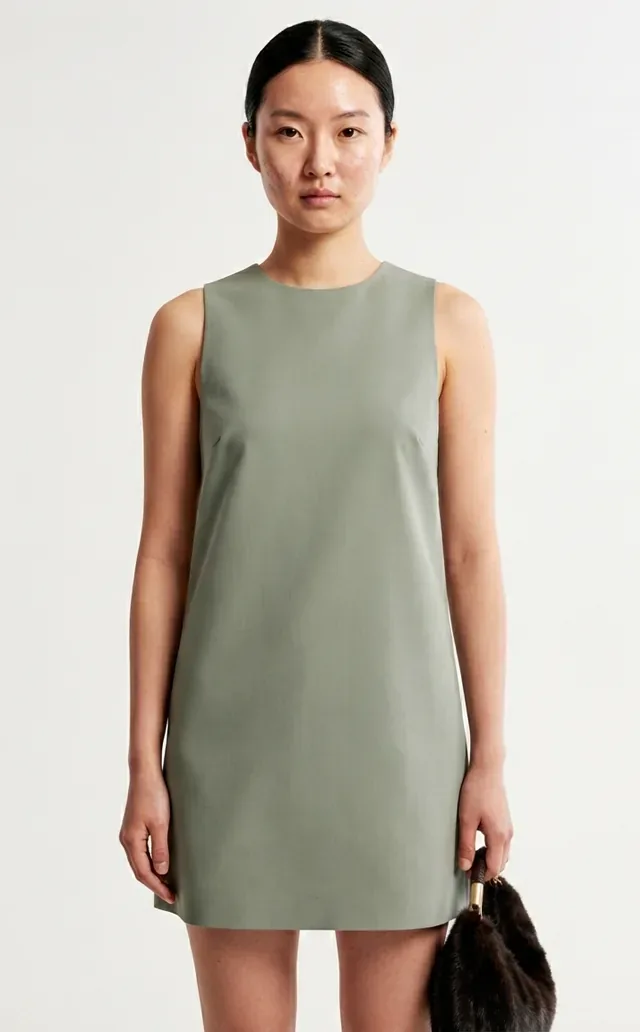 影棚
影棚Shopify 集成是免费的吗?
安装免费,前 3 张 AI 图片也免费。之后,Growth 套餐每 30 天 29.99 美元,为账户充值 160 积分,通过 Shopify 计费。
支持 Shopify Plus 吗?
支持。应用使用标准的 Shopify Admin API,适用于所有 Shopify 套餐,包括 Plus。
我能一次处理整个商品目录吗?
可以。应用首页的 Bulk Editor 让你选中多个商品,对它们统一使用同一套拍摄方案或同一种风格工具,在一个任务里逐个生成。每个商品的结果显示在各自那一行下,在你按下「添加到商品」之前,什么都不会加到商品上。
会影响我店铺的加载速度吗?
不会。生成在 Fashio 的服务器上进行,应用不会向你的店面添加任何脚本。你添加的图片就是普通的商品媒体,和其他图片一样由 Shopify 提供。
Shopify 用户的收费方式是怎样的?
所有费用都走 Shopify Billing,所以会出现在你平时的 Shopify 账单上,而不是单独收费。Growth 每 30 天 29.99 美元,含 160 积分;Scale 99.99 美元,含 600 积分。一次性积分包有 40、120、400 积分三档,分别是 9.99、27.99 和 84.99 美元。套餐积分在续订时重置,积分包的积分永不过期,套餐也可以在应用内随时切换或取消。
应用如何处理大型产品目录?
用 Bulk Editor。在应用首页选好商品,选一套拍摄方案或一种风格工具,应用会逐个处理这些商品——每个商品都用同样的模特、场景和风格,所以从第一个 SKU 到最后一个,输出效果都能保持一致。结果显示在每个商品那一行下,只有你按下「添加到商品」才会加上去。
支持 Shopify Markets 和多币种店铺吗?
可以,因为应用写入的是商品媒体,而不是某个店面。添加到商品上的图片,会出现在该商品发布的所有地方,覆盖每个市场和币种。应用不碰翻译,也不碰 SEO 元数据:你本地化过的内容原样保留。
结果不满意可以撤回吗?
你的原始商品图从不会被修改或替换——生成的图片是加在旁边的。不想要就在 Shopify 的商品媒体里删掉,和删任何一张图一样。至于你从未按过「添加到商品」的结果,本来就不在那里。
Fashio 与其他 Shopify 摄影应用的对比
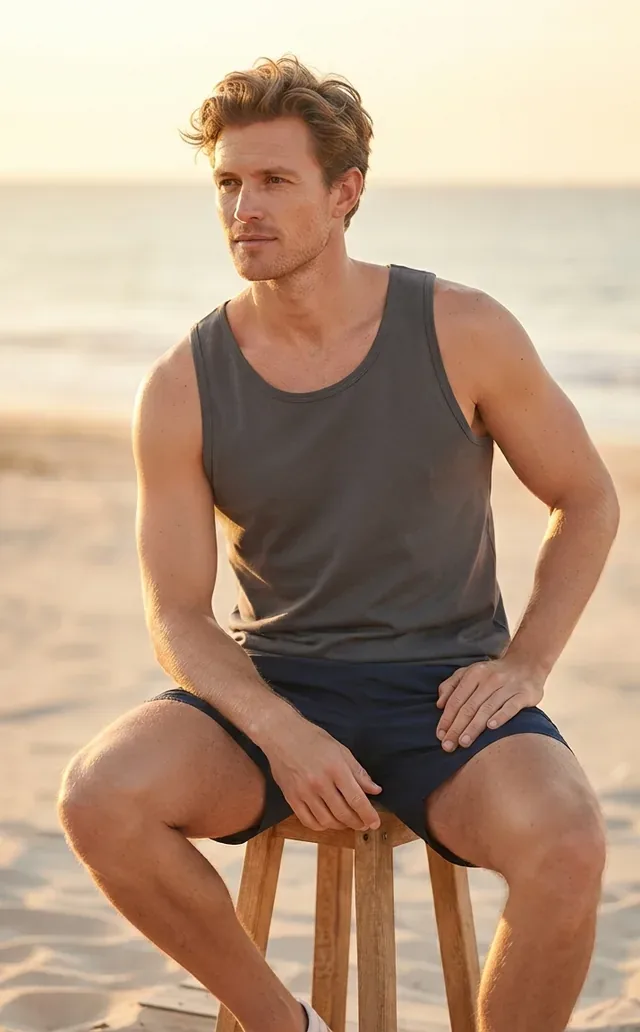 户外
户外| 能力 | Fashio AI | 通用修图应用 | 传统拍摄 |
|---|---|---|---|
| 专为服装照片打造 | ✓ | ✗ | — |
| AI 模特生成 | ✓ | ✗ | 请模特 |
| 去背景 | ✓ | 部分支持 | 手工修图 |
| 从商品页直接使用 | ✓ | 因产品而异 | — |
| 多个商品批量跑 | ✓ Bulk Editor | 部分支持 | 不可能 |
| 把图片加到商品上 | ✓ 一次点击 | 部分支持 | 手动上传 |
| 撰写 alt 文本与 SEO | ✗ | 部分支持 | 手写 |
| 每张成本 | Growth 上约 0.75 美元 | 不一 | 每个 SKU 50–300 美元 |
有一行是故意打叉的。Fashio 不替你写 SEO。如果这是你必须的,别的工具更合适——现在知道,比装完再发现便宜得多。
真正的差别在于专注。通用修图应用把一件 T 恤和厨房搅拌机同等对待。Fashio 是为服装照片打造的流程——上身图、试穿、隐形人台、内衣——所以工具都围绕服装上架真正需要的东西来设计。
设置 Shopify 集成
从安装到第一张图,只要几分钟:
- 01
安装应用。
在 Shopify App Store 找到 Fashio AI Studio 并安装。它只要一个权限:读写商品。店铺里别的东西一概不开放。
- 02
先用免费图片。
Fashio 账号会自动创建——不用填注册表单,也不用 API 密钥。前 3 张 AI 图片免费;想要更多时,在应用里选择 Growth 或 Scale,并在 Shopify 自己的页面上确认扣费。
- 03
打开一个商品。
在商品页打开 More actions,选择 Generate with Fashio 或 Catalog shoot with Fashio。
- 04
选原图和风格。
应用会列出该商品已有的图片;选好用哪一张,再选工具、模特、场景和姿势。
- 05
生成,然后添加。
结果会显示在应用里。每张都有「添加到商品」和「下载」。只有你添加的那些才会进入店铺。
按时尚品类划分的应用场景
LookbookShopify 集成针对 Shopify 上销售的各类时尚电商品类进行了优化:
- 服装(上装、连衣裙、外套)——将平铺图转换为不同姿势、不同 AI 模特的上身效果图。搭配虚拟试穿,打造尺码包容性更强的产品页面。
- 鞋履——从纯产品图生成上脚效果图。无需重新拍摄即可为每个 SKU 提供多个角度。
- 配饰(包袋、珠宝、手表)——使用 Product to Model AI 将珠宝佩戴在逼真的模特身上。包袋也不再局限于白底图,而是可以呈现模特背包效果。
- 内衣——文胸 AI 生成器以专门的内衣处理流程处理这一品类,可以处理贴身衣物(通用图像模型会把它们标记为 NSFW 并拒绝)。
- 运动服饰——借助姿势变化呈现动态姿势、运动型身材以及富有动感的画面。
工作流示例
 男装
男装- 01
新品上架。
每天早上进来几张平铺图。你一个个打开商品,跑一次生成,把满意的两张加上去——中午前详情页就上线了。不用约摄影师,也不用排拍摄档期。
- 02
当季系列。
先把一个商品做成你要的样子,按「保存这个风格」,然后用这个保存的风格过完整个系列。每个 SKU 共用同一个模特、同一个场景、同一种光,系列页读起来像一次拍摄,而不是拼凑。
- 03
目录翻新。
在 Bulk Editor 里选中几年前拍的商品,作为一个任务一次跑完。因为原图从不被替换,你可以加一张新图并调到最前,把旧图留作次图。
- 04
平台图片要求。
品牌为什么离开传统拍摄
街拍从影棚转到 Fashio 的团队,给出的理由几乎都是同样三条:
- 01
速度。
一张原本需要预约影棚、请模特、等一周的图,现在无需拍摄,一次生成即可得到。新品上架不再卡在拍摄环节。
- 02
一致性。
把一个保存的风格用在整个系列上,视觉就统一了——不会再有一半像影棚出片、一半像手机随手拍的目录。
- 03
成本。
在 Growth 套餐上,一张生成图大约 0.75 美元。把同一张图的影棚时间、模特日薪和修图费摆在旁边,这笔账自己会算。
它替代不了的是判断。模特、场景,以及哪一张结果好到值得发布,仍然由你来定。应用只是拿掉了想法和图片之间那道生产工序。
相关资源
影棚- 如何安装 Fashio Shopify 应用——分步设置、权限说明和你的第一张图。
- 用 AI 做 Shopify 产品摄影:完整指南——关于 Shopify 店铺 AI 摄影工作流的核心指南。
- AI 产品摄影:完整电商指南——关于 AI 电商摄影的跨平台核心指南。
- 2026 年时尚品牌必备的 12 款最佳 AI 工具——时尚 AI 工具的实测对比。
想先在一个商品上试试吗? 在 Shopify 上安装 Fashio AI Studio →