

Продуктови снимки като от фотосесия,
без фотосесия.
Fashio се инсталира в администрацията на Shopify. Отворете продукт, изберете стил и получете снимки с модел, готови за продуктовата страница.
Първите 3 AI изображения са безплатни. Плащане през Shopify. Нищо не се променя, докато не натиснете бутона.
Какво можете да правите от продуктова страница
Облечете модел с вашата дреха
Не качвате нищо допълнително. Fashio взима наличната продуктова снимка и създава модел, който я носи — моделът, обстановката и позата са ваш избор.
Цяла серия или много продукти наведнъж
Изберете готова фотосесия и Fashio изобразява всеки кадър от нея с вашия продукт: отпред, отстрани, детайл, в цял ръст. Bulk Editor прилага една и съща визия към няколко избрани продукта, един след друг.
Поправете снимките, които имате
Премахнете фона, увеличете размазано изображение, прекадрирайте към друго съотношение или превърнете снимка от телефон в кадър, достоен за продуктова страница.
Публикувайте без да напускате Shopify
Всеки резултат има бутон Добави към продукта. Натискате и изображението влиза в медиите на продукта, готово за подреждане или за главна снимка.
Снимката, която вече имате, върху модела, който нямате
Всеки кадър по-долу е реален резултат. Вляво е типът снимка, който вече е в продуктовия ви панел; вдясно е това, което се връща в страницата.
 Вашата снимка
 Fashio AI
 Вашата снимка
 Fashio AI
 Вашата снимка
 Fashio AI
Как работи
- 1
Инсталирайте приложението
Инсталирайте Fashio AI Studio от Shopify App Store. Приложението иска едно-единствено разрешение: четене и запис на продукти. Никога не докосва поръчки, клиенти или плащания.
- 2
Започнете с 3 безплатни изображения
Акаунтът ви във Fashio се създава автоматично — без форма за регистрация и без API ключ. Когато ви трябват още, изберете план в приложението; таксува се в обичайната ви фактура от Shopify.
- 3
Отворете продукт
В продуктовата страница отворете менюто Още действия и изберете Създай с Fashio или Каталожна фотосесия с Fashio.
- 4
Създайте и добавете
Изберете изходната снимка и стила, натиснете създай и добавете харесаните резултати към продукта. Останалите изтегляте или отхвърляте.
Къде да го намерите
И двете позиции са в менюто Още действия на продуктова страница. Няма второ табло за учене и няма екран с настройки — приложението са тези два бутона и екранът, който отварят.
- FСъздай с Fashio
- FКаталожна фотосесия с Fashio
Какво не прави
Нищо не се случва само
Fashio не наблюдава каталога ви, не генерира на заден план и никога не редактира продукт, който не сте отворили. Всяко изображение струва кредити, значи всяко изображение е ваше решение.
Едно разрешение, само продукти
Приложението чете съществуващите изображения на продукт и записва нови. Няма достъп до поръчки, клиенти, отстъпки или каквото и да е друго в магазина.
Никакви клиентски данни
Fashio работи с продуктови изображения. Никога не получава, не изисква и не съхранява информация за клиенти.
Въпроси
- Нужен ли ми е фотограф или модел?
- Не. Fashio работи с продуктовата снимка, която вече имате — разстлана, на манекен, дори снимана с телефон на закачалка. Моделът се генерира.
- Колко струва?
- Инсталацията е безплатна и включва 3 AI изображения. След това Growth струва 29,99 $ на всеки 30 дни за 160 кредита, Scale — 99,99 $ за 600, а еднократните пакети кредити започват от 9,99 $. Всичко се таксува през Shopify.
- Мога ли да го използвам за няколко продукта?
- Да. Bulk Editor на началния екран на приложението ви позволява да изберете няколко продукта и да ги генерирате в една задача със същата серия или стил, продукт след продукт. Всеки резултат пак чака да натиснете „Добави към продукта“.
- Променя ли продуктовите ми страници автоматично?
- Никога. Резултатите се появяват първо в приложението. Изображение се добавя към продукт само когато натиснете Добави към продукта точно върху него.
- Какво става, ако го деинсталирам?
- Достъпът на приложението до магазина ви се изтрива веднага, а Shopify прекратява абонамента. Вече добавените изображения остават — те вече са вашите продуктови медии.
Пробвайте с един продукт
Вземете най-лошата си продуктова снимка и вижте какво се връща. Обикновено това е най-бързият начин да прецените дали си струва за каталога ви.
Инсталирайте от Shopify App StoreFashio се инсталира в администрацията на Shopify. Отворете продукт, изберете стил и получете фотография с модел, направена от продуктовата снимка, която вече имате — после я добавете към продукта с едно натискане.
Как работи интеграцията с Shopify
- 01
Инсталирайте и свържете
Инсталирайте Fashio AI Studio от Shopify App Store и одобрете единственото му разрешение: четене и запис на продукти. Няма форма за регистрация и няма API ключ — акаунтът ви във Fashio се създава автоматично, а първите 3 AI изображения са безплатни. Плановете и пакетите кредити се таксуват в обичайната ви фактура от Shopify.
- 02
Отворете продукт и генерирайте
В страницата на продукта отворете менюто Още действия и изберете Създай с Fashio или Каталожна фотосесия с Fashio. Изберете от кои от съществуващите снимки на продукта да се работи, изберете инструмента — снимки с AI модели, премахване на фон, увеличаване на резолюцията или видео — и натиснете генериране.
- 03
Добавете към продукта това, което харесвате
Резултатите се появяват в приложението. Всеки има бутон Добави към продукта, който поставя изображението в медиите на този продукт, готово за подреждане или за главна снимка. Каквото не искате — изтегляте или подминавате. Нищо не стига до витрината ви, освен ако вие не го поставите там.
Какво можете да правите с Fashio + Shopify
 Лукбук
- 01
Заменете продуктовата фотография
Спрете да възлагате фотосесиите на външни изпълнители. Генерирайте снимки с модели, лайфстайл кадри и фонове, съответстващи на изискванията на маркетплейсите, от снимките на плоска повърхност (flat lay), които вече имате.
- 02
Вземете цял комплект от един продукт
Каталожната фотосесия взема готова фотосесия и изобразява всеки кадър от нея с вашия продукт — отпред, отстрани, детайл, в цял ръст. Един продукт с няколко ъгъла се превръща в цяла страница изображения.
- 03
Създавайте съдържание за социални мрежи и реклами
Превърнете продуктова снимка в съдържание за TikTok и Reels или видео реклами в UGC стил. Една обява се превръща в цяла съдържателна кампания.
- 04
Спазвайте правилата за изображения на маркетплейсите
Бели фонове и съотношенията на страните, които изискват правилата на Amazon, Google Shopping и самия Shopify, с фиксирано увеличение 2×, когато маркетплейсът иска повече пиксели.
Създадено за модни марки в Shopify
 Мъжка мода
Fashio не е универсален инструмент за изображения, прикачен към Shopify. Това е специализирана AI платформа за мода, а приложението за Shopify е същото студио, което работи в уеб таблото — виртуално пробване, създаване на каталог, вариации на позата, прекадриране — достъпно от продукта, който вече гледате.
Често задавани въпроси
 Стрийт
Безплатна ли е интеграцията с Shopify?
Инсталацията не струва нищо, а първите 3 AI изображения са безплатни. След това планът Growth зарежда 160 кредита в акаунта на всеки 30 дни за 29,99 $, с таксуване през Shopify.
Работи ли с Shopify Plus?
Да. Приложението използва стандартния Shopify Admin API и работи с всеки план на Shopify, включително Plus.
Мога ли да обработя целия каталог наведнъж?
Да. Bulk Editor на началния екран на приложението ви позволява да изберете няколко продукта и да ги генерирате в една задача, продукт след продукт, със същата фотосесия или същия инструмент за стил за всички. Резултатите на всеки продукт се появяват в собствения му ред и нищо не се добавя към продукт, докато не натиснете Добави към продукта.
Ще се отрази ли това на скоростта на зареждане на магазина ми?
Не. Генерирането се извършва на сървърите на Fashio и приложението не добавя скриптове към витрината ви. Изображението, което добавите, е обикновена медия на продукта, която Shopify сервира като всяка друга.
Как работи ценообразуването за потребители на Shopify?
Всичко минава през Shopify Billing, така че се появява в обичайната ви фактура от Shopify вместо като отделно плащане. Growth е 29,99 $ на всеки 30 дни за 160 кредита; Scale е 99,99 $ за 600. Еднократните пакети от 40, 120 или 400 кредита струват 9,99 $, 27,99 $ и 84,99 $. Кредитите от плана се нулират при подновяване, кредитите от пакети не изтичат, а планът се сменя или прекратява от самото приложение.
Как приложението се справя с голям каталог?
С Bulk Editor на началния екран на приложението. Изберете продуктите, една фотосесия или един инструмент за стил, и приложението ги обработва един след друг — всеки продукт получава същия модел, обстановка и стил, така че резултатът остава последователен от първия до последния SKU. Резултатите се появяват в реда на всеки продукт и се добавят само когато натиснете Добави към продукта.
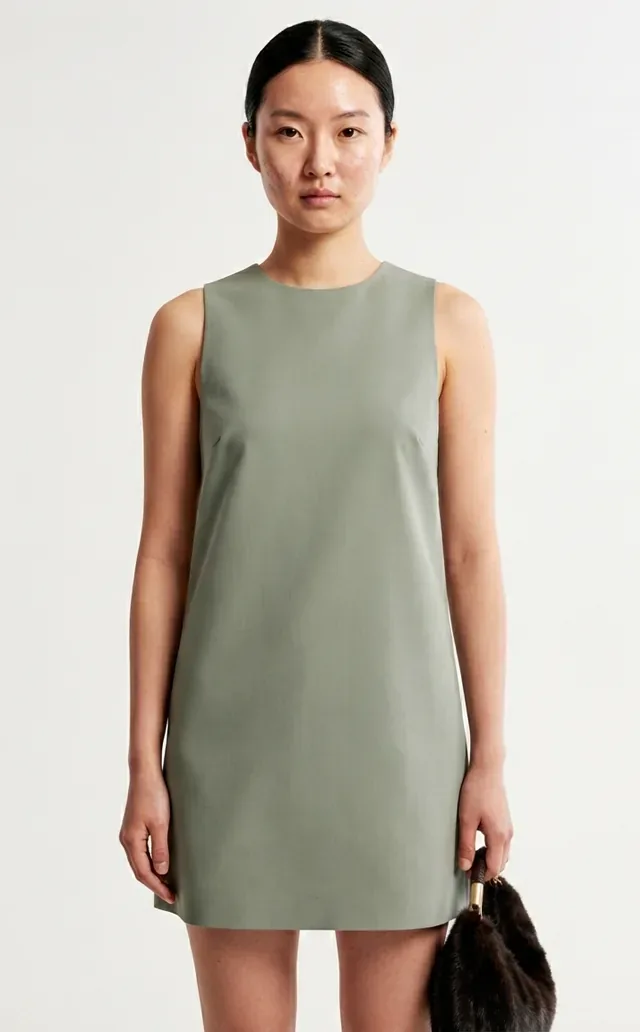 Студио
Работи ли с Shopify Markets и магазини с множество валути?
Да, защото приложението пише в медиите на продукта, а не в конкретна витрина. Изображение, добавено към продукт, се появява навсякъде, където този продукт е публикуван — във всеки пазар и всяка валута. Приложението не докосва преводи и SEO метаданни: всичко локализирано остава точно както сте го оставили.
Мога ли да върна назад, ако резултатът не ми хареса?
Оригиналните ви продуктови снимки никога не се променят и не се заменят — генерираното изображение се добавя до тях. Ако не го искате, махнете го от медиите на продукта в Shopify като всяко друго изображение. Резултати, на които никога не сте натиснали Добави към продукта, просто не са там.
Как Fashio се сравнява с другите приложения за фотография в Shopify
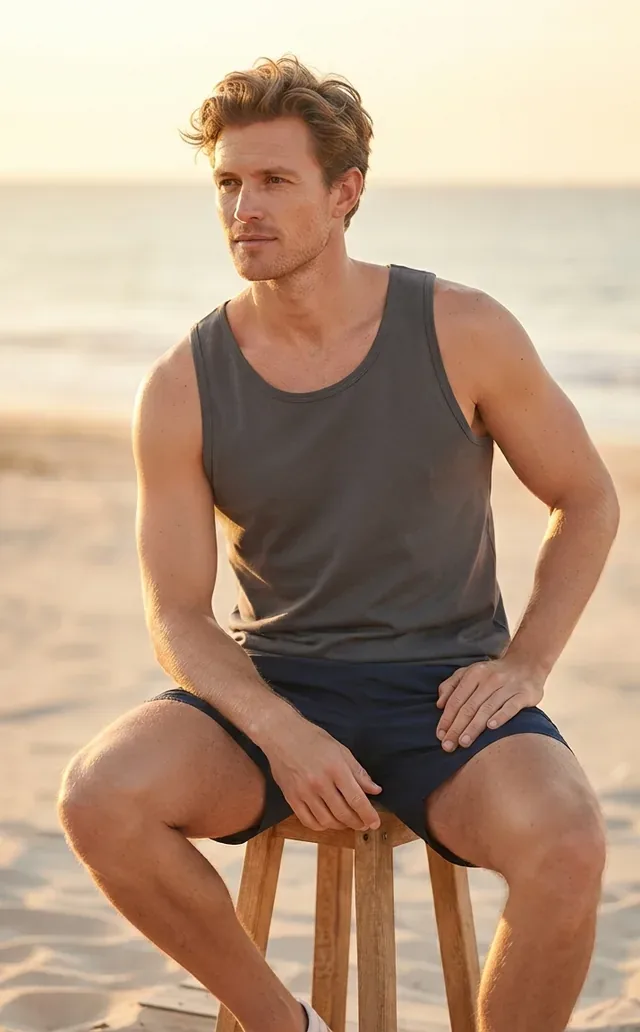 На открито
| Възможност | Fashio AI | Общи фото приложения | Ръчна фотография |
|---|---|---|---|
| Създаден за снимки на дрехи | ✓ | ✗ | — |
| Генериране на ИИ модели | ✓ | ✗ | Наемане на модели |
| Премахване на фон | ✓ | Частично | Ръчна ретуш |
| Работи от продуктовата страница | ✓ | Различно | — |
| Масово изпълнение върху много продукти | ✓ Bulk Editor | Понякога | Невъзможно |
| Добавя изображения към продукта | ✓ с едно натискане | Понякога | Ръчно качване |
| Пише alt текст и SEO | ✗ | Понякога | Ръчно |
| Цена на изображение | ~0,75 $ при Growth | Различно | 50–300 $ на SKU |
Един ред е с кръстче нарочно. Fashio не пише вашето SEO. Ако това ви трябва, друг инструмент ще ви послужи по-добре — а да го знаете сега е по-евтино, отколкото да го откриете след инсталация.
Разликата е във фокуса. Общите фото приложения третират тениската като кухненски робот. Fashio е процес, създаден за снимки на дрехи — снимки върху модел, проба, призрачен манекен, бельо — така че инструментите са оформени около това, от което обявите за облекло наистина имат нужда.
Настройка на интеграцията с Shopify
От инсталация до първо изображение минават няколко минути:
- 01
Инсталирайте приложението.
Намерете Fashio AI Studio в Shopify App Store и го инсталирайте. Приложението иска едно разрешение: четене и запис на продукти. Нищо друго в магазина ви не се разкрива.
- 02
Започнете с безплатните изображения.
Акаунтът ви във Fashio се създава автоматично — без форма за регистрация и без API ключ. Първите 3 AI изображения са безплатни; когато искате още, изберете Growth или Scale в приложението и одобрете плащането в екрана на самия Shopify.
- 03
Отворете продукт.
В продуктовата страница отворете Още действия и изберете Създай с Fashio или Каталожна фотосесия с Fashio.
- 04
Изберете изходна снимка и стил.
Приложението показва съществуващите изображения на продукта; изберете с кое да работите, после инструмента, модела, обстановката и позата.
- 05
Създайте и добавете.
Резултатите се появяват в приложението. Всеки има Добави към продукта и Изтегли. До магазина стига само това, което добавите.
Приложения по модни категории
ЛукбукИнтеграцията с Shopify е оптимизирана за широкия спектър от модни категории в електронната търговия, продавани в Shopify:
- Облекло (горнища, рокли, връхни дрехи) — Превръщайте снимки на плоска повърхност в изображения с модели, с разнообразни AI модели във всяка поза. Комбинирайте с виртуално пробване за продуктови страници, включващи всички размери.
- Обувки — Генерирайте снимки на обувки върху крак от снимки само на продукта. Множество ъгли за всеки SKU без нужда от нова фотосесия.
- Аксесоари (чанти, бижута, часовници) — Използвайте Product to Model AI, за да поставите бижута на реалистичен модел. Снимайте чанти върху модел, а не само на бял фон.
- Бельо — Bra AI Generator обработва бельо и бански в специален процес за бельо, който приема интимни дрехи (общите модели за изображения ги маркират като неподходящо съдържание и отказват).
- Спортно облекло — Динамични пози, атлетични типове тяло и кадри, внушаващи движение, с вариация на позите.
Примери за работни процеси
Мъжка мода- 01
Пускане на нови продукти.
Всяка сутрин влизат по няколко снимки в план. Отваряте продуктите един по един, пускате генериране, добавяте двете, които харесвате — обявата е онлайн преди обяд. Без нает фотограф и без планирана сесия.
- 02
Сезонна колекция.
Направете един продукт както го искате, натиснете Запази този стил и минете останалата колекция с него. Всяко SKU споделя един модел, една обстановка и една светлина, така че страницата на колекцията се чете като една сесия.
- 03
Освежаване на каталога.
Изберете продуктите, снимани преди години, в Bulk Editor и ги пуснете като една задача. Тъй като оригиналите никога не се заменят, добавяте модерен кадър и го извеждате отпред, а старият остава втори.
- 04
Изисквания на маркетплейсите.
Използвайте премахване на фон за чисто бяло и прекадриране за конкретно съотношение, после добавете резултата към продукта. Това го пускате сами за всяко изображение; не е автоматично минаване.
Защо марките се отказват от класическата фотосесия
СтрийтЕкипите, които сменят студиото с Fashio, изтъкват почти винаги едни и същи три причини:
- 01
Бързина.
Кадър, за който трябваха запазено студио, модел и седмица срок, се генерира в едно изпълнение, без фотосесия. Пускането на нови продукти вече не чака фотографията.
- 02
Последователност.
Един запазен стил през цялата колекция я държи визуално заедно — край на каталога, в който половината изглежда студийно, а останалото като снимки с телефон.
- 03
Цена.
При плана Growth генерирано изображение излиза около 0,75 $. Сложете до него студийното време, дневната ставка на модела и ретуша за същия кадър; сметката се прави сама.
Което не се заменя, е преценката. Моделът, обстановката и решението кой резултат е достатъчно добър за публикуване си остават ваши. Приложението само маха производствената стъпка между идеята и изображението.
Свързани ресурси
Студио- Как да инсталирате приложението Fashio за Shopify — Настройка стъпка по стъпка, разрешения и първото ви изображение.
- Продуктова фотография в Shopify с AI: Пълно ръководство — Основно ръководство за работните процеси на AI фотография за магазини в Shopify.
- AI продуктова фотография: Пълно ръководство за електронна търговия — Основно ръководство за AI фотография за електронна търговия на всички платформи.
- 12-те най-добри AI инструмента за модни марки през 2026 г. — Тествано сравнение на AI инструменти за мода.
Готови ли сте да пробвате с един продукт? Инсталирайте Fashio AI Studio в Shopify →