

Fotos de producto que parecen de estudio,
sin sesión de fotos.
Fashio se instala dentro de tu panel de Shopify. Abre cualquier producto, elige un estilo y obtén fotos con modelo listas para la ficha.
Tus 3 primeras imágenes con IA, gratis. Facturación a través de Shopify. Nada cambia hasta que pulsas el botón.
Qué puedes hacer desde una ficha de producto
Vestir la prenda en una modelo
No hace falta subir nada más. Fashio parte de la foto de producto que ya tienes y genera una modelo que la lleva puesta — tú eliges modelo, escenario y pose.
Toda una serie, o muchos productos
Elige una sesión ya preparada y Fashio genera cada toma con tu producto: frente, perfil, detalle, cuerpo entero. El Editor masivo aplica el mismo estilo a varios productos seleccionados, uno tras otro.
Arregla las fotos que tienes
Quita el fondo, amplía una imagen blanda, reencuadra a otra proporción o convierte una foto de móvil en algo digno de una ficha de producto.
Publica sin salir de Shopify
Cada resultado tiene un botón Añadir al producto. Al pulsarlo, la imagen entra en los medios de ese producto, lista para reordenar o marcar como principal.
La foto que ya tienes, en la modelo que no
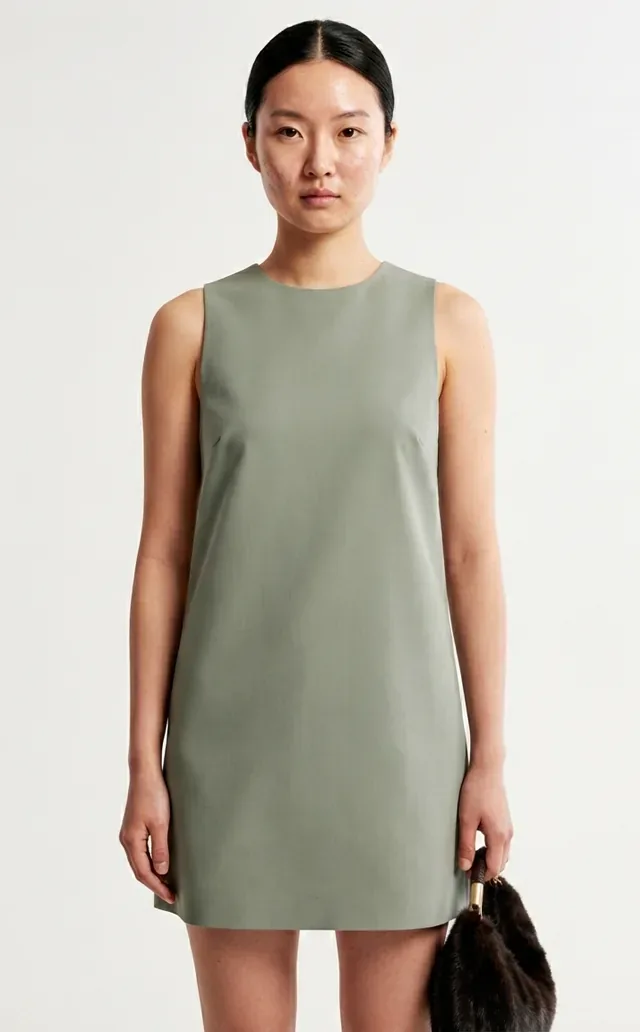
Cada imagen es un resultado real. A la izquierda, el tipo de foto que ya está en tu panel de productos; a la derecha, lo que vuelve a la ficha.
 Tu foto
 Fashio AI
 Tu foto
 Fashio AI
 Tu foto
 Fashio AI
Cómo funciona
- 1
Instala la app
Instala Fashio AI Studio desde la Shopify App Store. Pide un solo permiso: leer y escribir productos. Nunca toca pedidos, clientes ni pagos.
- 2
Empieza con 3 imágenes gratis
Tu cuenta de Fashio se crea automáticamente: sin formulario de registro ni clave API. Cuando quieras más, elige un plan en la app; se cobra en tu factura habitual de Shopify.
- 3
Abre un producto
En la ficha del producto, abre el menú Más acciones y elige Generar con Fashio o Sesión de catálogo con Fashio.
- 4
Genera y añade
Elige la foto de origen y el estilo, pulsa generar y añade al producto los resultados que te gusten. El resto lo descargas o lo descartas.
Dónde encontrarlo
Ambas entradas están en el menú Más acciones de la ficha de producto. No hay un segundo panel que aprender ni pantalla de ajustes que configurar: la app son esos dos botones y la pantalla que abren.
- FGenerar con Fashio
- FSesión de catálogo con Fashio
Lo que no hace
Nada ocurre solo
Fashio no vigila tu catálogo, no genera en segundo plano y nunca edita un producto que no hayas abierto. Cada imagen cuesta créditos, así que cada imagen es una decisión tuya.
Un permiso, solo productos
La app lee las imágenes existentes de un producto y escribe otras nuevas. No tiene acceso a pedidos, clientes, descuentos ni a nada más de tu tienda.
Sin datos de clientes
Fashio trabaja con imágenes de producto. Nunca recibe, solicita ni almacena información de clientes de ningún tipo.
Preguntas
- ¿Necesito fotógrafo o modelo?
- No. Fashio parte de la foto de producto que ya tienes: en plano, sobre maniquí, incluso una foto de móvil en la percha. La modelo se genera.
- ¿Cuánto cuesta?
- Instalarla es gratis e incluye 3 imágenes con IA. Después, Growth cuesta 29,99 $ cada 30 días por 160 créditos, Scale 99,99 $ por 600, y los paquetes de créditos puntuales empiezan en 9,99 $. Todo se factura a través de Shopify.
- ¿Puedo usarlo en varios productos?
- Sí. El Editor masivo, en la pantalla de inicio de la app, te permite elegir varios productos y generarlos en un solo trabajo con la misma serie o el mismo estilo, un producto tras otro. Cada resultado sigue esperando a que pulses Añadir al producto.
- ¿Cambia mis fichas de producto automáticamente?
- Nunca. Los resultados aparecen primero en la app. Una imagen solo se añade al producto cuando pulsas Añadir al producto en esa imagen concreta.
- ¿Qué pasa si la desinstalo?
- El acceso de la app a tu tienda se elimina de inmediato y Shopify cancela la suscripción. Las imágenes que ya añadiste se quedan donde están: ahora son medios de tu producto.
Pruébalo en un producto
Coge tu peor foto de producto y mira qué devuelve. Suele ser la forma más rápida de saber si merece la pena para tu catálogo.
Instalar desde la Shopify App StoreFashio se instala en el panel de administración de Shopify. Abre un producto, elige un estilo y obtén fotografía con modelo hecha a partir de la foto de producto que ya tienes; después, añádela al producto con una sola pulsación.
Cómo funciona la integración con Shopify
- 01
Instala y conecta
Instala Fashio AI Studio desde la Shopify App Store y aprueba su único permiso: leer y escribir productos. No hay formulario de registro ni clave API: tu cuenta de Fashio se crea automáticamente y las 3 primeras imágenes con IA son gratis. Los planes y paquetes de créditos se cobran en tu factura habitual de Shopify.
- 02
Abre un producto y genera
En la ficha de un producto, abre el menú Más acciones y elige Generar con Fashio o Sesión de catálogo con Fashio. Selecciona con cuáles de las fotos existentes del producto trabajar, elige la herramienta —fotos con modelos de IA, eliminación de fondo, mejora de resolución o video— y pulsa generar.
- 03
Añade al producto lo que te guste
Los resultados aparecen en la app. Cada uno tiene un botón Añadir al producto: al pulsarlo la imagen entra en los medios de ese producto, lista para reordenar o marcar como principal. Lo que no quieras, lo descargas o lo ignoras. Nada llega a tu escaparate si no lo pones tú.
Qué puedes hacer con Fashio + Shopify
 Lookbook
- 01
Sustituye la fotografía de producto
Deja de externalizar las sesiones de fotos. Genera imágenes con modelos, fotos de estilo de vida y fondos que cumplen con los requisitos de los marketplaces a partir de los flat lays que ya tienes.
- 02
Obtén una serie completa a partir de un producto
Una sesión de catálogo toma una sesión de fotos ya preparada y renderiza cada una de sus tomas con tu producto: frontal, lateral, detalle, cuerpo entero. Un producto con unos pocos ángulos se convierte en una página entera de imágenes.
- 03
Crea contenido social y publicitario
Convierte cualquier ficha de producto en contenido para TikTok y Reels o anuncios de video estilo UGC. Una sola foto de producto se convierte en toda una campaña de contenido.
- 04
Cumple las normas de imagen de los marketplaces
Fondos blancos y las relaciones de aspecto que piden las normas de imagen de Amazon, Google Shopping y la propia Shopify, con un escalado fijo de 2× cuando un marketplace quiere más píxeles.
Diseñado para marcas de moda en Shopify
 Moda masculina
Fashio no es una herramienta de imágenes genérica añadida a Shopify. Es una plataforma de IA especializada en moda, y la app de Shopify es el mismo estudio que ejecuta el panel web —probador virtual, creación de catálogos, variación de pose, reencuadre—, accesible desde el producto que ya estás viendo.
Preguntas frecuentes
 Urbano
¿La integración con Shopify es gratuita?
Instalarla no cuesta nada y las 3 primeras imágenes con IA son gratis. Después, el plan Growth añade 160 créditos a la cuenta cada 30 días por 29,99 $, facturados a través de Shopify.
¿Funciona con Shopify Plus?
Sí. La app usa la Admin API estándar de Shopify y funciona en todos los planes de Shopify, incluido Plus.
¿Puedo procesar todo mi catálogo de una vez?
Sí. El Editor masivo, en la pantalla de inicio de la app, te permite elegir varios productos y generarlos en un solo trabajo, un producto tras otro, con la misma serie de sesión o la misma herramienta de estilo para todos. Los resultados de cada producto aparecen en su propia fila, y no se añade nada a ningún producto hasta que pulsas Añadir al producto.
¿Afectará a la velocidad de carga de mi tienda?
No. La generación se ejecuta en los servidores de Fashio y la app no añade ningún script a tu escaparate. Una imagen que añades es un medio de producto normal, que Shopify sirve como cualquier otro.
¿Cómo funcionan los precios para los usuarios de Shopify?
Todo funciona con la facturación de Shopify: aparece en tu factura habitual de Shopify en lugar de como un cargo aparte. Growth cuesta 29,99 $ cada 30 días por 160 créditos; Scale, 99,99 $ por 600. Los paquetes puntuales de 40, 120 o 400 créditos cuestan 9,99 $, 27,99 $ y 84,99 $. Los créditos del plan se reinician en cada renovación, los de los paquetes no caducan nunca, y puedes cambiar o cancelar el plan desde la propia app.
 Estudio
¿Cómo gestiona la app un catálogo grande?
Con el Editor masivo de la pantalla de inicio de la app. Elige los productos, escoge una serie de sesión o una herramienta de estilo, y la app los procesa uno tras otro. Cada producto recibe el mismo modelo, escenario y estilo, así que el resultado se mantiene consistente desde el primer SKU hasta el último. Los resultados aparecen en la fila de cada producto y solo se añaden cuando pulsas Añadir al producto.
¿Funciona con Shopify Markets y tiendas multidivisa?
Sí, porque la app escribe en los medios del producto y no en un escaparate. Una imagen añadida a un producto aparece allí donde ese producto esté publicado, en todos los mercados y monedas. La app no toca traducciones ni metadatos SEO: todo lo que hayas localizado se queda exactamente como lo dejaste.
¿Puedo deshacerlo si no me gusta el resultado?
Tus fotos de producto originales nunca se modifican ni se sustituyen: la imagen generada se añade junto a ellas. Si no la quieres, la quitas de los medios del producto en Shopify como cualquier otra imagen. Los resultados en los que nunca pulsaste Añadir al producto sencillamente no están ahí.
Cómo se compara Fashio con otras apps de fotografía para Shopify
 Exterior
| Capacidad | Fashio AI | Apps de fotos genéricas | Fotografía manual |
|---|---|---|---|
| Hecho para fotos de prendas | ✓ | ✗ | — |
| Generación de modelos con IA | ✓ | ✗ | Contratar modelos |
| Quitar el fondo | ✓ | Parcial | Retoque manual |
| Funciona desde la ficha de producto | ✓ | Variable | — |
| Ejecución masiva sobre muchos productos | ✓ Editor masivo | A veces | Imposible |
| Añade imágenes al producto | ✓ con una pulsación | A veces | Subida manual |
| Escribe alt text y SEO | ✗ | A veces | Manual |
| Coste por imagen | ~0,75 $ en Growth | Varía | 50–300 $ por SKU |
Una fila lleva una cruz a propósito. Fashio no escribe tu SEO. Si es lo que necesitas, otra herramienta te servirá mejor — y saberlo ahora sale más barato que descubrirlo después de instalar.
La diferencia está en el enfoque. Las apps de fotos genéricas tratan una camiseta igual que una batidora. Fashio es un proceso creado para fotos de prendas —tomas sobre modelo, prueba virtual, maniquí invisible, lencería—, así que las herramientas se ajustan a lo que de verdad necesitan las fichas de ropa.
Configuración de la integración con Shopify
De la instalación a la primera imagen pasan unos minutos:
- 01
Instala la app.
Busca Fashio AI Studio en la Shopify App Store e instálala. Pide un permiso: leer y escribir productos. Nada más de tu tienda queda expuesto.
- 02
Empieza con las imágenes gratis.
Tu cuenta de Fashio se crea automáticamente: sin formulario de registro ni clave API. Las 3 primeras imágenes con IA son gratis; cuando quieras más, elige Growth o Scale en la app y aprueba el cargo en la propia pantalla de Shopify.
- 03
Abre un producto.
En la ficha, abre Más acciones y elige Generar con Fashio o Sesión de catálogo con Fashio.
- 04
Elige la foto de origen y el estilo.
La app muestra las imágenes existentes del producto; escoge con cuál trabajar y luego la herramienta, la modelo, el escenario y la pose.
- 05
Genera y añade.
Los resultados aparecen en la app. Cada uno tiene Añadir al producto y Descargar. Solo lo que añades llega a tu tienda.
Casos de uso por categoría de moda
LookbookLa integración con Shopify está optimizada para la amplitud de categorías de moda que se venden en Shopify:
- Ropa (partes de arriba, vestidos, prendas de abrigo) — Convierte flat lays en fotos con modelos de IA diversos en cualquier pose. Combínalo con el probador virtual para páginas de producto inclusivas en tallas.
- Calzado — Genera fotografía puesta a partir de tomas solo del producto. Múltiples ángulos por SKU sin necesidad de volver a fotografiar.
- Accesorios (bolsos, joyería, relojes) — Usa Product to Model AI para colocar joyas en un modelo realista. Fotografía bolsos sobre un modelo en lugar de solo sobre fondo blanco.
- Ropa íntima — El Bra AI Generator gestiona lencería y ropa de baño con un proceso dedicado a lencería que acepta ropa íntima (los modelos de imagen generales la marcan como NSFW y la rechazan).
- Ropa deportiva — Poses dinámicas, tipos de cuerpo atléticos y tomas que sugieren movimiento con variación de pose.
Ejemplos de flujo de trabajo
Moda masculina- 01
Lanzamiento de productos nuevos.
Cada mañana entran unas cuantas fotos en plano. Abres los productos uno a uno, lanzas una generación, añades las dos que te gustan y la ficha está publicada antes de comer. Sin fotógrafo reservado ni sesión programada.
- 02
Colección de temporada.
Genera un producto como lo quieres, pulsa Guardar este estilo y recorre el resto de la colección aplicándolo. Cada SKU comparte modelo, escenario e iluminación, así que la página de colección se lee como una sola sesión y no como una mezcla.
- 03
Renovación del catálogo.
Selecciona en el Editor masivo los productos fotografiados hace años y lánzalos como un solo trabajo. Como los originales nunca se sustituyen, añades una toma moderna y la colocas primero manteniendo la antigua como secundaria.
- 04
Requisitos de marketplace.
Usa quitar fondo para un blanco limpio y reencuadre para una proporción concreta, y añade el resultado al producto. Ese reformateo lo lanzas tú imagen a imagen; no es una pasada automática.
Por qué las marcas dejan la sesión tradicional
UrbanoLos equipos que pasan del estudio a Fashio suelen dar las mismas tres razones:
- 01
Velocidad.
Una toma que exigía estudio reservado, modelo y una semana de plazo se genera en una sola pasada, sin sesión de fotos. Los lanzamientos dejan de esperar a la fotografía.
- 02
Consistencia.
Reutilizar un estilo guardado en toda la colección la mantiene coherente: se acabó el catálogo donde la mitad parece de estudio y el resto fotos de móvil.
- 03
Coste.
Con el plan Growth, una imagen generada sale por unos 0,75 $. Ponlo al lado del tiempo de estudio, la tarifa de la modelo y el retoque de esa misma toma; la cuenta se hace sola.
Lo que no sustituye es el criterio. La modelo, el escenario y decidir qué resultado es lo bastante bueno para publicar siguen siendo tuyos. La app solo elimina el paso de producción entre la idea y la imagen.
Recursos relacionados
Estudio- Cómo instalar la app de Fashio para Shopify — Configuración paso a paso, permisos y tu primera imagen.
- Fotografía de producto para Shopify con IA: guía completa — Guía principal sobre flujos de trabajo de fotografía con IA para tiendas Shopify.
- Fotografía de producto con IA: guía completa de ecommerce — Guía principal multiplataforma sobre fotografía de ecommerce con IA.
- Las 12 mejores herramientas de IA para marcas de moda en 2026 — Comparativa probada de herramientas de IA de moda.
¿Listo para probarlo con un producto? Instala Fashio AI Studio en Shopify →