

תמונות מוצר שנראות מצולמות,
בלי צילומים.
Fashio מותקן בתוך ממשק הניהול של Shopify. פותחים מוצר, בוחרים סגנון ומקבלים תמונות על דוגמנית שאפשר להעלות ישר לעמוד המוצר.
3 תמונות ה-AI הראשונות בחינם. החיוב דרך Shopify. שום דבר לא משתנה עד שלוחצים על הכפתור.
מה אפשר לעשות מעמוד מוצר
להלביש את הפריט על דוגמנית
אין מה להעלות בנוסף. Fashio לוקח את תמונת המוצר שכבר יש לך ומייצר דוגמנית שלובשת אותו — הדוגמנית, הסביבה והתנוחה בבחירתך.
סדרה שלמה, או הרבה מוצרים בבת אחת
בחרו צילום מוכן ו־Fashio מרנדר כל פריים בו עם המוצר שלכם: מקדימה, מהצד, תקריב, גוף מלא. ה־Bulk Editor מריץ את אותו לוק על כמה מוצרים שנבחרו, אחד אחרי השני.
לתקן את התמונות הקיימות
להסיר רקע, להגדיל תמונה רכה, לקדר ליחס אחר או להפוך צילום טלפון חובבני למשהו שמתאים לעמוד מוצר.
לפרסם בלי לצאת מ-Shopify
לכל תוצאה יש כפתור הוספה למוצר. לוחצים והתמונה נכנסת למדיה של אותו מוצר, מוכנה לסידור או להגדרה כתמונה ראשית.
התמונה שכבר יש לכם, על הדוגמנית שאין לכם
כל פריים כאן הוא תוצאה אמיתית. משמאל סוג התמונה שכבר יושבת בממשק המוצרים; מימין מה שחוזר לעמוד המוצר.
 התמונה שלכם
 Fashio AI
 התמונה שלכם
 Fashio AI
 התמונה שלכם
 Fashio AI
איך זה עובד
- 1
מתקינים את האפליקציה
מתקינים את Fashio AI Studio מחנות האפליקציות של Shopify. הוא מבקש הרשאה אחת בלבד: קריאה וכתיבה של מוצרים. הוא לא נוגע בהזמנות, בלקוחות או בתשלומים.
- 2
מתחילים עם 3 תמונות בחינם
חשבון Fashio נוצר אוטומטית — בלי טופס הרשמה ובלי מפתח API. כשרוצים עוד, בוחרים תוכנית באפליקציה; החיוב מופיע בחשבונית Shopify הרגילה שלך.
- 3
פותחים מוצר
בעמוד המוצר פותחים את תפריט פעולות נוספות ובוחרים יצירה עם Fashio או צילומי קטלוג עם Fashio.
- 4
מייצרים ומוסיפים
בוחרים תמונת מקור וסגנון, לוחצים על יצירה ומוסיפים למוצר את התוצאות שאהבתם. את השאר מורידים או זורקים.
איפה זה נמצא
שתי הכניסות נמצאות בתפריט פעולות נוספות בעמוד המוצר. אין לוח בקרה שני ללמוד ואין מסך הגדרות — האפליקציה היא שני הכפתורים האלה והמסך שהם פותחים.
- Fיצירה עם Fashio
- Fצילומי קטלוג עם Fashio
מה הוא לא עושה
שום דבר לא קורה מעצמו
Fashio לא עוקב אחרי הקטלוג שלך, לא מייצר ברקע ולא עורך מוצר שלא פתחת. כל תמונה עולה קרדיטים, ולכן כל תמונה היא החלטה שלך.
הרשאה אחת, מוצרים בלבד
האפליקציה קוראת את התמונות הקיימות של מוצר וכותבת חדשות. אין לה גישה להזמנות, ללקוחות, להנחות או לכל דבר אחר בחנות.
בלי נתוני לקוחות
Fashio עובד על תמונות מוצר. הוא לא מקבל, לא מבקש ולא שומר מידע על לקוחות מכל סוג שהוא.
שאלות
- צריך צלם או דוגמנית?
- לא. Fashio עובד מתמונת המוצר שכבר יש לך — שטוחה, על בובה, אפילו צילום טלפון על קולב. הדוגמנית מיוצרת.
- כמה זה עולה?
- ההתקנה חינמית וכוללת 3 תמונות AI. אחר כך Growth עולה 29.99 דולר לכל 30 יום עבור 160 קרדיטים, Scale עולה 99.99 דולר עבור 600, וחבילות קרדיטים חד-פעמיות מתחילות ב-9.99 דולר. הכול מחויב דרך Shopify.
- אפשר להשתמש בזה לכמה מוצרים?
- כן. ה-Bulk Editor במסך הבית של האפליקציה מאפשר לבחור כמה מוצרים ולייצר אותם במשימה אחת עם אותה סדרה או אותו סגנון, מוצר אחרי מוצר. כל תוצאה עדיין מחכה ללחיצה שלך על הוספה למוצר.
- זה משנה את עמודי המוצר אוטומטית?
- לעולם לא. התוצאות מופיעות קודם באפליקציה. תמונה נוספת למוצר רק כשלוחצים הוספה למוצר על אותה תמונה ספציפית.
- מה קורה אם מסירים את האפליקציה?
- הגישה של האפליקציה לחנות שלך נמחקת מיד ו-Shopify מבטלת את המנוי. תמונות שכבר הוספת נשארות במקומן — הן כבר חלק ממדיית המוצר שלך.
נסו על מוצר אחד
קחו את תמונת המוצר הכי גרועה שלכם ותראו מה חוזר. זו בדרך כלל הדרך המהירה ביותר להבין אם זה שווה את זה לקטלוג.
להתקנה מחנות האפליקציות של ShopifyFashio מותקנת בממשק הניהול של Shopify. פותחים מוצר, בוחרים סגנון ומקבלים צילומים על דוגמנים שנוצרו מתמונת המוצר שכבר יש לכם — ואז מוסיפים אותם למוצר בלחיצה אחת.
איך עובדת אינטגרציית Shopify
- 01
התקינו והתחברו
התקינו את Fashio AI Studio מחנות האפליקציות של Shopify ואשרו את ההרשאה היחידה שלה: קריאה וכתיבה של מוצרים. אין טופס הרשמה ואין מפתח API — חשבון Fashio שלכם נוצר אוטומטית ו-3 תמונות ה-AI הראשונות בחינם. תוכניות וחבילות קרדיטים מחויבות בחשבונית Shopify הרגילה שלכם.
- 02
פתחו מוצר וצרו
בעמוד המוצר, פתחו את התפריט פעולות נוספות ובחרו יצירה עם Fashio או צילומי קטלוג עם Fashio. בחרו מאילו תמונות קיימות של המוצר לעבוד, בחרו את הכלי — תמונות עם דוגמני AI, הסרת רקע, הגדלת רזולוציה או וידאו — ולחצו על יצירה.
- 03
הוסיפו למוצר את מה שאהבתם
התוצאות מופיעות באפליקציה. לכל אחת יש כפתור הוספה למוצר: לחיצה והתמונה נכנסת למדיה של אותו מוצר, מוכנה לסידור או להגדרה כתמונה ראשית. את מה שלא רוצים מורידים או מתעלמים. שום דבר לא מגיע לחזית החנות שלכם אלא אם אתם שמים אותו שם.
מה אפשר לעשות עם Fashio ו-Shopify
 לוקבוק
- 01
להחליף את צילום המוצרים
הפסיקו למסור צילומים לגורם חיצוני. צרו תמונות עם דוגמנים, צילומי סטייל חיים ורקעים תואמי-שוק מתוך תמונות ה-flat lay שכבר יש לכם.
- 02
לקבל סט שלם ממוצר אחד
צילומי קטלוג לוקחים סדרת צילומים מוכנה ומפיקים כל צילום בה עם המוצר שלכם — חזית, צד, פרט, גוף מלא. מוצר אחד עם כמה זוויות הופך לעמוד שלם של תמונות.
- 03
ליצור תוכן לרשתות חברתיות ופרסום
הפכו כל רשומת מוצר לתוכן TikTok ו-Reels או לפרסומות וידאו בסגנון UGC. תמונת מוצר אחת הופכת לקמפיין תוכן שלם.
- 04
לעמוד בכללי התמונות של השווקים
רקעים לבנים ויחסי הגובה-רוחב שהכללים של Amazon, Google Shopping ו-Shopify עצמה דורשים, עם הגדלה קבועה פי 2 כשמרקטפלייס רוצה יותר פיקסלים.
בנוי עבור מותגי אופנה ב-Shopify
 אופנת גברים
Fashio אינה כלי תמונות כללי שהודבק ל-Shopify. זו פלטפורמת AI ייעודית לאופנה, ואפליקציית Shopify היא אותו סטודיו שמפעיל את לוח הבקרה באינטרנט — מדידה וירטואלית, יצירת קטלוג, וריאציות תנוחה ומסגור מחדש — זמין ישירות מהמוצר שאתם כבר מסתכלים עליו.
מה האפליקציה לא עושה
 סטריט
סטריטכדאי לומר זאת בפשטות, כי הרבה כלים בקטגוריה הזו רומזים אחרת:
- היא לא עוקבת אחרי הקטלוג שלכם. אין משימות רקע, אין יצירה אוטומטית ואין עריכות במוצרים שלא פתחתם.
- היא לא כותבת את ה-SEO שלכם. טקסט חלופי, תיאורי מטא וטקסטים של מוצרים נשארים ללא שינוי. Fashio מפיקה תמונות.
- היא לא יוצרת מעצמה. גם ה-Bulk Editor רץ רק על המוצרים שבחרתם, ומוסיף תמונה רק כשאתם לוחצים על הכפתור.
- אין לה גישה להזמנות או ללקוחות. הרשאה אחת, מוצרים בלבד. שום נתון של לקוחות לא מתקבל ולא נשמר בשום שלב.
שאלות נפוצות
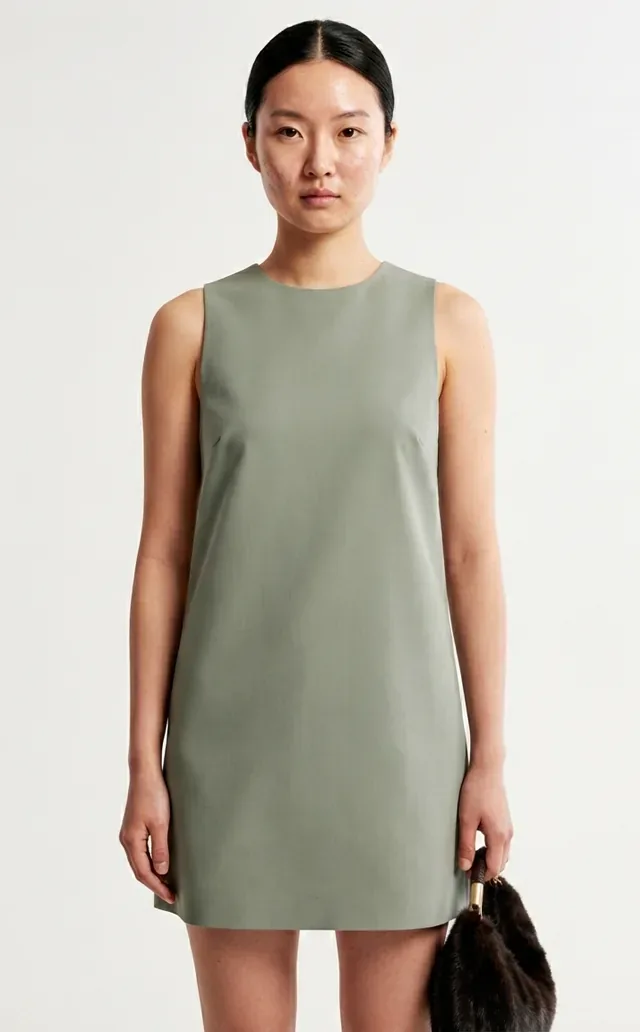 סטודיו
האם אינטגרציית Shopify חינמית?
ההתקנה לא עולה כלום, ו-3 תמונות ה-AI הראשונות בחינם. אחר כך תוכנית Growth מוסיפה לחשבון 160 קרדיטים בכל 30 יום תמורת 29.99 דולר, בחיוב דרך Shopify.
האם זה עובד עם Shopify Plus?
כן. האפליקציה משתמשת ב-Shopify Admin API הסטנדרטי ועובדת בכל תוכניות Shopify, כולל Plus.
אפשר לעבד את כל הקטלוג בבת אחת?
כן. ה-Bulk Editor במסך הבית של האפליקציה מאפשר לבחור כמה מוצרים ולייצר אותם במשימה אחת, מוצר אחרי מוצר, עם אותה סדרת צילומים או אותו כלי סגנון לכולם. התוצאות של כל מוצר מופיעות בשורה שלו, ושום דבר לא מתווסף למוצר עד שלוחצים על הוספה למוצר.
האם זה ישפיע על מהירות הטעינה של החנות שלי?
לא. היצירה רצה בשרתי Fashio, והאפליקציה לא מוסיפה שום סקריפט לחזית החנות שלכם. תמונה שאתם מוסיפים היא מדיית מוצר רגילה, ש-Shopify מגישה כמו כל תמונה אחרת.
איך עובד התמחור עבור משתמשי Shopify?
הכול עובר דרך Shopify Billing, כך שהחיוב מופיע בחשבונית Shopify הרגילה שלכם ולא כחיוב נפרד. Growth עולה 29.99 דולר לכל 30 יום עבור 160 קרדיטים; Scale עולה 99.99 דולר עבור 600. חבילות חד-פעמיות של 40, 120 או 400 קרדיטים עולות 9.99, 27.99 ו-84.99 דולר. קרדיטים של התוכנית מתאפסים בחידוש, קרדיטים מחבילות לא פגים לעולם, ואפשר להחליף או לבטל את התוכנית מתוך האפליקציה.
איך האפליקציה מטפלת בקטלוג גדול?
עם ה-Bulk Editor במסך הבית של האפליקציה. בוחרים את המוצרים, בוחרים סדרת צילומים אחת או כלי סגנון אחד, והאפליקציה מעבדת אותם אחד אחרי השני — כל מוצר מקבל את אותו דוגמן, אותה סביבה ואותו סגנון, כך שהפלט נשאר עקבי מהפריט הראשון ועד האחרון. התוצאות מופיעות בשורה של כל מוצר ומתווספות רק כשלוחצים על הוספה למוצר.
האם זה עובד עם Shopify Markets וחנויות מרובות מטבעות?
כן, כי האפליקציה כותבת למדיה של המוצר ולא לחזית חנות מסוימת. תמונה שנוספה למוצר מופיעה בכל מקום שבו המוצר מפורסם, בכל שוק ובכל מטבע. האפליקציה לא נוגעת בתרגומים ולא במטא-נתוני SEO: כל מה שלוקלזתם נשאר בדיוק כפי שהוא.
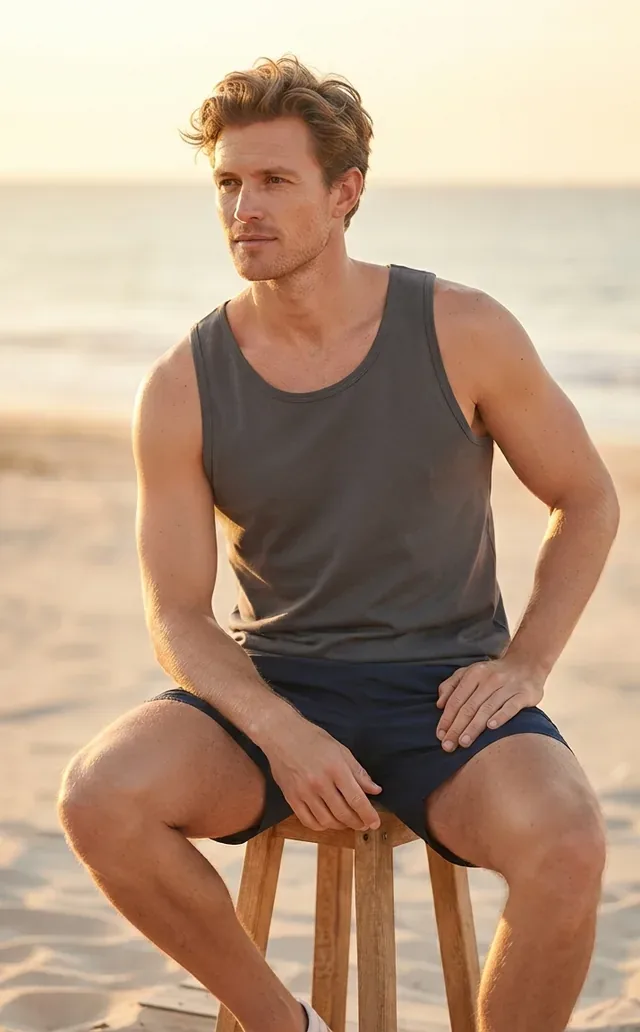 חוץ
חוץאפשר לבטל אם התוצאה לא מוצאת חן?
תמונות המוצר המקוריות שלכם לעולם אינן משתנות ואינן מוחלפות — התמונה שנוצרה מתווספת לצידן. אם אינכם רוצים אותה, הסירו אותה ממדיית המוצר ב-Shopify כמו כל תמונה אחרת. תוצאות שמעולם לא לחצתם עליהן הוספה למוצר פשוט אינן שם.
איך Fashio משתווה לאפליקציות צילום אחרות של Shopify
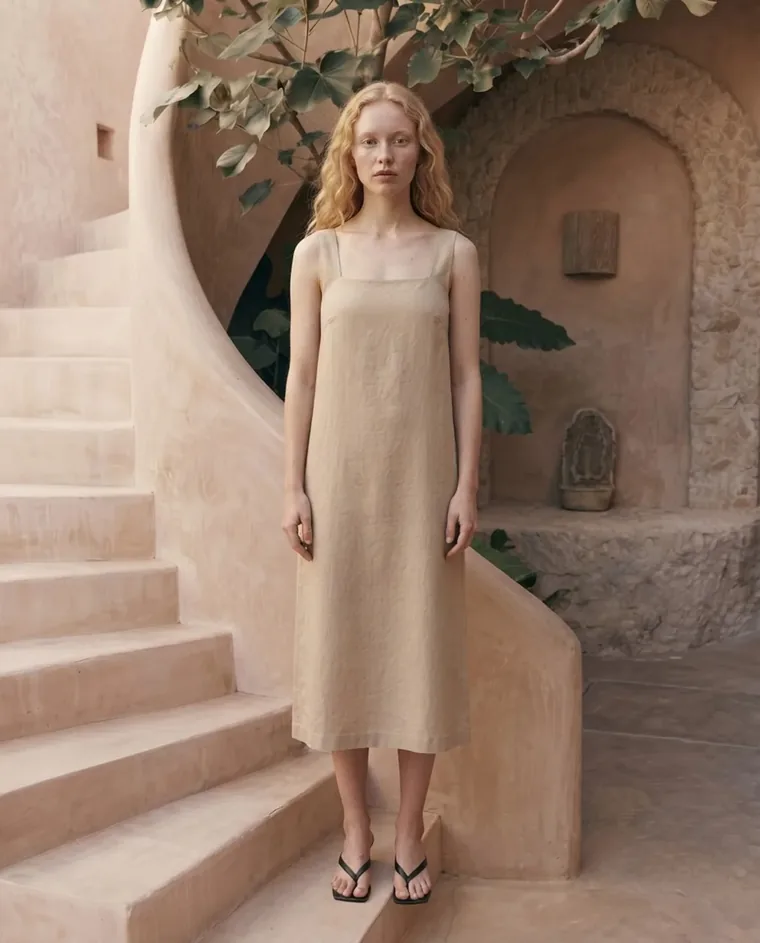 קמפיין
| יכולת | Fashio AI | אפליקציות צילום כלליות | צילום ידני |
|---|---|---|---|
| נבנה לתמונות של בגדים | ✓ | ✗ | — |
| יצירת דוגמניות בבינה מלאכותית | ✓ | ✗ | שכירת דוגמניות |
| הסרת רקע | ✓ | חלקית | ריטוש ידני |
| עובד מעמוד המוצר | ✓ | משתנה | — |
| הרצה מרוכזת על מוצרים רבים | ✓ Bulk Editor | לפעמים | בלתי אפשרי |
| מוסיף תמונות למוצר | ✓ בלחיצה אחת | לפעמים | העלאה ידנית |
| כותב טקסט חלופי ו-SEO | ✗ | לפעמים | ידני |
| עלות לתמונה | כ-0.75 דולר ב-Growth | משתנה | 50–300 דולר לפריט |
שורה אחת מסומנת באיקס בכוונה. Fashio לא כותב את ה-SEO שלכם. אם זה מה שאתם צריכים, כלי אחר ישרת אתכם טוב יותר — ולדעת זאת עכשיו זול יותר מלגלות אחרי ההתקנה.
ההבדל הוא המיקוד. אפליקציות צילום כלליות מתייחסות לחולצת טי כמו למעבד מזון. Fashio הוא תהליך שנבנה לתמונות של בגדים — צילומים על דוגמן, מדידה, בובה שקופה, הלבשה תחתונה — כך שהכלים מעוצבים סביב מה שעמודי ביגוד באמת צריכים.
הגדרת אינטגרציית Shopify
מההתקנה ועד התמונה הראשונה עוברות כמה דקות:
- 01
התקינו את האפליקציה.
מצאו את Fashio AI Studio בחנות האפליקציות של Shopify והתקינו. Fashio מבקש הרשאה אחת: קריאה וכתיבה של מוצרים. שום דבר אחר בחנות אינו נחשף.
- 02
התחילו עם התמונות החינמיות.
חשבון Fashio נוצר אוטומטית — בלי טופס הרשמה ובלי מפתח API. 3 תמונות ה-AI הראשונות בחינם; כשתרצו עוד, בחרו Growth או Scale באפליקציה ואשרו את החיוב במסך של Shopify עצמה.
- 03
פתחו מוצר.
בעמוד המוצר פתחו פעולות נוספות ובחרו יצירה עם Fashio או צילומי קטלוג עם Fashio.
- 04
בחרו תמונת מקור וסגנון.
האפליקציה מציגה את התמונות הקיימות של המוצר; בחרו עם מה לעבוד, ואז את הכלי, הדוגמנית, הסביבה והתנוחה.
- 05
צרו והוסיפו.
התוצאות מופיעות באפליקציה. לכל אחת יש הוספה למוצר והורדה. רק מה שתוסיפו מגיע לחנות.
מקרי שימוש לפי קטגוריית אופנה
אופנת גבריםאינטגרציית Shopify מותאמת למגוון הרחב של קטגוריות מסחר אלקטרוני באופנה שנמכרות ב-Shopify:
- ביגוד (חולצות, שמלות, ביגוד עליון) — המירו תמונות flat-lay לתמונות עם דוגמנים מגוונים בכל תנוחה. שלבו עם מדידה וירטואלית לדפי מוצר תומכי-מידות.
- הנעלה — צרו תמונות של נעליים על הרגל מצילומי מוצר בלבד. כמה זוויות למק"ט בלי צילום מחדש.
- אביזרים (תיקים, תכשיטים, שעונים) — השתמשו בProduct to Model AI כדי להציב תכשיטים על דוגמן ריאליסטי. צלמו תיקים על דוגמן ולא רק על רקע לבן.
- הלבשה תחתונה — Bra AI Generator מטפל בהלבשה תחתונה ובבגדי ים בתהליך ייעודי להלבשה תחתונה שמקבל פריטים אינטימיים (מודלי תמונה כלליים מסמנים אותם כתוכן בוטה ומסרבים).
- ביגוד ספורט — תנוחות דינמיות, מבני גוף אתלטיים וצילומים עם רמז לתנועה עם וריאציית תנוחה.
דוגמאות לזרימת עבודה
סטריט- 01
השקת מוצרים חדשים.
כל בוקר נכנסות כמה תמונות שטוחות. פותחים את המוצרים אחד-אחד, מריצים יצירה, מוסיפים את השתיים שאהבתם — הדף עולה לפני הצהריים. בלי צלם מוזמן ובלי צילומים מתוזמנים.
- 02
קולקציה עונתית.
צרו מוצר אחד כמו שאתם רוצים, לחצו שמור את הסגנון הזה, ואז עברו את שאר הקולקציה איתו. כל פריט חולק אותה דוגמנית, אותה סביבה ואותה תאורה, כך שעמוד הקולקציה נקרא כצילום אחד ולא כתערובת.
- 03
רענון קטלוג.
בוחרים ב-Bulk Editor את המוצרים שצולמו לפני שנים ומריצים אותם כמשימה אחת. מכיוון שהמקור לעולם אינו מוחלף, מוסיפים תמונה עדכנית ומקדמים אותה קדימה, והישנה נשארת כמשנית.
- 04
דרישות מרקטפלייס.
השתמשו בהסרת רקע ללבן נקי ובמסגור מחדש ליחס מסוים, ואז הוסיפו את התוצאה למוצר. את ההתאמה הזו אתם מריצים לכל תמונה בנפרד; זה לא מעבר אוטומטי.
למה מותגים עוזבים את הצילום הקלאסי
סטודיוצוותים שעוברים מהאולפן ל-Fashio מציינים כמעט תמיד את אותן שלוש סיבות:
- 01
מהירות.
צילום שדרש אולפן מוזמן, דוגמנית ושבוע המתנה נוצר בהרצה אחת, בלי צילומים. השקות מוצרים כבר לא מחכות לצילום.
- 02
אחידות.
שימוש חוזר בסגנון שמור לאורך כל הקולקציה מחזיק אותה ויזואלית — נגמרו הקטלוגים שבהם חצי נראה אולפני והשאר כמו צילומי טלפון.
- 03
עלות.
בתוכנית Growth תמונה שנוצרה יוצאת בערך 0.75 דולר. שימו לצידה שעת אולפן, תעריף יומי לדוגמנית וריטוש לאותו צילום; החשבון עושה את עצמו.
מה שזה לא מחליף הוא שיקול דעת. הדוגמנית, הסביבה וההחלטה איזו תוצאה מספיק טובה לפרסום נשארות שלכם. האפליקציה רק מסירה את שלב ההפקה שבין הרעיון לתמונה.
משאבים קשורים
חוץ- איך להתקין את אפליקציית Fashio ל-Shopify — הגדרה שלב אחר שלב, הרשאות והתמונה הראשונה שלכם.
- צילום מוצרים ל-Shopify עם AI: המדריך המלא — מדריך יסוד על זרימות עבודה של צילום AI לחנויות Shopify.
- צילום מוצרים ב-AI: מדריך מסחר אלקטרוני מלא — מדריך יסוד חוצה-פלטפורמות על צילום מסחר אלקטרוני ב-AI.
- 12 כלי ה-AI הטובים ביותר למותגי אופנה ב-2026 — השוואה בדוקה של כלי AI לאופנה.
רוצים לנסות על מוצר אחד? התקינו את Fashio AI Studio ב-Shopify →