

ऐसी प्रोडक्ट तस्वीरें जो शूट जैसी लगें,
बिना शूट किए।
Fashio आपके Shopify एडमिन के भीतर ही इंस्टॉल होता है। कोई भी प्रोडक्ट खोलिए, एक लुक चुनिए और मॉडल पर पहनी हुई तस्वीरें पाइए जो सीधे प्रोडक्ट पेज पर लग जाएँ।
पहली 3 AI तस्वीरें मुफ़्त। बिलिंग Shopify के ज़रिए। जब तक आप बटन नहीं दबाते, कुछ नहीं बदलता।
प्रोडक्ट पेज से आप क्या कर सकते हैं
कपड़ा मॉडल को पहनाइए
अलग से कुछ अपलोड करने की ज़रूरत नहीं। Fashio आपकी मौजूदा प्रोडक्ट तस्वीर लेता है और उसे पहने हुए एक मॉडल बनाता है — मॉडल, जगह और पोज़ आप चुनते हैं।
पूरा सेट, या कई प्रोडक्ट एक साथ
एक तैयार शूट चुनिए और Fashio उसका हर फ्रेम आपके प्रोडक्ट के साथ बना देगा: सामने से, बगल से, डिटेल, पूरा कद। Bulk Editor वही लुक कई चुने हुए प्रोडक्ट पर एक के बाद एक चलाता है।
मौजूदा तस्वीरें सुधारिए
बैकग्राउंड हटाइए, धुँधली तस्वीर को बड़ा कीजिए, दूसरे अनुपात के लिए फिर से फ्रेम कीजिए, या फोन से ली गई साधारण तस्वीर को प्रोडक्ट पेज लायक बनाइए।
Shopify छोड़े बिना प्रकाशित कीजिए
हर नतीजे के साथ प्रोडक्ट में जोड़ें बटन है। दबाते ही तस्वीर उस प्रोडक्ट के मीडिया में चली जाती है — क्रम बदलने या मुख्य तस्वीर बनाने के लिए तैयार।
जो फ़ोटो आपके पास है, उस मॉडल पर जो नहीं है
नीचे हर फ़्रेम असली नतीजा है। बाईं ओर वैसी फ़ोटो जो पहले से आपके प्रोडक्ट पैनल में है; दाईं ओर वह जो लिस्टिंग पर वापस जाती है।
 आपकी फ़ोटो
 Fashio AI
 आपकी फ़ोटो
 Fashio AI
 आपकी फ़ोटो
 Fashio AI
यह कैसे काम करता है
- 1
ऐप इंस्टॉल कीजिए
Shopify App Store से Fashio AI Studio इंस्टॉल कीजिए। यह सिर्फ़ एक अनुमति माँगता है: प्रोडक्ट पढ़ना और लिखना। ऑर्डर, ग्राहक या भुगतान को यह कभी नहीं छूता।
- 2
3 मुफ़्त तस्वीरों से शुरुआत कीजिए
आपका Fashio खाता अपने आप बन जाता है — न साइन-अप फ़ॉर्म, न API की। ज़्यादा चाहिए तो ऐप में एक प्लान चुनिए; उसका बिल आपके सामान्य Shopify इनवॉइस पर आता है।
- 3
कोई प्रोडक्ट खोलिए
प्रोडक्ट पेज पर More actions मेन्यू खोलिए और Generate with Fashio या Catalog shoot with Fashio चुनिए।
- 4
बनाइए और जोड़िए
स्रोत तस्वीर और लुक चुनिए, जनरेट दबाइए, और जो नतीजे पसंद आएँ उन्हें प्रोडक्ट में जोड़ दीजिए। बाकी डाउनलोड कर लीजिए या छोड़ दीजिए।
यह कहाँ मिलेगा
दोनों विकल्प प्रोडक्ट पेज के "अधिक कार्रवाइयां" मेन्यू में हैं। सीखने के लिए दूसरा डैशबोर्ड नहीं है और सेटिंग्स स्क्रीन भी नहीं — ऐप बस ये दो बटन और इनसे खुलने वाली स्क्रीन है।
- FFashio से जेनरेट करें
- FFashio से कैटलॉग शूट
यह क्या नहीं करता
अपने आप कुछ नहीं होता
Fashio आपके कैटलॉग पर नज़र नहीं रखता, बैकग्राउंड में कुछ नहीं बनाता, और जो प्रोडक्ट आपने खोला ही नहीं उसे कभी नहीं बदलता। हर तस्वीर पर क्रेडिट लगता है, इसलिए हर तस्वीर आपका फ़ैसला है।
एक अनुमति, सिर्फ़ प्रोडक्ट
ऐप प्रोडक्ट की मौजूदा तस्वीरें पढ़ता है और नई लिखता है। ऑर्डर, ग्राहक, छूट या स्टोर की किसी और चीज़ तक इसकी पहुँच नहीं है।
कोई ग्राहक डेटा नहीं
Fashio प्रोडक्ट तस्वीरों पर काम करता है। यह किसी भी तरह की ग्राहक जानकारी न लेता है, न माँगता है, न सहेजता है।
सवाल
- क्या मुझे फोटोग्राफर या मॉडल चाहिए?
- नहीं। Fashio आपकी मौजूदा प्रोडक्ट तस्वीर से काम करता है — सपाट रखी हुई, पुतले पर, या हैंगर पर फोन से खींची हुई। मॉडल बनाया जाता है।
- खर्च कितना है?
- इंस्टॉल करना मुफ़्त है और इसमें 3 AI तस्वीरें शामिल हैं। उसके बाद Growth हर 30 दिन में $29.99 पर 160 क्रेडिट देता है, Scale $99.99 पर 600, और एक बार के क्रेडिट पैक $9.99 से शुरू होते हैं। सारी बिलिंग Shopify के ज़रिए होती है।
- क्या इसे कई प्रोडक्ट पर इस्तेमाल कर सकते हैं?
- हाँ। ऐप के होम पर Bulk Editor में आप कई प्रोडक्ट चुनकर उन्हें एक ही जॉब में, एक ही सेट या स्टाइल से, एक के बाद एक बना सकते हैं। हर नतीजा फिर भी आपके प्रोडक्ट में जोड़ें दबाने का इंतज़ार करता है।
- क्या यह मेरे प्रोडक्ट पेज अपने आप बदल देता है?
- कभी नहीं। नतीजे पहले ऐप में दिखते हैं। तस्वीर तभी जुड़ती है जब आप उसी तस्वीर पर प्रोडक्ट में जोड़ें दबाते हैं।
- अगर मैं इसे हटा दूँ तो क्या होगा?
- आपके स्टोर तक ऐप की पहुँच तुरंत मिटा दी जाती है और Shopify सब्सक्रिप्शन रद्द कर देता है। जो तस्वीरें आप पहले जोड़ चुके हैं वे वहीं रहती हैं — अब वे आपके प्रोडक्ट मीडिया हैं।
एक प्रोडक्ट पर आज़माइए
अपनी सबसे खराब प्रोडक्ट तस्वीर लीजिए और देखिए क्या लौटता है। आमतौर पर यही सबसे तेज़ तरीका है यह जानने का कि आपके कैटलॉग के लिए यह सही है या नहीं।
Shopify App Store से इंस्टॉल करेंFashio आपके Shopify एडमिन के भीतर इंस्टॉल होता है। कोई प्रोडक्ट खोलिए, एक लुक चुनिए और आपके पास पहले से मौजूद प्रोडक्ट फ़ोटो से बनी ऑन-मॉडल तस्वीरें पाइए — फिर एक दबाव में उन्हें प्रोडक्ट में जोड़िए।
Shopify इंटीग्रेशन कैसे काम करता है
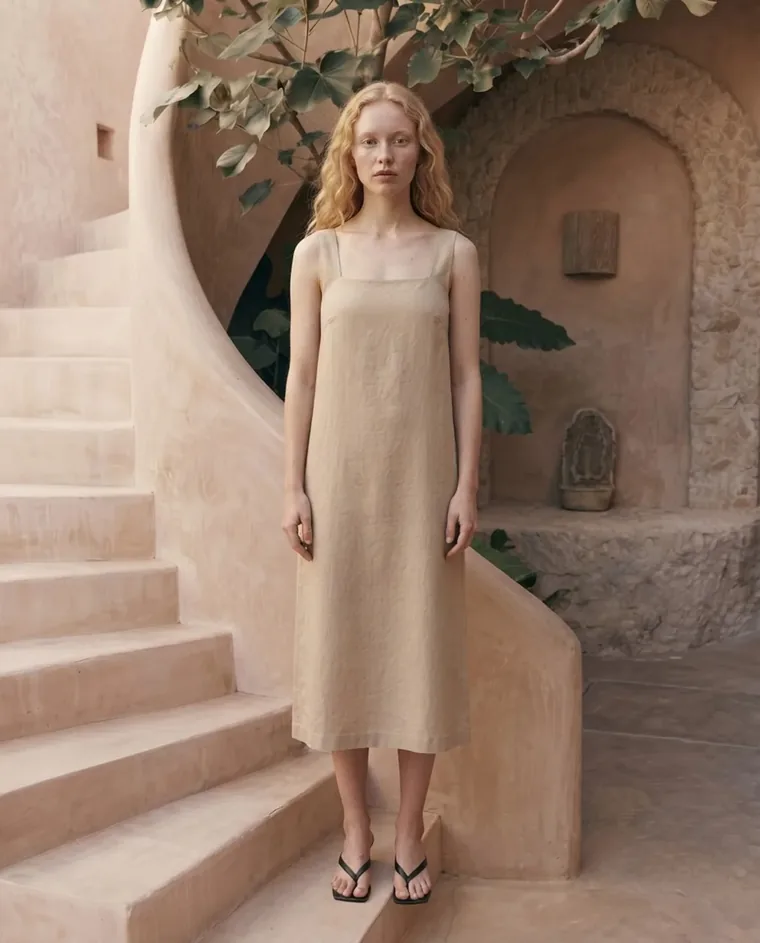 कैंपेन
- 01
स्टेप 1: इंस्टॉल और कनेक्ट करें
Shopify App Store से Fashio AI Studio इंस्टॉल कीजिए और उसकी इकलौती अनुमति मंज़ूर कीजिए: प्रोडक्ट पढ़ना और लिखना। न साइन-अप फ़ॉर्म है, न API की — आपका Fashio खाता अपने आप बन जाता है और पहली 3 AI तस्वीरें मुफ़्त हैं। प्लान और क्रेडिट पैक का बिल आपके सामान्य Shopify इनवॉइस पर आता है।
- 02
स्टेप 2: प्रोडक्ट खोलें और जनरेट करें
प्रोडक्ट पेज पर More actions मेन्यू खोलिए और Generate with Fashio या Catalog shoot with Fashio चुनिए। तय कीजिए कि प्रोडक्ट की किन मौजूदा तस्वीरों से काम करना है, टूल चुनिए — AI मॉडल शॉट्स, बैकग्राउंड रिमूवल, अपस्केलिंग, या वीडियो — और जनरेट दबाइए।
 लुकबुक
- 01
स्टेप 3: जो पसंद आए उसे प्रोडक्ट में जोड़ें
नतीजे ऐप में दिखते हैं। हर एक के साथ प्रोडक्ट में जोड़ें बटन होता है, जो तस्वीर को उस प्रोडक्ट के मीडिया में डाल देता है — क्रम बदलने या मुख्य तस्वीर बनाने के लिए तैयार। जो नहीं चाहिए उसे डाउनलोड कर लीजिए या छोड़ दीजिए। जब तक आप खुद न डालें, आपके स्टोरफ़्रंट तक कुछ नहीं पहुँचता।
Fashio + Shopify से आप क्या कर सकते हैं
 मेन्सवियर
- 01
प्रोडक्ट फ़ोटोग्राफी को रिप्लेस करें
फ़ोटो शूट्स आउटसोर्स करना बंद करें। अपने पास मौजूद फ़्लैट ले से ऑन-मॉडल इमेजरी, लाइफ़स्टाइल शॉट्स, और मार्केटप्लेस-कंप्लायंट बैकग्राउंड्स जनरेट करें।
- 02
एक प्रोडक्ट से पूरा सेट पाइए
कैटलॉग शूट एक तैयार फ़ोटोशूट लेता है और उसका हर शॉट आपके प्रोडक्ट के साथ बनाता है — सामने से, साइड से, डिटेल, फ़ुल लेंथ। कुछ एंगल वाला एक प्रोडक्ट तस्वीरों से भरा पूरा पेज बन जाता है।
- 03
सोशल और ऐड कंटेंट बनाएँ
किसी भी प्रोडक्ट लिस्टिंग को TikTok और Reels कंटेंट या UGC-स्टाइल वीडियो ऐड्स में बदल दें। एक प्रोडक्ट फ़ोटो पूरे कंटेंट कैंपेन में बदल जाती है।
- 04
मार्केटप्लेस के इमेज नियम पूरे करें
सफ़ेद बैकग्राउंड और वे एस्पेक्ट रेशियो जो Amazon, Google Shopping और खुद Shopify के इमेज नियम मांगते हैं, साथ में फ़िक्स्ड 2× अपस्केल जब किसी मार्केटप्लेस को ज़्यादा पिक्सेल चाहिए।
Shopify पर फ़ैशन ब्रांड्स के लिए बनाया गया
 स्ट्रीट
Fashio Shopify पर जोड़ा गया कोई जेनेरिक इमेज टूल नहीं है। यह एक फ़ैशन-स्पेसिफ़िक AI प्लेटफ़ॉर्म है, और Shopify ऐप वही स्टूडियो है जो वेब डैशबोर्ड चलाता है — वर्चुअल ट्राई-ऑन, कैटलॉग क्रिएशन, पोज़ वेरिएशन, री-फ्रेमिंग — उसी प्रोडक्ट से उपलब्ध जिसे आप देख रहे हैं।
अक्सर पूछे जाने वाले सवाल
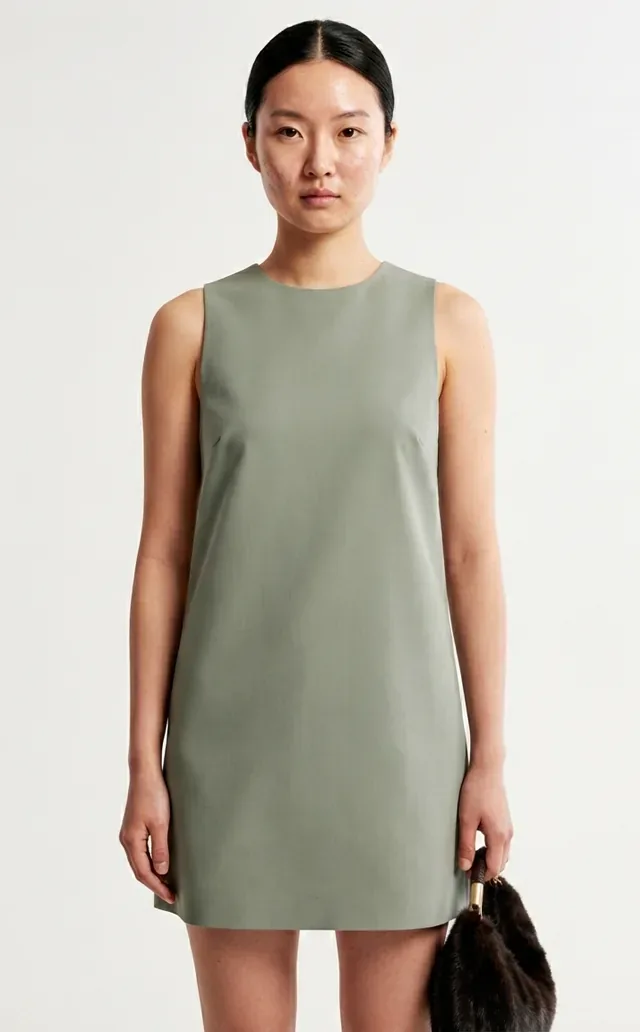 स्टूडियो
क्या Shopify इंटीग्रेशन फ़्री है?
इंस्टॉल करना फ़्री है, और पहली 3 AI तस्वीरें भी मुफ़्त हैं। उसके बाद Growth प्लान $29.99 में हर 30 दिन अकाउंट में 160 क्रेडिट्स डालता है, जिसका बिल Shopify के ज़रिए आता है।
क्या यह Shopify Plus के साथ काम करता है?
हाँ। ऐप स्टैंडर्ड Shopify Admin API इस्तेमाल करता है और Plus समेत हर Shopify प्लान पर काम करता है।
क्या मैं पूरा कैटलॉग एक साथ प्रोसेस कर सकता हूँ?
हाँ। ऐप के होम पर Bulk Editor में आप कई प्रोडक्ट चुनकर उन्हें एक ही जॉब में, एक के बाद एक, बना सकते हैं, सबके लिए एक ही फ़ोटोशूट सेट या एक ही स्टाइल टूल के साथ। हर प्रोडक्ट के नतीजे उसकी अपनी पंक्ति में दिखते हैं, और जब तक आप प्रोडक्ट में जोड़ें नहीं दबाते, किसी प्रोडक्ट में कुछ नहीं जुड़ता।
क्या इससे मेरे स्टोर की लोडिंग स्पीड पर असर पड़ेगा?
नहीं। जनरेशन Fashio के सर्वर्स पर चलता है और ऐप आपके स्टोरफ़्रंट में कोई स्क्रिप्ट नहीं जोड़ता। आप जो तस्वीर जोड़ते हैं वह एक सामान्य प्रोडक्ट मीडिया है, जिसे Shopify किसी भी दूसरी तस्वीर की तरह ही सर्व करता है।
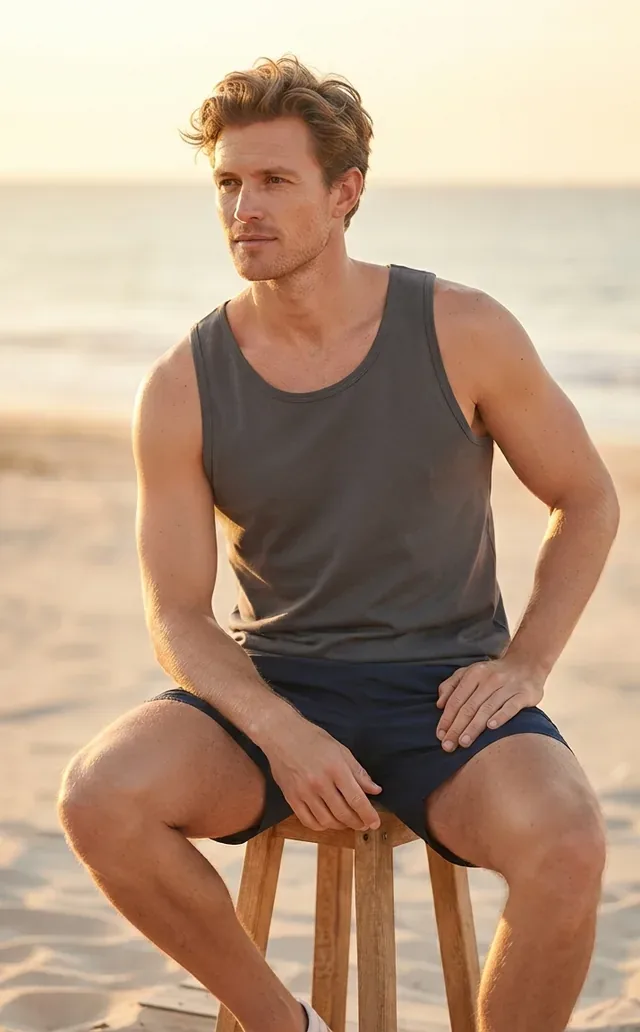 आउटडोर
Shopify यूज़र्स के लिए प्राइसिंग कैसे काम करती है?
सब कुछ Shopify Billing से चलता है, इसलिए खर्च अलग चार्ज के रूप में नहीं, आपके सामान्य Shopify इनवॉइस पर दिखता है। Growth हर 30 दिन में 160 क्रेडिट्स के लिए $29.99 है; Scale 600 के लिए $99.99। 40, 120 या 400 क्रेडिट्स के एक बार के पैक $9.99, $27.99 और $84.99 के हैं। प्लान के क्रेडिट्स रिन्यूअल पर रीसेट होते हैं, पैक के क्रेडिट्स कभी एक्सपायर नहीं होते, और प्लान ऐप के अंदर से ही बदला या कैंसल किया जा सकता है।
ऐप एक बड़े कैटलॉग को कैसे हैंडल करता है?
ऐप के होम पर Bulk Editor से। प्रोडक्ट चुनिए, एक फ़ोटोशूट सेट या एक स्टाइल टूल चुनिए, और ऐप उन्हें एक के बाद एक पूरा करता है — हर प्रोडक्ट को वही मॉडल, वही जगह और वही लुक मिलता है, इसलिए आउटपुट पहले SKU से आख़िरी तक कंसिस्टेंट रहता है। नतीजे हर प्रोडक्ट की पंक्ति में दिखते हैं और तभी जुड़ते हैं जब आप प्रोडक्ट में जोड़ें दबाते हैं।
कैंपेनक्या यह Shopify Markets और मल्टी-करेंसी स्टोर्स के साथ काम करता है?
हाँ, क्योंकि ऐप किसी एक स्टोरफ्रंट में नहीं, प्रोडक्ट के मीडिया में लिखता है। प्रोडक्ट में जोड़ी गई तस्वीर वहाँ हर जगह दिखती है जहाँ वह प्रोडक्ट प्रकाशित है — हर बाज़ार और हर मुद्रा में। ऐप अनुवाद या SEO मेटाडेटा को नहीं छूता: आपने जो कुछ स्थानीय किया है वह वैसा ही रहता है।
नतीजा पसंद न आए तो वापस ले सकते हैं?
आपकी मूल प्रोडक्ट तस्वीरें कभी बदली या हटाई नहीं जातीं — बनी हुई तस्वीर उनके साथ जुड़ती है। अगर वह नहीं चाहिए, तो Shopify में प्रोडक्ट मीडिया से उसे किसी भी दूसरी तस्वीर की तरह हटा दीजिए। जिन नतीजों पर आपने कभी प्रोडक्ट में जोड़ें दबाया ही नहीं, वे वहाँ होते ही नहीं।
Fashio अन्य Shopify फ़ोटोग्राफी ऐप्स से कैसे कंपेयर करता है
लुकबुक| क्षमता | Fashio AI | सामान्य फोटो ऐप | पारंपरिक फोटोग्राफी |
|---|---|---|---|
| गारमेंट फ़ोटोज़ के लिए बना | ✓ | ✗ | — |
| AI मॉडल बनाना | ✓ | ✗ | मॉडल किराए पर |
| बैकग्राउंड हटाना | ✓ | आंशिक | हाथ से रीटच |
| प्रोडक्ट पेज से चलता है | ✓ | अलग-अलग | — |
| कई प्रोडक्ट पर एक साथ चलाना | ✓ Bulk Editor | कभी-कभी | असंभव |
| तस्वीरें प्रोडक्ट में जोड़ना | ✓ एक दबाव में | कभी-कभी | हाथ से अपलोड |
| ऑल्ट टेक्स्ट और SEO लिखना | ✗ | कभी-कभी | हाथ से |
| प्रति तस्वीर लागत | Growth पर ~0.75 डॉलर | अलग-अलग | 50–300 डॉलर प्रति SKU |
एक पंक्ति पर क्रॉस जान-बूझकर है। Fashio आपका SEO नहीं लिखता। अगर आपको यही चाहिए तो कोई दूसरा टूल बेहतर काम करेगा — और यह अभी जान लेना, इंस्टॉल के बाद पता चलने से सस्ता है।
असली फर्क फ़ोकस है। सामान्य फोटो ऐप टी-शर्ट को रसोई के मिक्सर जैसा ही बरतते हैं। Fashio गारमेंट फ़ोटोज़ के लिए बनी एक पाइपलाइन है — ऑन-मॉडल शॉट्स, ट्राई-ऑन, घोस्ट मैनिकिन, लॉन्जरी — इसलिए टूल उसी हिसाब से बने हैं जो अपैरल लिस्टिंग्स को असल में चाहिए।
Shopify इंटीग्रेशन सेट अप करना
इंस्टॉल से पहली तस्वीर तक कुछ ही मिनट:
- 01
ऐप इंस्टॉल कीजिए।
Shopify App Store पर Fashio AI Studio ढूँढिए और इंस्टॉल कीजिए। यह एक अनुमति माँगता है: प्रोडक्ट पढ़ना और लिखना। आपके स्टोर का और कुछ नहीं खुलता।
- 02
मुफ़्त तस्वीरों से शुरुआत कीजिए।
आपका Fashio खाता अपने आप बन जाता है — न साइन-अप फ़ॉर्म, न API की। पहली 3 AI तस्वीरें मुफ़्त हैं; ज़्यादा चाहिए तो ऐप में Growth या Scale चुनिए और Shopify की अपनी स्क्रीन पर चार्ज मंज़ूर कीजिए।
- 03
कोई प्रोडक्ट खोलिए।
प्रोडक्ट पेज पर More actions खोलिए और Generate with Fashio या Catalog shoot with Fashio चुनिए।
- 04
स्रोत तस्वीर और लुक चुनिए।
ऐप प्रोडक्ट की मौजूदा तस्वीरें दिखाता है; तय कीजिए किससे काम करना है, फिर टूल, मॉडल, जगह और पोज़ चुनिए।
- 05
बनाइए और जोड़िए।
नतीजे ऐप में दिखते हैं। हर एक पर प्रोडक्ट में जोड़ें और डाउनलोड होता है। आपके स्टोर तक सिर्फ़ वही पहुँचता है जो आप जोड़ते हैं।
फ़ैशन कैटेगरी के हिसाब से यूज़ केस
स्ट्रीटShopify इंटीग्रेशन, Shopify पर बिकने वाली फ़ैशन ईकॉमर्स कैटेगरीज़ की पूरी रेंज के लिए ऑप्टिमाइज़्ड है:
- अपैरल (टॉप्स, ड्रेसेज़, आउटरवियर) — फ़्लैट-ले को किसी भी पोज़ में डाइवर्स AI मॉडल्स के साथ ऑन-मॉडल में बदलें। साइज़-इंक्लूसिव प्रोडक्ट पेजेज़ के लिए वर्चुअल ट्राई-ऑन के साथ पेयर करें।
- फ़ुटवियर — प्रोडक्ट-ओनली शॉट्स से ऑन-फ़ुट फ़ोटोग्राफी जनरेट करें। बिना दोबारा शूट किए हर SKU के लिए कई एंगल्स।
- एक्सेसरीज़ (बैग्स, ज्वेलरी, वॉचेज़) — ज्वेलरी को रियलिस्टिक मॉडल पर रखने के लिए Product to Model AI इस्तेमाल करें। बैग्स को सिर्फ़ सफ़ेद बैकग्राउंड पर नहीं, बल्कि मॉडल पर फ़ोटोग्राफ़ करें।
- इंटीमेट अपैरल — Bra AI Generator लिंजरी और स्विमवियर को एक अलग लॉन्जरी पाइपलाइन के साथ हैंडल करता है जो इंटीमेट्स स्वीकार करती है (आम इमेज मॉडल उन्हें NSFW के रूप में फ़्लैग करके मना कर देते हैं)।
- एक्टिववियर — पोज़ वेरिएशन के साथ डायनामिक पोज़, एथलेटिक बॉडी टाइप्स, और मोशन-इम्प्लाइड शॉट्स।
वर्कफ़्लो एग्ज़ाम्पल्स
स्टूडियो- 01
नए प्रोडक्ट की लॉन्चिंग।
हर सुबह कुछ सपाट तस्वीरें आती हैं। आप प्रोडक्ट एक-एक करके खोलते हैं, जनरेशन चलाते हैं, पसंद की दो तस्वीरें जोड़ देते हैं — लिस्टिंग दोपहर के खाने से पहले लाइव। न फोटोग्राफर बुक, न शूट शेड्यूल।
- 02
सीज़न का कलेक्शन।
एक प्रोडक्ट को जैसा चाहिए वैसा बनाइए, इस स्टाइल को सेव करें दबाइए, फिर बाकी कलेक्शन उसी सेव किए स्टाइल से निकालिए। हर SKU में वही मॉडल, वही जगह और वही रोशनी रहती है, इसलिए कलेक्शन पेज एक ही शूट जैसा पढ़ा जाता है।
- 03
कैटलॉग की सफ़ाई।
सालों पहले खींचे गए प्रोडक्ट Bulk Editor में चुनिए और उन्हें एक के बाद एक चलाइए। मूल तस्वीरें कभी नहीं बदलतीं, इसलिए आप नई तस्वीर जोड़कर उसे आगे कर देते हैं और पुरानी को दूसरी तस्वीर के तौर पर रहने देते हैं।
आउटडोर- 01
मार्केटप्लेस की शर्तें।
साफ़ सफ़ेद के लिए बैकग्राउंड हटाना और किसी खास अनुपात के लिए री-फ्रेम इस्तेमाल कीजिए, फिर नतीजा प्रोडक्ट में जोड़ दीजिए। यह काम आप हर तस्वीर के लिए खुद चलाते हैं; कोई अपने आप चलने वाला पास नहीं है।
ब्रांड पारंपरिक शूट क्यों छोड़ रहे हैं
कैंपेनस्टूडियो से Fashio पर आने वाली टीमें लगभग हमेशा यही तीन वजहें बताती हैं:
- 01
रफ़्तार।
जिस तस्वीर के लिए बुक किया स्टूडियो, मॉडल और एक हफ़्ते का समय चाहिए था, वह बिना फ़ोटोशूट के एक रन में बन जाती है। प्रोडक्ट लॉन्च अब फोटोग्राफी का इंतज़ार नहीं करते।
- 02
एकरूपता।
पूरे कलेक्शन में एक ही सेव किया स्टाइल दोहराने से वह देखने में एक जैसा रहता है — ऐसा कैटलॉग नहीं बचता जिसका आधा स्टूडियो जैसा और बाकी फोन की तस्वीरों जैसा लगे।
- 03
लागत।
Growth प्लान पर बनी हुई एक तस्वीर करीब 0.75 डॉलर बैठती है। उसी तस्वीर के लिए स्टूडियो का समय, मॉडल की दिहाड़ी और रीटचिंग साथ रखकर देखिए; हिसाब खुद बोल देता है।
जिसकी जगह यह नहीं लेता, वह है फ़ैसला। मॉडल, जगह और कौन-सा नतीजा छापने लायक है — ये आज भी आप तय करते हैं। ऐप सिर्फ़ विचार और तस्वीर के बीच का उत्पादन वाला कदम हटाता है।
संबंधित संसाधन
लुकबुक- Fashio Shopify ऐप कैसे इंस्टॉल करें — स्टेप-बाय-स्टेप सेटअप, अनुमतियाँ और आपकी पहली तस्वीर।
- AI के साथ Shopify प्रोडक्ट फ़ोटोग्राफी: कम्पलीट गाइड — Shopify स्टोर्स के लिए AI फ़ोटोग्राफी वर्कफ़्लोज़ पर पिलर गाइड।
- AI प्रोडक्ट फ़ोटोग्राफी: कम्पलीट ईकॉमर्स गाइड — AI ईकॉमर्स फ़ोटोग्राफी पर क्रॉस-प्लेटफ़ॉर्म पिलर।
- 2026 में फ़ैशन ब्रांड्स के लिए 12 बेस्ट AI टूल्स — फ़ैशन AI टूल्स की टेस्टेड कंपैरिज़न।
एक प्रोडक्ट पर आज़माने के लिए तैयार हैं? Shopify पर Fashio AI Studio इंस्टॉल करें →