

Foto produk yang terlihat seperti hasil pemotretan,
tanpa pemotretan.
Fashio terpasang di dalam admin Shopify Anda. Buka produk mana pun, pilih gaya, dan dapatkan foto bermodel yang langsung bisa dipasang di halaman produk.
3 gambar AI pertama gratis. Ditagih lewat Shopify. Tidak ada yang berubah sampai Anda menekan tombolnya.
Yang bisa Anda lakukan dari halaman produk
Pakaikan produk pada model
Tidak perlu mengunggah apa pun lagi. Fashio memakai foto produk yang sudah ada dan membuat model yang mengenakannya — model, latar, dan pose Anda yang pilih.
Satu set penuh, atau banyak produk sekaligus
Pilih pemotretan siap pakai dan Fashio merender setiap foto di dalamnya dengan produk Anda: depan, samping, detail, seluruh badan. Bulk Editor menjalankan tampilan yang sama di beberapa produk terpilih, satu per satu.
Perbaiki foto yang sudah ada
Hapus latar belakang, perbesar gambar yang kurang tajam, ubah rasio bingkai, atau ubah foto ponsel amatir menjadi gambar yang pantas di halaman produk.
Terbitkan tanpa keluar dari Shopify
Setiap hasil punya tombol Tambahkan ke produk. Sekali tekan, gambar masuk ke media produk itu, siap diurutkan atau dijadikan gambar utama.
Foto yang sudah kamu punya, pada model yang belum
Setiap gambar di bawah adalah hasil nyata. Kiri adalah jenis foto yang sudah ada di panel produkmu; kanan adalah yang kembali ke halaman produk.
 Fotomu
 Fashio AI
 Fotomu
 Fashio AI
 Fotomu
 Fashio AI
Cara kerjanya
- 1
Pasang aplikasinya
Pasang Fashio AI Studio dari Shopify App Store. Aplikasi ini meminta satu izin saja: membaca dan menulis produk. Pesanan, pelanggan, dan pembayaran tidak pernah disentuh.
- 2
Mulai dengan 3 gambar gratis
Akun Fashio Anda dibuat otomatis — tanpa formulir pendaftaran, tanpa kunci API. Kalau butuh lebih, pilih paket di aplikasi; tagihannya masuk ke invoice Shopify Anda yang biasa.
- 3
Buka sebuah produk
Di halaman produk, buka menu Tindakan lainnya lalu pilih Buat dengan Fashio atau Pemotretan katalog dengan Fashio.
- 4
Buat dan tambahkan
Pilih foto sumber dan gayanya, tekan buat, lalu tambahkan hasil yang Anda suka ke produk. Sisanya tinggal diunduh atau dibuang.
Di mana menemukannya
Kedua menu itu ada di Tindakan lainnya pada halaman produk. Tidak ada dasbor kedua yang harus dipelajari dan tidak ada layar pengaturan — aplikasinya adalah dua tombol itu dan layar yang dibukanya.
- FBuat dengan Fashio
- FPemotretan katalog dengan Fashio
Yang tidak dilakukannya
Tidak ada yang berjalan sendiri
Fashio tidak memantau katalog Anda, tidak membuat gambar di latar belakang, dan tidak pernah mengubah produk yang tidak Anda buka. Setiap gambar memakai kredit, jadi setiap gambar adalah keputusan Anda.
Satu izin, hanya produk
Aplikasi membaca gambar produk yang ada dan menulis yang baru. Tidak ada akses ke pesanan, pelanggan, diskon, atau apa pun lainnya di toko Anda.
Tanpa data pelanggan
Fashio bekerja pada gambar produk. Ia tidak pernah menerima, meminta, atau menyimpan informasi pelanggan dalam bentuk apa pun.
Pertanyaan
- Apakah saya butuh fotografer atau model?
- Tidak. Fashio bekerja dari foto produk yang sudah ada — dibentangkan, di manekin, bahkan foto ponsel di gantungan. Modelnya dibuat oleh AI.
- Berapa biayanya?
- Pemasangan gratis dan sudah termasuk 3 gambar AI. Setelah itu, Growth $29,99 per 30 hari untuk 160 kredit, Scale $99,99 untuk 600 kredit, dan paket kredit sekali beli mulai $9,99. Semuanya ditagih lewat Shopify.
- Bisakah dipakai untuk beberapa produk?
- Ya. Bulk Editor di beranda aplikasi memungkinkan Anda memilih beberapa produk dan membuatnya dalam satu pekerjaan dengan set atau gaya yang sama, satu produk demi satu produk. Setiap hasil tetap menunggu Anda menekan Tambahkan ke produk.
- Apakah halaman produk saya berubah otomatis?
- Tidak pernah. Hasil muncul di aplikasi dulu. Gambar hanya ditambahkan ketika Anda menekan Tambahkan ke produk pada gambar itu.
- Apa yang terjadi jika saya mencopotnya?
- Akses aplikasi ke toko Anda langsung dihapus dan Shopify membatalkan langganannya. Gambar yang sudah Anda tambahkan tetap ada — itu sudah menjadi media produk Anda.
Coba pada satu produk
Ambil foto produk Anda yang paling buruk dan lihat hasilnya. Biasanya itu cara tercepat menilai apakah ini sepadan untuk katalog Anda.
Pasang dari Shopify App StoreFashio terpasang di admin Shopify Anda. Buka produk, pilih gaya, dan dapatkan foto bermodel yang dibuat dari foto produk yang sudah Anda miliki — lalu tambahkan ke produk dengan sekali tekan.
Cara Kerja Integrasi Shopify
- 01
Pasang dan hubungkan
Pasang Fashio AI Studio dari Shopify App Store dan setujui satu izinnya: membaca dan menulis produk. Tanpa formulir pendaftaran dan tanpa kunci API — akun Fashio Anda dibuat otomatis dan 3 gambar AI pertama gratis. Paket dan paket kredit ditagih di invoice Shopify Anda yang biasa.
- 02
Buka produk dan buat gambar
Di halaman produk, buka menu Tindakan lainnya lalu pilih Buat dengan Fashio atau Pemotretan katalog dengan Fashio. Pilih foto produk yang sudah ada sebagai sumber, tentukan alatnya — foto model AI, penghapusan latar belakang, peningkatan resolusi, atau video — lalu tekan buat.
- 03
Tambahkan yang Anda suka ke produk
Hasil muncul di aplikasi. Masing-masing punya tombol Tambahkan ke produk yang memasukkan gambar ke media produk itu, siap diurutkan atau dijadikan gambar utama. Yang tidak Anda mau, tinggal diunduh atau diabaikan. Tidak ada yang sampai ke etalase Anda kecuali Anda sendiri yang menaruhnya di sana.
Yang Bisa Anda Lakukan dengan Fashio + Shopify
 Lookbook
- 01
Gantikan Fotografi Produk
Berhentilah mengalihdayakan sesi pemotretan. Hasilkan gambar bermodel, foto gaya hidup, dan latar belakang yang sesuai standar marketplace dari foto flat lay yang sudah Anda miliki.
- 02
Dapatkan satu set lengkap dari satu produk
Pemotretan katalog mengambil sesi foto siap pakai dan merender setiap bidikannya dengan produk Anda — depan, samping, detail, seluruh badan. Satu produk dengan beberapa sudut berubah menjadi satu halaman penuh gambar.
- 03
Buat Konten Sosial & Iklan
Ubah listingan produk apa pun menjadi konten TikTok dan Reels atau iklan video bergaya UGC. Satu foto produk berubah menjadi kampanye konten yang utuh.
- 04
Penuhi aturan gambar marketplace
Latar belakang putih dan rasio aspek yang diminta aturan gambar Amazon, Google Shopping, dan Shopify sendiri, dengan upscale tetap 2× saat marketplace butuh lebih banyak piksel.
Dibangun untuk Brand Fashion di Shopify
 Busana pria
Fashio bukan alat gambar generik yang ditempelkan begitu saja ke Shopify. Ini adalah platform AI khusus fashion, dan aplikasi Shopify-nya adalah studio yang sama dengan yang dijalankan dasbor web — virtual try-on, pembuatan katalog, variasi pose, pengaturan ulang bingkai — bisa diakses langsung dari produk yang sedang Anda lihat.
Pertanyaan yang Sering Diajukan
 Street
Apakah integrasi Shopify gratis?
Pemasangannya gratis, dan 3 gambar AI pertama juga gratis. Setelah itu, paket Growth menambahkan 160 kredit ke akun setiap 30 hari seharga $29,99, ditagih lewat Shopify.
Apakah kompatibel dengan Shopify Plus?
Ya. Aplikasi ini memakai Shopify Admin API standar dan berfungsi di semua paket Shopify, termasuk Plus.
Bisakah saya memproses seluruh katalog sekaligus?
Ya. Bulk Editor di beranda aplikasi memungkinkan Anda memilih beberapa produk dan membuatnya dalam satu proses, satu produk demi satu produk, dengan set pemotretan atau alat gaya yang sama untuk semuanya. Hasil tiap produk muncul di barisnya sendiri, dan tidak ada yang ditambahkan ke produk sampai Anda menekan Tambahkan ke produk.
Apakah ini memengaruhi kecepatan loading toko saya?
Tidak. Proses pembuatan berjalan di server Fashio dan aplikasi tidak menambahkan skrip apa pun ke etalase Anda. Gambar yang Anda tambahkan adalah media produk biasa, disajikan oleh Shopify seperti gambar lainnya.
Bagaimana skema harga untuk pengguna Shopify?
Semuanya berjalan lewat Shopify Billing, jadi tagihan muncul di invoice Shopify Anda yang biasa, bukan sebagai tagihan terpisah. Growth seharga $29,99 per 30 hari untuk 160 kredit; Scale $99,99 untuk 600 kredit. Paket sekali beli 40, 120, atau 400 kredit seharga $9,99, $27,99, dan $84,99. Kredit paket langganan direset saat perpanjangan, kredit paket sekali beli tidak pernah kedaluwarsa, dan paket bisa diganti atau dibatalkan dari dalam aplikasi.
Bagaimana aplikasi menangani katalog besar?
Dengan Bulk Editor di beranda aplikasi. Pilih produknya, tentukan satu set pemotretan atau satu alat gaya, dan aplikasi mengerjakannya satu produk demi satu produk — setiap produk mendapat model, latar, dan gaya yang sama, sehingga hasilnya konsisten dari SKU pertama hingga terakhir. Hasil muncul di baris tiap produk dan baru ditambahkan saat Anda menekan Tambahkan ke produk.
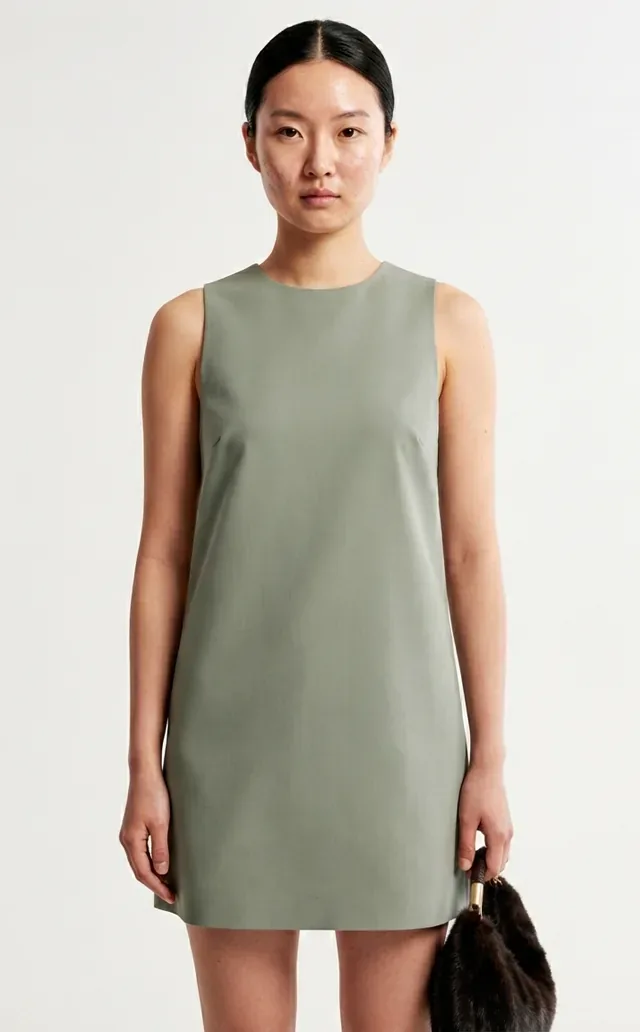 Studio
Apakah kompatibel dengan Shopify Markets dan toko multi-mata uang?
Ya, karena aplikasi menulis ke media produk, bukan ke etalase. Gambar yang ditambahkan ke sebuah produk akan muncul di mana pun produk itu diterbitkan, di semua pasar dan mata uang. Aplikasi tidak menyentuh terjemahan atau metadata SEO: semua yang Anda lokalkan tetap persis seperti semula.
Bisakah saya membatalkannya jika hasilnya tidak cocok?
Foto produk asli Anda tidak pernah diubah atau diganti — gambar hasil ditambahkan di sebelahnya. Jika tidak mau, hapus dari media produk di Shopify seperti gambar lainnya. Hasil yang tidak pernah Anda tekan Tambahkan ke produk memang tidak akan ada di sana.
Perbandingan Fashio dengan Aplikasi Fotografi Shopify Lainnya
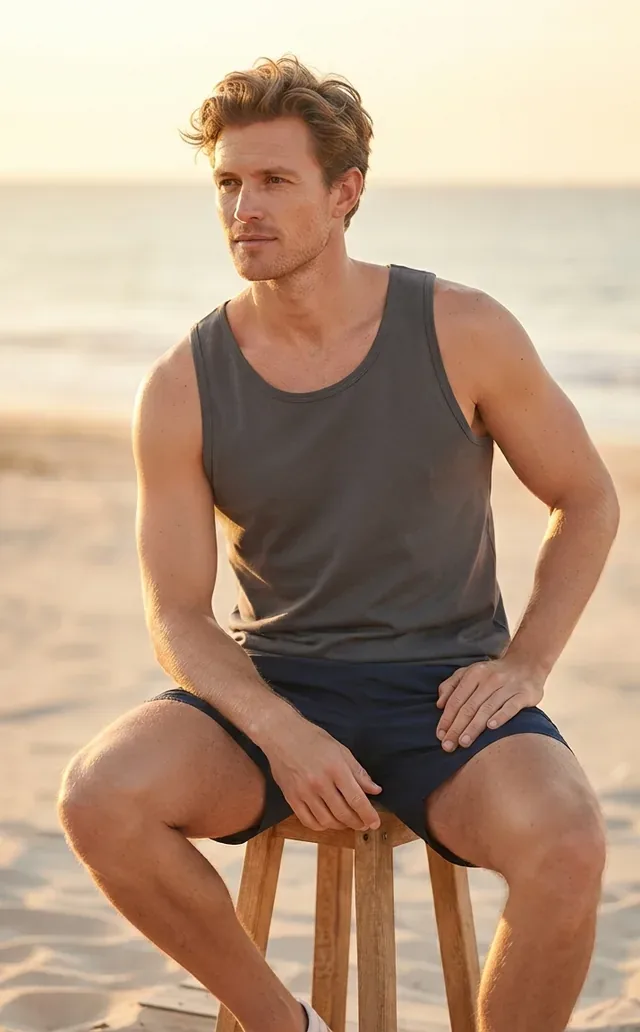 Luar ruangan
| Kemampuan | Fashio AI | Aplikasi foto umum | Fotografi manual |
|---|---|---|---|
| Dibangun untuk foto pakaian | ✓ | ✗ | — |
| Pembuatan model AI | ✓ | ✗ | Menyewa model |
| Hapus latar belakang | ✓ | Sebagian | Retouch manual |
| Bekerja dari halaman produk | ✓ | Bervariasi | — |
| Proses massal banyak produk | ✓ Bulk Editor | Kadang | Mustahil |
| Menambahkan gambar ke produk | ✓ sekali tekan | Kadang | Unggah manual |
| Menulis alt text dan SEO | ✗ | Kadang | Manual |
| Biaya per gambar | ~0,75 $ di Growth | Bervariasi | 50–300 $ per SKU |
Satu baris sengaja diberi silang. Fashio tidak menulis SEO Anda. Kalau itu yang Anda butuhkan, alat lain akan lebih cocok — dan mengetahuinya sekarang lebih murah daripada baru sadar setelah memasang.
Pembedanya adalah fokus. Aplikasi foto umum memperlakukan kaus sama seperti blender. Fashio adalah pipeline yang dibangun untuk foto pakaian — foto on-model, coba virtual, ghost mannequin, lingerie — sehingga alatnya dibentuk sesuai kebutuhan listing pakaian.
Menyiapkan Integrasi Shopify
Dari pemasangan sampai gambar pertama hanya beberapa menit:
- 01
Pasang aplikasinya.
Cari Fashio AI Studio di Shopify App Store lalu pasang. Aplikasi ini meminta satu izin: membaca dan menulis produk. Tidak ada bagian lain dari toko Anda yang dibuka.
- 02
Mulai dengan gambar gratis.
Akun Fashio Anda dibuat otomatis — tanpa formulir pendaftaran, tanpa kunci API. 3 gambar AI pertama gratis; kalau butuh lebih, pilih Growth atau Scale di aplikasi dan setujui tagihannya di layar Shopify sendiri.
- 03
Buka sebuah produk.
Di halaman produk, buka Tindakan lainnya lalu pilih Buat dengan Fashio atau Pemotretan katalog dengan Fashio.
- 04
Pilih foto sumber dan gaya.
Aplikasi menampilkan gambar produk yang ada; pilih yang akan dipakai, lalu tentukan alat, model, latar, dan pose.
- 05
Buat lalu tambahkan.
Hasil muncul di aplikasi. Tiap hasil punya Tambahkan ke produk dan Unduh. Hanya yang Anda tambahkan yang sampai ke toko.
Studi Kasus Berdasarkan Kategori Fashion
LookbookIntegrasi Shopify dioptimalkan untuk berbagai kategori fashion ecommerce yang dijual di Shopify:
- Pakaian (atasan, gaun, outerwear) — Ubah flat lay menjadi foto bermodel dengan berbagai model AI dalam pose apa pun. Padukan dengan virtual try-on untuk halaman produk yang inklusif ukuran.
- Alas kaki — Hasilkan foto yang dikenakan di kaki dari foto produk saja. Beberapa sudut per SKU tanpa perlu pemotretan ulang.
- Aksesori (tas, perhiasan, jam tangan) — Gunakan Product to Model AI untuk menempatkan perhiasan pada model yang realistis. Foto tas di atas model, bukan hanya di atas latar putih.
- Pakaian dalam — Bra AI Generator menangani lingerie dan pakaian renang dengan pipeline lingerie khusus yang menerima pakaian dalam (model gambar umum menandainya sebagai NSFW dan menolak).
- Pakaian olahraga — Pose dinamis, tipe tubuh atletis, dan foto yang menyiratkan gerakan dengan variasi pose.
Contoh Alur Kerja
Busana pria- 01
Peluncuran produk baru.
Tiap pagi masuk beberapa foto datar. Anda buka produk satu per satu, jalankan pembuatan, tambahkan dua yang disukai — halaman sudah tayang sebelum makan siang. Tanpa memesan fotografer, tanpa menjadwalkan pemotretan.
- 02
Koleksi musiman.
Buat satu produk sesuai keinginan, tekan Simpan gaya ini, lalu lanjutkan sisa koleksi dengan gaya itu. Tiap SKU memakai model, latar, dan pencahayaan yang sama, sehingga halaman koleksi terbaca sebagai satu pemotretan, bukan campuran.
- 03
Penyegaran katalog.
Pilih produk yang difoto bertahun-tahun lalu di Bulk Editor dan jalankan sebagai satu proses. Karena aslinya tidak pernah diganti, Anda menambahkan foto baru dan menaruhnya di depan, yang lama tetap sebagai gambar kedua.
- 04
Syarat marketplace.
Gunakan hapus latar untuk putih bersih dan ubah bingkai untuk rasio tertentu, lalu tambahkan hasilnya ke produk. Penyesuaian itu Anda jalankan sendiri per gambar; bukan proses otomatis.
Mengapa merek meninggalkan pemotretan konvensional
StreetTim yang pindah dari studio ke Fashio hampir selalu menyebut tiga alasan yang sama:
- 01
Kecepatan.
Satu foto yang dulu butuh studio dipesan, model, dan tenggat seminggu kini dibuat dalam satu proses, tanpa pemotretan. Peluncuran produk tidak lagi menunggu fotografi.
- 02
Konsistensi.
Memakai satu gaya tersimpan untuk seluruh koleksi menjaga kesatuan visualnya — tidak ada lagi katalog yang setengahnya seperti studio dan sisanya seperti foto ponsel.
- 03
Biaya.
Dengan paket Growth, satu gambar keluar sekitar 0,75 $. Sandingkan dengan jam studio, tarif harian model, dan retouch untuk foto yang sama; hitungannya bicara sendiri.
Yang tidak digantikan adalah penilaian. Model, latar, dan keputusan hasil mana yang layak tayang tetap di tangan Anda. Aplikasi hanya menghapus langkah produksi antara ide dan gambar.
Sumber Daya Terkait
Studio- Cara Memasang Aplikasi Fashio untuk Shopify — Penyiapan langkah demi langkah, izin, dan gambar pertama Anda.
- Fotografi Produk Shopify dengan AI: Panduan Lengkap — Panduan utama tentang alur kerja fotografi AI untuk toko Shopify.
- Fotografi Produk AI: Panduan Ecommerce Lengkap — Panduan utama lintas platform tentang fotografi ecommerce AI.
- 12 Alat AI Terbaik untuk Brand Fashion di 2026 — Perbandingan teruji alat AI fashion.
Siap mencobanya pada satu produk? Pasang Fashio AI Studio di Shopify →