

Foto prodotto che sembrano scattate,
senza servizio fotografico.
Fashio si installa nel tuo pannello Shopify. Apri un prodotto, scegli un look e ottieni foto indossate da pubblicare subito sulla scheda.
Le prime 3 immagini IA sono gratis. Fatturazione tramite Shopify. Nulla viene modificato finché non premi il pulsante.
Cosa puoi fare da una scheda prodotto
Far indossare il capo a una modella
Non devi caricare altro. Fashio parte dalla foto prodotto che hai già e genera una modella che lo indossa — modella, ambiente e posa li scegli tu.
Un intero set, o tanti prodotti
Scegli un servizio pronto e Fashio genera ogni scatto con il tuo prodotto: fronte, profilo, dettaglio, figura intera. L'Editor in blocco applica lo stesso look a più prodotti selezionati, uno dopo l'altro.
Sistema le foto che hai
Rimuovi lo sfondo, ingrandisci un'immagine poco nitida, riquadra per un altro formato o trasforma uno scatto da telefono in qualcosa degno di una scheda prodotto.
Pubblica senza uscire da Shopify
Ogni risultato ha un pulsante Aggiungi al prodotto. Lo premi e l'immagine finisce nei media di quel prodotto, pronta da riordinare o da impostare come principale.
La foto che hai già, sulla modella che non hai
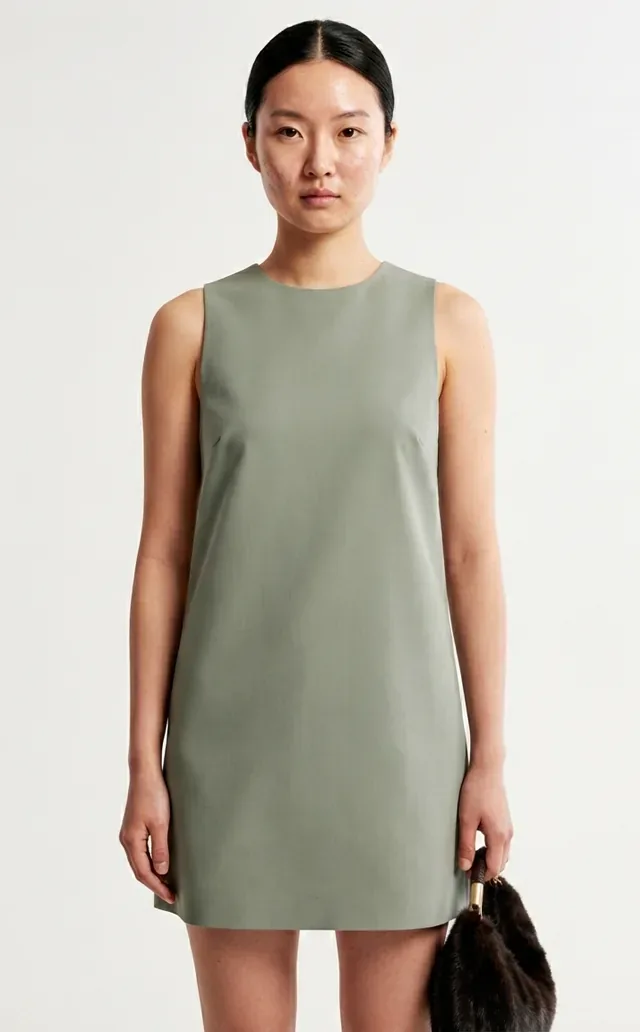
Ogni immagine è un risultato reale. A sinistra il tipo di foto già nel tuo pannello prodotti; a destra ciò che torna sulla scheda.
 La tua foto
 Fashio AI
 La tua foto
 Fashio AI
 La tua foto
 Fashio AI
Come funziona
- 1
Installa l'app
Installa Fashio AI Studio dallo Shopify App Store. Chiede un solo permesso: leggere e scrivere i prodotti. Non tocca mai ordini, clienti o pagamenti.
- 2
Inizia con 3 immagini gratis
Il tuo account Fashio viene creato in automatico: nessun modulo di registrazione, nessuna chiave API. Quando ti serve di più, scegli un piano nell'app; lo trovi nella normale fattura Shopify.
- 3
Apri un prodotto
Nella scheda prodotto apri il menu Altre azioni e scegli Genera con Fashio o Servizio catalogo con Fashio.
- 4
Genera e aggiungi
Scegli la foto di partenza e il look, premi genera e aggiungi al prodotto i risultati che ti piacciono. Il resto lo scarichi o lo scarti.
Dove si trova
Entrambe le voci stanno nel menu Altre azioni di una scheda prodotto. Non c'è una seconda dashboard da imparare né una schermata di impostazioni: l'app sono questi due pulsanti e la schermata che aprono.
- FGenera con Fashio
- FServizio catalogo con Fashio
Cosa non fa
Niente accade da solo
Fashio non sorveglia il catalogo, non genera in background e non modifica mai un prodotto che non hai aperto. Ogni immagine costa crediti, quindi ogni immagine è una tua decisione.
Un permesso, solo prodotti
L'app legge le immagini esistenti di un prodotto e ne scrive di nuove. Non ha accesso a ordini, clienti, sconti o ad altro nel tuo negozio.
Nessun dato dei clienti
Fashio lavora sulle immagini dei prodotti. Non riceve, non richiede e non conserva alcuna informazione sui clienti.
Domande
- Servono un fotografo o una modella?
- No. Fashio parte dalla foto prodotto che hai già — a terra, su manichino, anche uno scatto da telefono sulla gruccia. La modella viene generata.
- Quanto costa?
- L'installazione è gratuita e include 3 immagini IA. Poi Growth costa 29,99 $ ogni 30 giorni per 160 crediti, Scale 99,99 $ per 600, e i pacchetti di crediti una tantum partono da 9,99 $. Tutto viene fatturato tramite Shopify.
- Posso usarlo su più prodotti?
- Sì. Dall'Editor in blocco nella home dell'app selezioni più prodotti e li generi in un unico lavoro con lo stesso servizio o lo stesso stile, un prodotto dopo l'altro. Ogni risultato aspetta comunque che tu prema Aggiungi al prodotto.
- Modifica le schede prodotto automaticamente?
- Mai. I risultati compaiono prima nell'app. Un'immagine viene aggiunta al prodotto solo quando premi Aggiungi al prodotto su quella specifica immagine.
- Cosa succede se disinstallo?
- L'accesso dell'app al tuo negozio viene cancellato subito e Shopify annulla l'abbonamento. Le immagini già aggiunte restano dove sono: ora sono media del tuo prodotto.
Provalo su un prodotto
Prendi la tua peggiore foto prodotto e guarda cosa torna. Di solito è il modo più rapido per capire se conviene per il tuo catalogo.
Installa dallo Shopify App StoreFashio si installa nel pannello di amministrazione di Shopify. Apri un prodotto, scegli un look e ottieni foto su modella create dalla foto prodotto che hai già — poi aggiungile al prodotto con un tocco.
Come Funziona l'Integrazione con Shopify
- 01
Installa e Collega
Installa Fashio AI Studio dallo Shopify App Store e approva il suo unico permesso: leggere e scrivere i prodotti. Nessun modulo di registrazione e nessuna chiave API: il tuo account Fashio viene creato in automatico e le prime 3 immagini IA sono gratis. Piani e pacchetti di crediti compaiono nella tua normale fattura Shopify.
- 02
Apri un Prodotto e Genera
Nella scheda di un prodotto apri il menu Altre azioni e scegli Genera con Fashio o Servizio catalogo con Fashio. Scegli da quali foto esistenti del prodotto partire, seleziona lo strumento — scatti con modelli IA, rimozione dello sfondo, upscaling o video — e premi genera.
- 03
Aggiungi al Prodotto Ciò che Ti Piace
I risultati compaiono nell'app. Ognuno ha un pulsante Aggiungi al prodotto: lo premi e l'immagine entra nei media di quel prodotto, pronta da riordinare o da impostare come principale. Quello che non vuoi lo scarichi o lo ignori. Nulla arriva alla tua vetrina se non sei tu a metterlo.
Cosa Puoi Fare con Fashio + Shopify
 Lookbook
- 01
Sostituisci la Fotografia di Prodotto
Smetti di esternalizzare i servizi fotografici. Genera immagini su modella, scatti in stile lifestyle e sfondi conformi ai marketplace a partire dai flat lay che hai già.
- 02
Un Set Completo da un Solo Prodotto
Un servizio catalogo prende un servizio fotografico già pronto e ne realizza ogni scatto con il tuo prodotto — fronte, lato, dettaglio, figura intera. Un prodotto con poche angolazioni diventa un'intera pagina di immagini.
- 03
Crea Contenuti Social e Pubblicitari
Trasforma qualsiasi scheda prodotto in contenuti per TikTok e Reels o annunci video in stile UGC. Una singola foto prodotto diventa un'intera campagna di contenuti.
- 04
Rispetta le Regole sulle Immagini dei Marketplace
Sfondi bianchi e le proporzioni richieste dalle regole immagine di Amazon, Google Shopping e Shopify, con un upscale fisso 2× quando un marketplace vuole più pixel.
Pensato per i Brand di Moda su Shopify
 Moda uomo
Fashio non è un generico strumento per immagini aggiunto a Shopify. È una piattaforma IA specifica per la moda, e l'app Shopify è lo stesso studio su cui gira la dashboard web — prova virtuale, creazione di cataloghi, variazione di posa, riquadratura — raggiungibile dal prodotto che stai già guardando.
Domande Frequenti
 Street
L'integrazione con Shopify è gratuita?
L'installazione non costa nulla e le prime 3 immagini IA sono gratis. Dopo, il piano Growth accredita 160 crediti ogni 30 giorni a 29,99 $, fatturati tramite Shopify.
Funziona con Shopify Plus?
Sì. L'app usa la Admin API standard di Shopify e funziona con tutti i piani Shopify, Plus compreso.
Posso elaborare tutto il catalogo in una volta?
Sì. L'Editor in blocco nella home dell'app ti permette di selezionare più prodotti e generarli in un unico lavoro, un prodotto dopo l'altro, con lo stesso servizio fotografico o lo stesso strumento di stile per tutti. I risultati di ogni prodotto compaiono nella sua riga e nulla viene aggiunto a un prodotto finché non premi Aggiungi al prodotto.
Influirà sulla velocità di caricamento del mio negozio?
No. La generazione avviene sui server di Fashio e l'app non aggiunge alcuno script alla tua vetrina. Un'immagine che aggiungi è un normale media del prodotto, servito da Shopify come qualsiasi altro.
Come funziona il prezzo per gli utenti Shopify?
Tutto passa per Shopify Billing: compare nella tua normale fattura Shopify invece che come addebito separato. Growth costa 29,99 $ ogni 30 giorni per 160 crediti; Scale 99,99 $ per 600. I pacchetti una tantum da 40, 120 o 400 crediti costano 9,99 $, 27,99 $ e 84,99 $. I crediti del piano si azzerano al rinnovo, quelli dei pacchetti non scadono mai, e puoi cambiare o annullare il piano direttamente dall'app.
Come gestisce l'app un catalogo di grandi dimensioni?
Con l'Editor in blocco nella home dell'app. Scegli i prodotti, seleziona un servizio fotografico o uno strumento di stile, e l'app li elabora un prodotto dopo l'altro: ogni prodotto riceve la stessa modella, lo stesso ambiente e lo stesso look, così l'output resta coerente dal primo all'ultimo SKU. I risultati compaiono nella riga di ciascun prodotto e vengono aggiunti solo quando premi Aggiungi al prodotto.
 Studio
Funziona con Shopify Markets e i negozi multivaluta?
Sì, perché l'app scrive nei media del prodotto e non in una vetrina. Un'immagine aggiunta a un prodotto compare ovunque quel prodotto sia pubblicato, in ogni mercato e valuta. L'app non tocca traduzioni né metadati SEO: tutto ciò che hai localizzato resta esattamente com'è.
Posso annullare se il risultato non mi piace?
Le tue foto prodotto originali non vengono mai modificate né sostituite: l'immagine generata si aggiunge accanto. Se non la vuoi, la rimuovi dai media del prodotto in Shopify come qualsiasi altra immagine. I risultati su cui non hai mai premuto Aggiungi al prodotto semplicemente non ci sono.
Come Fashio si Confronta con Altre App di Fotografia per Shopify
 Esterno
| Capacità | Fashio AI | App foto generiche | Fotografia manuale |
|---|---|---|---|
| Pensata per le foto di capi | ✓ | ✗ | — |
| Generazione di modelle IA | ✓ | ✗ | Ingaggiare modelle |
| Rimozione sfondo | ✓ | Parziale | Ritocco manuale |
| Funziona dalla scheda prodotto | ✓ | Variabile | — |
| Esecuzione in blocco su più prodotti | ✓ Editor in blocco | A volte | Impossibile |
| Aggiunge le immagini al prodotto | ✓ con un tocco | A volte | Caricamento manuale |
| Scrive alt text e SEO | ✗ | A volte | Manuale |
| Costo per immagine | ~0,75 $ con Growth | Variabile | 50–300 $ per SKU |
Una riga porta una croce di proposito. Fashio non scrive la tua SEO. Se è questo che ti serve, un altro strumento farà meglio — e saperlo ora costa meno che scoprirlo dopo l'installazione.
La differenza è il focus. Le app generiche trattano una t-shirt come un frullatore. Fashio è una pipeline costruita per le foto di capi — scatti su modella, prova virtuale, ghost mannequin, lingerie — quindi gli strumenti sono modellati su ciò che serve davvero alle schede di abbigliamento.
Configurare l'Integrazione con Shopify
Dall'installazione alla prima immagine passano pochi minuti:
- 01
Installa l'app.
Cerca Fashio AI Studio sullo Shopify App Store e installala. Chiede un permesso: leggere e scrivere i prodotti. Nient'altro del tuo negozio viene esposto.
- 02
Parti dalle immagini gratuite.
Il tuo account Fashio viene creato in automatico: nessun modulo di registrazione, nessuna chiave API. Le prime 3 immagini IA sono gratis; quando ne vuoi di più, scegli Growth o Scale nell'app e approva l'addebito nella schermata di Shopify.
- 03
Apri un prodotto.
Nella scheda prodotto apri Altre azioni e scegli Genera con Fashio o Servizio catalogo con Fashio.
- 04
Scegli foto di partenza e look.
L'app mostra le immagini esistenti del prodotto; scegli su quale lavorare, poi strumento, modella, ambiente e posa.
- 05
Genera e aggiungi.
I risultati compaiono nell'app. Ognuno ha Aggiungi al prodotto e Scarica. Solo ciò che aggiungi arriva nel negozio.
Casi d'Uso per Categoria di Moda
LookbookL'integrazione con Shopify è ottimizzata per l'ampia gamma di categorie di e-commerce di moda vendute su Shopify:
- Abbigliamento (top, abiti, capispalla) — Converti i flat lay in immagini su modella con diverse modelle IA in qualsiasi posa. Abbina il prova virtuale per pagine prodotto inclusive di ogni taglia.
- Calzature — Genera fotografie indossate a partire da scatti del solo prodotto. Più angolazioni per SKU senza dover rifare gli scatti.
- Accessori (borse, gioielli, orologi) — Usa Product to Model AI per posizionare i gioielli su una modella realistica. Fotografa le borse su una modella invece che solo su sfondo bianco.
- Intimo — Il Bra AI Generator gestisce lingerie e costumi da bagno con una pipeline dedicata alla lingerie che accetta l'intimo (i modelli di immagine generici lo segnalano come NSFW e lo rifiutano).
- Abbigliamento sportivo — Pose dinamiche, fisici atletici e scatti che suggeriscono movimento con la variazione di posa.
Esempi di Flusso di Lavoro
Moda uomo- 01
Lancio di nuovi prodotti.
Ogni mattina arrivano alcune foto a terra. Apri i prodotti uno alla volta, lanci una generazione, aggiungi le due che ti piacciono e la scheda è online prima di pranzo. Nessun fotografo prenotato, nessun servizio da organizzare.
- 02
Collezione stagionale.
Genera un prodotto come lo vuoi, premi Salva questo look, poi percorri il resto della collezione applicandolo. Ogni SKU condivide modella, ambiente e luce, così la pagina collezione si legge come un unico servizio e non come un insieme casuale.
- 03
Rinnovo del catalogo.
Seleziona nell'Editor in blocco i prodotti fotografati anni fa e lanciali come un unico lavoro. Poiché gli originali non vengono mai sostituiti, aggiungi uno scatto moderno e lo porti in prima posizione lasciando il vecchio come secondario.
- 04
Requisiti dei marketplace.
Usa rimozione sfondo per un bianco pulito e riquadratura per un formato preciso, poi aggiungi il risultato al prodotto. Questa riformattazione la lanci tu immagine per immagine; non è un passaggio automatico.
Perché i brand lasciano il servizio fotografico classico
StreetChi passa dallo studio a Fashio porta quasi sempre le stesse tre ragioni:
- 01
Velocità.
Uno scatto che richiedeva studio prenotato, modella e una settimana di attesa viene generato in una sola esecuzione, senza shooting. I lanci non aspettano più la fotografia.
- 02
Coerenza.
Riutilizzare un look salvato su tutta la collezione la tiene insieme: basta cataloghi in cui metà sembra da studio e il resto foto da telefono.
- 03
Costo.
Con il piano Growth un'immagine generata viene circa 0,75 $. Mettici accanto ore di studio, cachet della modella e ritocco per lo stesso scatto: il conto si fa da solo.
Quello che non sostituisce è il giudizio. Modella, ambiente e la scelta di quale risultato sia abbastanza buono da pubblicare restano tuoi. L'app toglie soltanto il passaggio produttivo fra l'idea e l'immagine.
Risorse Correlate
Studio- Come Installare l'App Fashio per Shopify — Configurazione passo passo, permessi e la tua prima immagine.
- Fotografia di Prodotto Shopify con IA: Guida Completa — Guida pilastro sui flussi di lavoro di fotografia IA per i negozi Shopify.
- Fotografia di Prodotto IA: Guida Completa all'E-commerce — Guida pilastro cross-piattaforma sulla fotografia IA per l'e-commerce.
- I 12 Migliori Strumenti IA per Brand di Moda nel 2026 — Confronto testato di strumenti IA per la moda.
Pronto a provarlo su un prodotto? Installa Fashio AI Studio su Shopify →