

Productfoto's die eruitzien als een shoot,
zonder shoot.
Fashio installeert zich in je Shopify-beheer. Open een product, kies een look en krijg modelfoto's die je direct op de productpagina zet.
Eerste 3 AI-afbeeldingen gratis. Gefactureerd via Shopify. Er verandert niets tot jij op de knop drukt.
Wat je vanaf een productpagina kunt doen
Het kledingstuk aan een model
Je hoeft niets extra's te uploaden. Fashio neemt de productfoto die je al hebt en maakt er een model bij dat hem draagt — model, omgeving en pose kies jij.
Een hele serie, of veel producten
Kies een kant-en-klare shoot en Fashio rendert elk shot ervan met jouw product: voorkant, zijkant, detail, ten voeten uit. De Bulkeditor zet dezelfde look op meerdere geselecteerde producten, het ene na het andere.
Repareer de foto's die je hebt
Verwijder de achtergrond, vergroot een zachte foto, herkadreer naar een andere verhouding of maak van een telefoonkiekje iets dat op een productpagina thuishoort.
Publiceer zonder Shopify te verlaten
Elk resultaat heeft een Aan product toevoegen-knop. Eén klik en de foto staat in de media van dat product, klaar om te ordenen of als hoofdafbeelding in te stellen.
De foto die je al hebt, op het model dat je niet hebt
Elk beeld hieronder is een echt resultaat. Links het soort foto dat al in je productbeheer staat; rechts wat terug op de productpagina gaat.
 Jouw foto
 Fashio AI
 Jouw foto
 Fashio AI
 Jouw foto
 Fashio AI
Hoe het werkt
- 1
Installeer de app
Installeer Fashio AI Studio vanuit de Shopify App Store. De app vraagt één toestemming: producten lezen en schrijven. Bestellingen, klanten en betalingen worden nooit aangeraakt.
- 2
Begin met 3 gratis afbeeldingen
Je Fashio-account wordt automatisch aangemaakt — geen aanmeldformulier, geen API-sleutel. Wil je meer, kies dan een abonnement in de app; dat staat gewoon op je Shopify-factuur.
- 3
Open een product
Open op de productpagina het menu Meer acties en kies Genereren met Fashio of Catalogusshoot met Fashio.
- 4
Genereer en voeg toe
Kies de bronfoto en de look, druk op genereren en voeg de resultaten die je mooi vindt toe aan het product. De rest download je of gooi je weg.
Waar je het vindt
Beide items staan in het menu Meer acties op een productpagina. Er is geen tweede dashboard om te leren en geen instellingenscherm — de app is deze twee knoppen en het scherm dat ze openen.
- FGenereren met Fashio
- FCatalogusshoot met Fashio
Wat het niet doet
Er gebeurt niets vanzelf
Fashio bewaakt je catalogus niet, genereert niets op de achtergrond en bewerkt nooit een product dat je niet hebt geopend. Elke afbeelding kost credits, dus elke afbeelding is jouw beslissing.
Eén toestemming, alleen producten
De app leest de bestaande afbeeldingen van een product en schrijft nieuwe terug. Hij heeft geen toegang tot bestellingen, klanten, kortingen of iets anders in je winkel.
Geen klantgegevens
Fashio werkt met productafbeeldingen. Het ontvangt, vraagt en bewaart nooit klantinformatie van welke aard dan ook.
Vragen
- Heb ik een fotograaf of model nodig?
- Nee. Fashio werkt vanaf de productfoto die je al hebt — plat gelegd, op een paspop, zelfs een telefoonfoto aan een hanger. Het model wordt gegenereerd.
- Wat kost het?
- Installeren is gratis en je krijgt 3 AI-afbeeldingen. Daarna kost Growth $29,99 per 30 dagen voor 160 credits, Scale $99,99 voor 600, en eenmalige creditpakketten beginnen bij $9,99. Alles wordt via Shopify gefactureerd.
- Kan ik het voor meerdere producten gebruiken?
- Ja. Met de Bulkeditor op de startpagina van de app kies je meerdere producten en genereer je ze in één taak met dezelfde shoot of stijl, het ene product na het andere. Elk resultaat wacht nog steeds tot jij op Aan product toevoegen drukt.
- Verandert het mijn productpagina's automatisch?
- Nooit. Resultaten verschijnen eerst in de app. Een afbeelding wordt pas toegevoegd als je bij die specifieke afbeelding op Aan product toevoegen drukt.
- Wat gebeurt er als ik het verwijder?
- De toegang van de app tot je winkel wordt direct gewist en Shopify zegt het abonnement op. Afbeeldingen die je al hebt toegevoegd blijven staan — die zijn nu jouw productmedia.
Probeer het op één product
Pak je slechtste productfoto en kijk wat eruit komt. Dat is meestal de snelste manier om te weten of dit iets voor je catalogus is.
Installeren via de Shopify App StoreFashio installeer je in je Shopify-beheer. Open een product, kies een look en krijg foto's op model, gemaakt van de productfoto die je al hebt — en voeg ze met één klik toe aan het product.
Hoe de Shopify-integratie werkt
- 01
Installeer en koppel
Installeer Fashio AI Studio vanuit de Shopify App Store en keur de enige toestemming goed: producten lezen en schrijven. Er is geen aanmeldformulier en geen API-sleutel — je Fashio-account wordt automatisch aangemaakt en de eerste 3 AI-afbeeldingen zijn gratis. Abonnementen en creditpakketten staan gewoon op je Shopify-factuur.
- 02
Open een product en genereer
Open op een productpagina het menu Meer acties en kies Genereren met Fashio of Catalogusshoot met Fashio. Kies vanuit welke bestaande productfoto's je werkt, selecteer het gereedschap — AI-modelfoto's, achtergrondverwijdering, upscaling of video — en druk op genereren.
- 03
Voeg toe wat je bevalt aan het product
De resultaten verschijnen in de app. Elk heeft een knop Aan product toevoegen die de afbeelding in de media van dat product zet, klaar om te ordenen of als hoofdafbeelding in te stellen. Wat je niet wilt, download je of negeer je. Niets bereikt je storefront tenzij jij het er zelf neerzet.
Wat je kunt doen met Fashio + Shopify
 Lookbook
- 01
Vervang productfotografie
Stop met het uitbesteden van fotoshoots. Genereer beelden op model, lifestylefoto's en marketplace-conforme achtergronden vanuit de flat lays die je al hebt.
- 02
Een complete set uit één product
Een catalogusshoot neemt een kant-en-klare fotoshoot en rendert elke opname daaruit met jouw product — voorkant, zijkant, detail, ten voeten uit. Eén product met een paar hoeken wordt een volle pagina aan beelden.
- 03
Creëer social- en advertentiecontent
Zet elke productvermelding om in TikTok- en Reels-content of UGC-stijl video-advertenties. Eén productfoto wordt een volledige contentcampagne.
- 04
Voldoe aan de beeldregels van marketplaces
Witte achtergronden en de beeldverhoudingen die de beeldregels van Amazon, Google Shopping en Shopify zelf vragen, met een vaste 2× upscale als een marketplace meer pixels wil.
Gebouwd voor modemerken op Shopify
 Herenmode
Fashio is geen generieke beeldtool die aan Shopify is vastgeplakt. Het is een modespecifiek AI-platform, en de Shopify-app is dezelfde studio als het webdashboard — virtueel passen, catalogusopbouw, posevariatie, herkadreren — bereikbaar vanaf het product waar je al naar kijkt.
Veelgestelde vragen
 Street
Is de Shopify-integratie gratis?
Installeren kost niets en de eerste 3 AI-afbeeldingen zijn gratis. Daarna zet het Growth-abonnement elke 30 dagen 160 credits op je account voor $29,99, gefactureerd via Shopify.
Werkt het met Shopify Plus?
Ja. De app gebruikt de standaard Shopify Admin API en werkt op elk Shopify-abonnement, Plus inbegrepen.
Kan ik mijn hele catalogus in één keer verwerken?
Ja. Met de Bulkeditor op de startpagina van de app kies je meerdere producten en genereer je ze in één taak, het ene product na het andere, met dezelfde fotoshoot of hetzelfde stijlgereedschap voor allemaal. De resultaten van elk product verschijnen in een eigen rij, en er wordt niets aan een product toegevoegd tot je op Aan product toevoegen drukt.
Beïnvloedt het de laadsnelheid van mijn winkel?
Nee. Het genereren gebeurt op de servers van Fashio en de app voegt geen scripts toe aan je storefront. Een afbeelding die je toevoegt is gewone productmedia, die Shopify net als elke andere afbeelding serveert.
Hoe werkt de prijsstelling voor Shopify-gebruikers?
Alles loopt via Shopify Billing, dus het staat op je gewone Shopify-factuur in plaats van als aparte afschrijving. Growth kost $29,99 per 30 dagen voor 160 credits; Scale $99,99 voor 600. Eenmalige pakketten van 40, 120 of 400 credits kosten $9,99, $27,99 en $84,99. Abonnementscredits worden bij verlenging gereset, pakketcredits verlopen nooit, en je wisselt of stopt het abonnement vanuit de app.
Hoe gaat de app om met een grote catalogus?
Met de Bulkeditor op de startpagina van de app. Kies de producten, selecteer één fotoshoot of één stijlgereedschap, en de app werkt ze het ene product na het andere af. Elk product krijgt hetzelfde model, dezelfde omgeving en dezelfde look, zodat de output consistent blijft van de eerste tot de laatste SKU. Resultaten verschijnen in de rij van elk product en worden pas toegevoegd als je op Aan product toevoegen drukt.
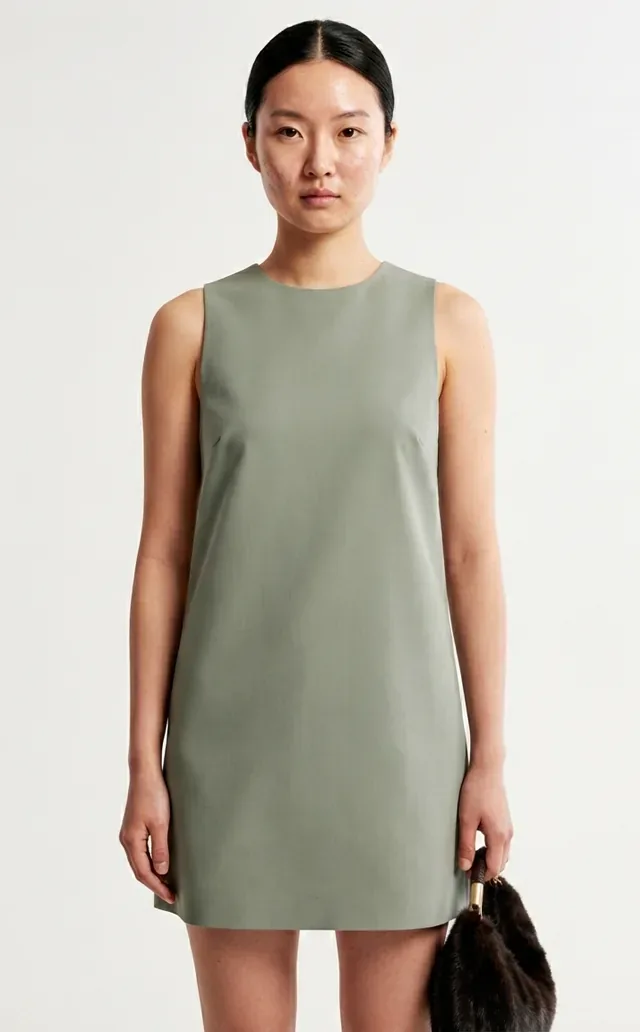 Studio
Werkt het met Shopify Markets en winkels met meerdere valuta's?
Ja, want de app schrijft naar de productmedia en niet naar een storefront. Een aan een product toegevoegde afbeelding verschijnt overal waar dat product gepubliceerd is, in elke markt en valuta. De app raakt vertalingen en SEO-metadata niet aan: alles wat je gelokaliseerd hebt blijft precies zoals het is.
Kan ik het terugdraaien als het resultaat me niet bevalt?
Je originele productfoto's worden nooit gewijzigd of vervangen — de gegenereerde afbeelding komt ernaast. Wil je hem niet, dan haal je hem in Shopify uit de productmedia zoals elke andere afbeelding. Resultaten waarbij je nooit Aan product toevoegen hebt gedrukt, staan er sowieso niet.
Hoe Fashio zich verhoudt tot andere Shopify-fotografie-apps
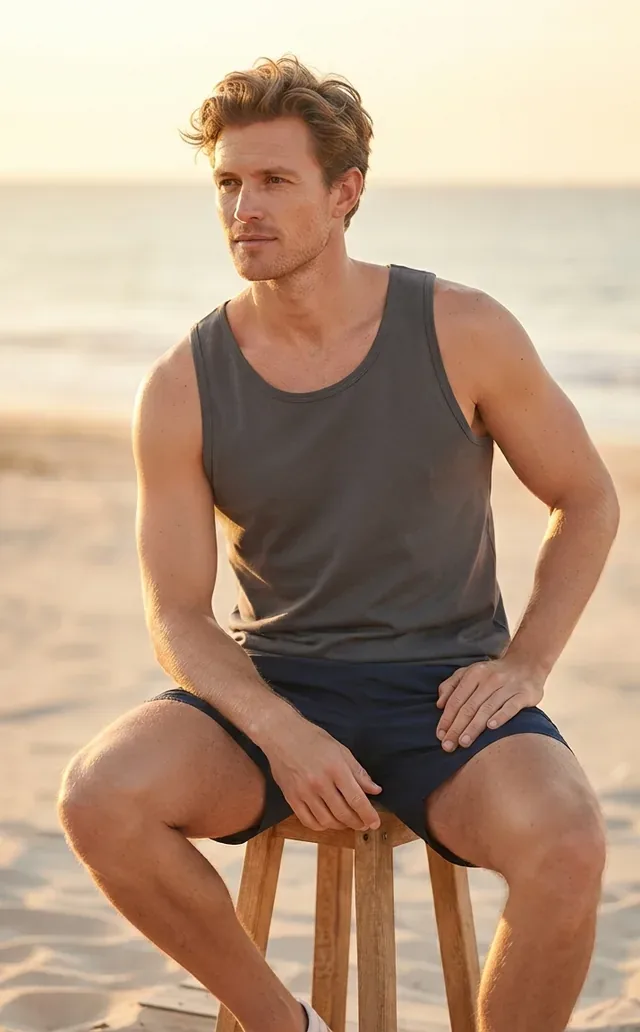 Buiten
| Mogelijkheid | Fashio AI | Algemene foto-apps | Handmatige fotografie |
|---|---|---|---|
| Gemaakt voor kledingfoto's | ✓ | ✗ | — |
| AI-modelgeneratie | ✓ | ✗ | Modellen inhuren |
| Achtergrond verwijderen | ✓ | Gedeeltelijk | Handmatig retoucheren |
| Werkt vanaf de productpagina | ✓ | Wisselend | — |
| Bulkrun over veel producten | ✓ Bulkeditor | Soms | Onmogelijk |
| Voegt afbeeldingen toe aan het product | ✓ met één klik | Soms | Handmatig uploaden |
| Schrijft alt-tekst en SEO | ✗ | Soms | Handmatig |
| Kosten per afbeelding | ca. $0,75 met Growth | Wisselend | $50–300 per SKU |
Eén regel heeft bewust een kruis. Fashio schrijft je SEO niet. Heb je dat nodig, dan bedient een ander gereedschap je beter — en dat nu weten is goedkoper dan het na installatie ontdekken.
Het verschil zit in de focus. Algemene foto-apps behandelen een t-shirt als een keukenmachine. Fashio is een pipeline gemaakt voor kledingfoto's — on-model shots, try-on, ghost mannequin, lingerie — dus de tools zijn afgestemd op wat kledinglistings echt nodig hebben.
De Shopify-integratie instellen
Van installatie tot eerste afbeelding zijn het een paar minuten:
- 01
Installeer de app.
Zoek Fashio AI Studio in de Shopify App Store en installeer de app. Die vraagt één toestemming: producten lezen en schrijven. Verder wordt niets in je winkel blootgesteld.
- 02
Begin met de gratis afbeeldingen.
Je Fashio-account wordt automatisch aangemaakt — geen aanmeldformulier, geen API-sleutel. De eerste 3 AI-afbeeldingen zijn gratis; wil je meer, kies dan Growth of Scale in de app en keur de betaling goed op het scherm van Shopify zelf.
- 03
Open een product.
Open op de productpagina Meer acties en kies Genereren met Fashio of Catalogusshoot met Fashio.
- 04
Kies bronfoto en look.
De app toont de bestaande afbeeldingen van het product; kies waarmee je werkt en daarna het gereedschap, het model, de omgeving en de pose.
- 05
Genereer en voeg toe.
Resultaten verschijnen in de app. Elk heeft Aan product toevoegen en Downloaden. Alleen wat je toevoegt bereikt je winkel.
Use cases per modecategorie
LookbookDe Shopify-integratie is geoptimaliseerd voor de brede reeks aan mode-ecommercecategorieën die op Shopify worden verkocht:
- Kleding (tops, jurken, buitenkleding) — Zet flat lays om naar beelden op model met diverse AI-modellen in elke pose. Combineer met virtueel passen voor maatinclusieve productpagina's.
- Schoeisel — Genereer foto's van schoenen aan de voet vanuit puur-productfoto's. Meerdere hoeken per SKU zonder opnieuw te fotograferen.
- Accessoires (tassen, sieraden, horloges) — Gebruik Product to Model AI om sieraden op een realistisch model te plaatsen. Fotografeer tassen op een model in plaats van alleen op wit.
- Lingerie — De Bra AI Generator verwerkt lingerie en badmode met een speciale lingeriepipeline die intieme kleding accepteert (algemene beeldmodellen markeren die als NSFW en weigeren).
- Sportkleding — Dynamische poses, atletische lichaamstypen en bewegingssuggererende opnames met posevariatie.
Workflowvoorbeelden
Herenmode- 01
Nieuwe producten.
Elke ochtend komen er een paar flatlays binnen. Je opent de producten één voor één, laat een generatie lopen, voegt de twee beste toe — de listing staat voor de lunch online. Geen fotograaf geboekt, geen shoot ingepland.
- 02
Seizoenscollectie.
Genereer één product zoals je het wilt, druk op Deze look opslaan en werk de rest van de collectie ermee door. Elke SKU deelt model, omgeving en licht, zodat de collectiepagina als één shoot leest in plaats van als een allegaartje.
- 03
Catalogus opfrissen.
Selecteer de producten die jaren geleden zijn gefotografeerd in de Bulkeditor en draai ze als één taak. Omdat originelen nooit worden vervangen, voeg je een moderne foto toe en zet je die vooraan, met de oude als tweede.
- 04
Marktplaatseisen.
Gebruik achtergrond verwijderen voor schoon wit en herkadreren voor een bepaalde verhouding, en voeg het resultaat toe aan het product. Dat doe je per afbeelding zelf; het is geen automatische ronde.
Waarom merken van de klassieke shoot afstappen
StreetTeams die van de studio naar Fashio gaan noemen bijna altijd dezelfde drie redenen:
- 01
Snelheid.
Een opname waarvoor een geboekte studio, een model en een week doorlooptijd nodig was, wordt in één run gegenereerd, zonder fotoshoot. Productlanceringen wachten niet meer op fotografie.
- 02
Consistentie.
Eén opgeslagen look over een hele collectie houdt die visueel bij elkaar — geen catalogus meer waarin de helft studiokwaliteit is en de rest op telefoonkiekjes lijkt.
- 03
Kosten.
Met het Growth-abonnement komt een gegenereerde afbeelding op ongeveer $0,75. Zet daar studiotijd, het dagtarief van een model en retouche voor dezelfde opname naast; de rekening maakt zichzelf.
Wat het niet vervangt is oordeel. Model, omgeving en de keuze welk resultaat goed genoeg is om te publiceren blijven van jou. De app haalt alleen de productiestap tussen het idee en de afbeelding weg.
Gerelateerde bronnen
Studio- De Fashio Shopify-app installeren — Stapsgewijze installatie, toestemmingen en je eerste afbeelding.
- Shopify-productfotografie met AI: Complete gids — Pijlergids over AI-fotografieworkflows voor Shopify-winkels.
- AI-productfotografie: Complete e-commercegids — Platformoverstijgende pijlergids over AI-e-commercefotografie.
- 12 beste AI-tools voor modemerken in 2026 — Geteste vergelijking van AI-tools voor mode.
Klaar om het op één product te proberen? Installeer Fashio AI Studio op Shopify →