

Fotos de produto com cara de estúdio,
sem sessão fotográfica.
O Fashio instala-se dentro do teu painel Shopify. Abre um produto, escolhe um estilo e obtém fotos com modelo prontas para a página do produto.
As primeiras 3 imagens com IA são grátis. Faturação através do Shopify. Nada muda até carregares no botão.
O que podes fazer a partir de uma página de produto
Vestir a peça numa modelo
Não precisas de carregar mais nada. O Fashio parte da foto de produto que já tens e gera uma modelo a usá-la — escolhes a modelo, o cenário e a pose.
Uma série inteira, ou vários produtos
Escolhe uma sessão pronta e o Fashio gera cada plano com o teu produto: frente, perfil, detalhe, corpo inteiro. O Editor em massa aplica o mesmo estilo a vários produtos selecionados, um após o outro.
Corrige as fotos que tens
Remove o fundo, amplia uma imagem sem nitidez, reenquadra para outro formato ou transforma uma foto de telemóvel em algo digno de uma página de produto.
Publica sem sair do Shopify
Cada resultado tem um botão Adicionar ao produto. Ao carregares, a imagem entra nos media desse produto, pronta a reordenar ou a definir como principal.
A foto que você já tem, na modelo que você não tem
Cada imagem abaixo é um resultado real. À esquerda, o tipo de foto que já está no seu painel de produtos; à direita, o que volta para a página.
 Sua foto
 Fashio AI
 Sua foto
 Fashio AI
 Sua foto
 Fashio AI
Como funciona
- 1
Instala a aplicação
Instala o Fashio AI Studio a partir da Shopify App Store. Pede uma única permissão: ler e escrever produtos. Nunca toca em encomendas, clientes ou pagamentos.
- 2
Começa com 3 imagens grátis
A tua conta Fashio é criada automaticamente — sem formulário de registo, sem chave API. Quando quiseres mais, escolhe um plano na aplicação; é cobrado na tua fatura normal do Shopify.
- 3
Abre um produto
Na página do produto, abre o menu Mais ações e escolhe Gerar com Fashio ou Sessão de catálogo com Fashio.
- 4
Gera e adiciona
Escolhe a foto de origem e o estilo, carrega em gerar e adiciona ao produto os resultados de que gostas. O resto descarregas ou descartas.
Onde encontrar
As duas entradas estão no menu Mais ações de uma página de produto. Não há um segundo painel para aprender nem ecrã de definições — a aplicação são estes dois botões e o ecrã que abrem.
- FGerar com Fashio
- FSessão de catálogo com Fashio
O que não faz
Nada acontece sozinho
O Fashio não vigia o teu catálogo, não gera em segundo plano e nunca edita um produto que não abriste. Cada imagem custa créditos, por isso cada imagem é uma decisão tua.
Uma permissão, só produtos
A aplicação lê as imagens existentes de um produto e escreve novas. Não tem acesso a encomendas, clientes, descontos nem a mais nada na tua loja.
Sem dados de clientes
O Fashio trabalha com imagens de produto. Nunca recebe, pede ou guarda qualquer informação de clientes.
Perguntas
- Preciso de fotógrafo ou modelo?
- Não. O Fashio parte da foto de produto que já tens — deitada, em manequim, até uma foto de telemóvel no cabide. A modelo é gerada.
- Quanto custa?
- A instalação é gratuita e inclui 3 imagens com IA. Depois, o Growth custa 29,99 $ a cada 30 dias por 160 créditos, o Scale 99,99 $ por 600, e os pacotes de créditos avulsos começam nos 9,99 $. Tudo é faturado através do Shopify.
- Posso usar em vários produtos?
- Sim. O Editor em massa, na página inicial da aplicação, permite escolher vários produtos e gerá-los numa só tarefa com a mesma sessão ou o mesmo estilo, um produto após o outro. Cada resultado continua à espera de carregares em Adicionar ao produto.
- Altera as minhas páginas de produto automaticamente?
- Nunca. Os resultados aparecem primeiro na aplicação. Uma imagem só é adicionada quando carregas em Adicionar ao produto nessa imagem específica.
- O que acontece se desinstalar?
- O acesso da aplicação à tua loja é apagado de imediato e o Shopify cancela a subscrição. As imagens já adicionadas aos produtos ficam onde estão — são agora media do teu produto.
Experimenta num produto
Escolhe a tua pior foto de produto e vê o que volta. Costuma ser a forma mais rápida de perceber se compensa para o teu catálogo.
Instalar a partir da Shopify App StoreA Fashio instala-se no painel de administração do Shopify. Abra um produto, escolha um estilo e obtenha fotografia com modelo feita a partir da foto de produto que já tem — depois adicione-a ao produto com um só toque.
Como Funciona a Integração com o Shopify
- 01
Instale e Ligue
Instala o Fashio AI Studio a partir da Shopify App Store e aprova a sua única permissão: ler e escrever produtos. Não há formulário de registo nem chave API — a tua conta Fashio é criada automaticamente e as primeiras 3 imagens com IA são grátis. Os planos e pacotes de créditos são cobrados na tua fatura normal do Shopify.
- 02
Abra um Produto e Gere
Na página de um produto, abre o menu Mais ações e escolhe Gerar com Fashio ou Sessão de catálogo com Fashio. Escolhe com quais das fotos existentes do produto trabalhar, seleciona a ferramenta — fotos com modelos de IA, remoção de fundo, upscaling ou vídeo — e carrega em gerar.
- 03
Adicione ao Produto o Que Gostar
Os resultados aparecem na aplicação. Cada um tem um botão Adicionar ao produto: ao carregares, a imagem entra nos media desse produto, pronta a reordenar ou a definir como principal. O que não quiseres, descarregas ou ignoras. Nada chega à tua montra a não ser que sejas tu a colocá-lo lá.
O Que Pode Fazer com a Fashio + Shopify
 Lookbook
- 01
Substitua a Fotografia de Produto
Deixe de subcontratar sessões fotográficas. Gere imagens com modelos, fotos de estilo lifestyle e fundos em conformidade com os marketplaces a partir dos flat lays que já tem.
- 02
Obtenha uma Série Completa a Partir de um Produto
Uma sessão de catálogo pega numa sessão fotográfica já pronta e gera cada um dos seus planos com o seu produto — frente, lado, detalhe, corpo inteiro. Um produto com poucos ângulos transforma-se numa página inteira de imagens.
- 03
Crie Conteúdo Social e Publicitário
Transforme qualquer ficha de produto em conteúdo para TikTok e Reels ou anúncios em vídeo estilo UGC. Uma única foto de produto transforma-se numa campanha de conteúdo completa.
- 04
Cumpra as Regras de Imagem dos Marketplaces
Fundos brancos e as proporções que as regras de imagem da Amazon, do Google Shopping e da própria Shopify pedem, com um upscale fixo de 2× quando um marketplace quer mais píxeis.
Criado para Marcas de Moda no Shopify
 Moda masculina
A Fashio não é uma ferramenta genérica de imagens adaptada ao Shopify. É uma plataforma de IA específica para moda, e a aplicação Shopify é o mesmo estúdio que corre no painel web — prova virtual, criação de catálogo, variação de pose, reenquadramento — acessível a partir do produto que já está a ver.
Perguntas Frequentes
 Urbano
A integração com o Shopify é gratuita?
A instalação não custa nada e as primeiras 3 imagens com IA são gratuitas. Depois disso, o plano Growth adiciona 160 créditos à conta a cada 30 dias por 29,99 $, faturados através do Shopify.
Funciona com o Shopify Plus?
Sim. A aplicação usa a Admin API padrão do Shopify e funciona em todos os planos Shopify, incluindo o Plus.
Posso processar todo o meu catálogo de uma vez?
Sim. O Editor em massa, na página inicial da aplicação, permite escolher vários produtos e gerá-los numa só tarefa, um produto após o outro, com a mesma sessão fotográfica ou a mesma ferramenta de estilo para todos. Os resultados de cada produto aparecem na sua própria linha, e nada é adicionado a um produto até carregares em Adicionar ao produto.
Vai afetar a velocidade de carregamento da minha loja?
Não. A geração corre nos servidores da Fashio e a aplicação não adiciona nenhum script à sua montra. Uma imagem que adiciona é um media de produto normal, servido pelo Shopify como qualquer outro.
Como funciona o preço para utilizadores Shopify?
Tudo passa pelo Shopify Billing, por isso aparece na sua fatura normal do Shopify em vez de uma cobrança separada. O Growth custa 29,99 $ a cada 30 dias por 160 créditos; o Scale custa 99,99 $ por 600. Os pacotes avulsos de 40, 120 ou 400 créditos custam 9,99 $, 27,99 $ e 84,99 $. Os créditos do plano são repostos na renovação, os créditos dos pacotes nunca expiram, e pode mudar ou cancelar o plano dentro da aplicação.
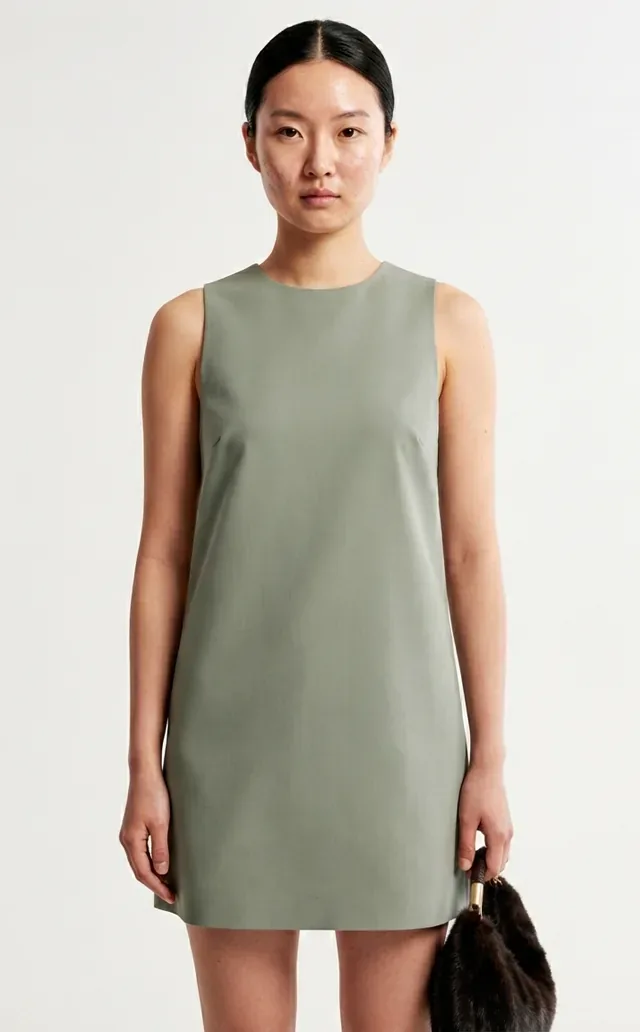 Estúdio
Como é que o app lida com um catálogo grande?
Com o Editor em massa na página inicial da aplicação. Escolha os produtos, selecione uma sessão fotográfica ou uma ferramenta de estilo, e a aplicação trata deles um produto após o outro — cada produto recebe o mesmo modelo, cenário e estilo, para que o resultado permaneça consistente do primeiro ao último SKU. Os resultados aparecem na linha de cada produto e só são adicionados quando carrega em Adicionar ao produto.
Funciona com o Shopify Markets e lojas multi-moeda?
Sim, porque a aplicação escreve nos media do produto e não numa montra. Uma imagem adicionada a um produto aparece onde quer que esse produto esteja publicado, em todos os mercados e moedas. A aplicação não toca em traduções nem em metadados SEO: tudo o que localizaste fica exatamente como está.
Posso desfazer se não gostar do resultado?
As tuas fotos de produto originais nunca são alteradas nem substituídas — a imagem gerada é acrescentada ao lado. Se não a quiseres, removes dos media do produto no Shopify como qualquer outra imagem. Os resultados em que nunca carregaste Adicionar ao produto simplesmente não estão lá.
Como a Fashio se Compara a Outros Apps de Fotografia para Shopify
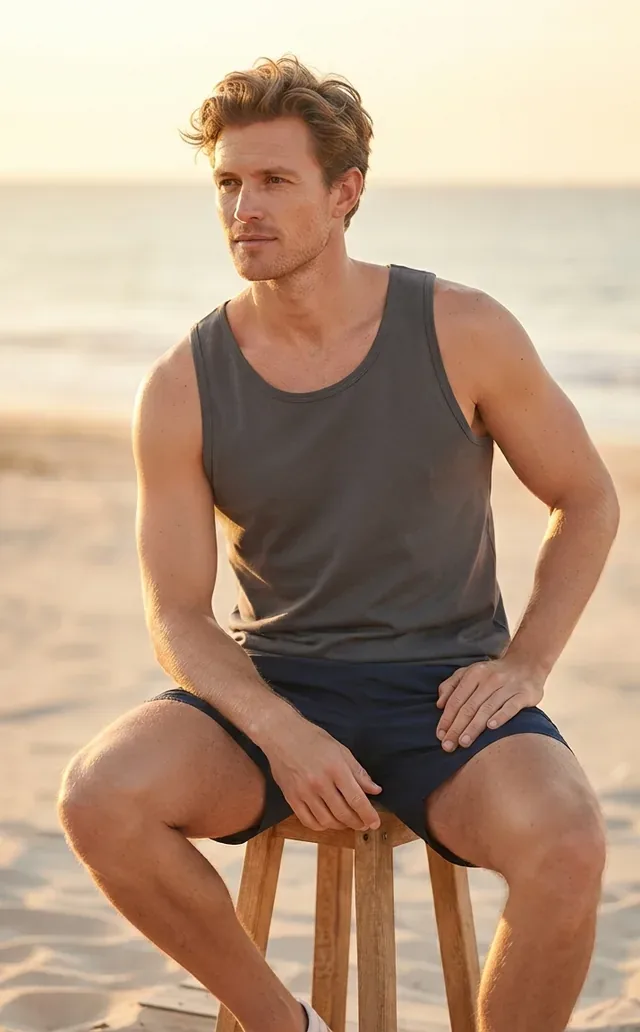 Externo
| Capacidade | Fashio AI | Apps de fotos genéricas | Fotografia manual |
|---|---|---|---|
| Feito para fotos de peças de roupa | ✓ | ✗ | — |
| Geração de modelos por IA | ✓ | ✗ | Contratar modelos |
| Remoção de fundo | ✓ | Parcial | Retoque manual |
| Funciona a partir da página do produto | ✓ | Variável | — |
| Execução em massa sobre vários produtos | ✓ Editor em massa | Às vezes | Impossível |
| Adiciona imagens ao produto | ✓ com um toque | Às vezes | Carregamento manual |
| Escreve alt text e SEO | ✗ | Às vezes | Manual |
| Custo por imagem | ~0,75 $ no Growth | Varia | 50–300 $ por SKU |
Uma linha leva uma cruz de propósito. O Fashio não escreve o teu SEO. Se é disso que precisas, outra ferramenta serve-te melhor — e saber isso agora sai mais barato do que descobrir depois de instalar.
A diferença está no foco. As apps genéricas tratam uma t-shirt como uma varinha mágica. O Fashio é um pipeline feito para fotos de peças de roupa — fotos em modelo, prova virtual, manequim invisível, lingerie — por isso as ferramentas são moldadas pelo que os anúncios de vestuário realmente precisam.
Configurar a Integração com o Shopify
Da instalação à primeira imagem vão poucos minutos:
- 01
Instala a aplicação.
Procura o Fashio AI Studio na Shopify App Store e instala-o. Pede uma permissão: ler e escrever produtos. Mais nada da tua loja fica exposto.
- 02
Começa pelas imagens grátis.
A tua conta Fashio é criada automaticamente — sem formulário de registo, sem chave API. As primeiras 3 imagens com IA são grátis; quando quiseres mais, escolhe Growth ou Scale na aplicação e aprova a cobrança no próprio ecrã do Shopify.
- 03
Abre um produto.
Na página do produto abre Mais ações e escolhe Gerar com Fashio ou Sessão de catálogo com Fashio.
- 04
Escolhe a foto de origem e o estilo.
A aplicação mostra as imagens existentes do produto; escolhe com qual trabalhar e depois a ferramenta, a modelo, o cenário e a pose.
- 05
Gera e adiciona.
Os resultados aparecem na aplicação. Cada um tem Adicionar ao produto e Descarregar. Só o que adicionas chega à tua loja.
Casos de Uso por Categoria de Moda
LookbookA integração com o Shopify está otimizada para a amplitude de categorias de e-commerce de moda vendidas no Shopify:
- Vestuário (tops, vestidos, outerwear) — Converta flat lays em imagens com modelo com diversos modelos de IA em qualquer pose. Combine com a prova virtual para páginas de produto inclusivas em termos de tamanho.
- Calçado — Gere fotografia calçada a partir de fotos apenas do produto. Vários ângulos por SKU sem repetir a sessão fotográfica.
- Acessórios (malas, joias, relógios) — Use o Product to Model AI para colocar joias num modelo realista. Fotografe malas num modelo em vez de apenas em fundo branco.
- Lingerie — O Bra AI Generator trata de lingerie e moda praia com um pipeline dedicado de lingerie que aceita roupa íntima (os modelos de imagem genéricos marcam-na como NSFW e recusam).
- Roupa desportiva — Poses dinâmicas, tipos de corpo atléticos e fotos que sugerem movimento com variação de pose.
Exemplos de Fluxo de Trabalho
Moda masculina- 01
Lançamento de produtos novos.
Todas as manhãs entram algumas fotos deitadas. Abres os produtos um a um, lanças uma geração, adicionas as duas de que gostas e a página fica publicada antes do almoço. Sem fotógrafo marcado nem sessão agendada.
- 02
Coleção de estação.
Gera um produto como o queres, carrega em Guardar este estilo e percorre o resto da coleção a aplicá-lo. Cada SKU partilha modelo, cenário e luz, por isso a página da coleção lê-se como uma única sessão.
- 03
Renovação do catálogo.
Seleciona no Editor em massa os produtos fotografados há anos e corre-os numa só tarefa. Como os originais nunca são substituídos, acrescentas um plano moderno e colocas à frente, mantendo o antigo como secundário.
- 04
Requisitos de marketplace.
Usa remoção de fundo para um branco limpo e reenquadramento para um formato específico, e adiciona o resultado ao produto. Essa formatação corre-la tu imagem a imagem; não é uma passagem automática.
Porque as marcas deixam a sessão tradicional
UrbanoAs equipas que trocam o estúdio pelo Fashio dão quase sempre as mesmas três razões:
- 01
Rapidez.
Um plano que exigia estúdio marcado, modelo e uma semana de espera é gerado numa só execução, sem sessão fotográfica. Os lançamentos deixam de esperar pela fotografia.
- 02
Consistência.
Reutilizar um estilo guardado ao longo da coleção mantém-na coerente — acabaram os catálogos em que metade parece de estúdio e o resto fotos de telemóvel.
- 03
Custo.
No plano Growth, uma imagem gerada fica em cerca de 0,75 $. Põe ao lado o tempo de estúdio, o cachet da modelo e o retoque do mesmo plano: a conta faz-se sozinha.
O que não substitui é o critério. A modelo, o cenário e decidir que resultado é bom o suficiente para publicar continuam a ser teus. A aplicação só retira o passo de produção entre a ideia e a imagem.
Recursos Relacionados
Estúdio- Como Instalar a Aplicação Fashio para Shopify — Configuração passo a passo, permissões e a primeira imagem.
- Fotografia de Produto Shopify com IA: Guia Completo — Guia pilar sobre fluxos de trabalho de fotografia com IA para lojas Shopify.
- Fotografia de Produto com IA: Guia Completo de E-commerce — Guia pilar multiplataforma sobre fotografia de e-commerce com IA.
- 12 Melhores Ferramentas de IA para Marcas de Moda em 2026 — Comparação testada de ferramentas de IA de moda.
Pronto para experimentar num produto? Instalar o Fashio AI Studio no Shopify →