

Фото товаров как со съёмки,
без съёмки.
Fashio устанавливается прямо в админку Shopify. Откройте товар, выберите образ и получите фото на модели, которые можно сразу поставить на карточку.
Первые 3 AI-изображения бесплатно. Оплата через Shopify. Ничего не меняется, пока вы не нажмёте кнопку.
Что можно сделать со страницы товара
Одеть модель в вашу вещь
Загружать ничего дополнительно не нужно. Fashio берёт имеющееся фото товара и создаёт модель в этой вещи — модель, локацию и позу выбираете вы.
Целая серия или сразу много товаров
Выберите готовую фотосессию, и Fashio отрисует каждый её кадр с вашим товаром: спереди, сбоку, деталь, в полный рост. Bulk Editor применяет один и тот же образ к нескольким выбранным товарам, по очереди.
Починить то, что уже есть
Уберите фон, увеличьте мягкое изображение, перекадрируйте под другое соотношение сторон или превратите снимок с телефона в кадр, достойный карточки товара.
Публикуйте не выходя из Shopify
У каждого результата есть кнопка Добавить к товару. Нажали — и изображение попадает в медиа этого товара, готовое к сортировке или назначению главным.
Фото, которое у вас уже есть, на модели, которой нет
Каждый кадр ниже — реальный результат. Слева фото того типа, что уже лежит в вашей админке товаров; справа то, что возвращается на карточку.
 Ваше фото
 Fashio AI
 Ваше фото
 Fashio AI
 Ваше фото
 Fashio AI
Как это работает
- 1
Установите приложение
Установите Fashio AI Studio из Shopify App Store. Приложение просит одно разрешение: читать и записывать товары. Заказы, клиенты и платежи не затрагиваются никогда.
- 2
Начните с 3 бесплатных изображений
Аккаунт Fashio создаётся автоматически — без формы регистрации и без API-ключа. Когда понадобится больше, выберите тариф в приложении: оплата идёт в обычном счёте Shopify.
- 3
Откройте товар
На странице товара откройте меню Другие действия и выберите Создать с Fashio или Каталожная съёмка с Fashio.
- 4
Создайте и добавьте
Выберите исходное фото и образ, нажмите создать и добавьте понравившиеся результаты к товару. Остальное скачайте или отбросьте.
Где это найти
Оба пункта находятся в меню Другие действия на странице товара. Нет второй панели, которую надо осваивать, и нет экрана настроек — приложение это две кнопки и экран, который они открывают.
- FСоздать с Fashio
- FКаталожная съёмка с Fashio
Чего оно не делает
Само по себе ничего не происходит
Fashio не следит за вашим каталогом, не генерирует в фоне и никогда не правит товар, который вы не открывали. Каждое изображение стоит кредитов, значит каждое изображение — ваше решение.
Одно разрешение, только товары
Приложение читает имеющиеся изображения товара и записывает новые. У него нет доступа к заказам, клиентам, скидкам и ко всему остальному в магазине.
Никаких данных клиентов
Fashio работает с изображениями товаров. Оно никогда не получает, не запрашивает и не хранит информацию о клиентах.
Вопросы
- Нужен ли фотограф или модель?
- Нет. Fashio работает с тем фото товара, которое у вас есть — разложенным, на манекене, даже снятым на телефон на вешалке. Модель создаётся.
- Сколько это стоит?
- Установка бесплатна и включает 3 AI-изображения. Дальше Growth — 29,99 $ за 30 дней и 160 кредитов, Scale — 99,99 $ за 600, а разовые пакеты кредитов — от 9,99 $. Всё оплачивается через Shopify.
- Можно применить сразу к нескольким товарам?
- Да. Bulk Editor на главном экране приложения позволяет выбрать несколько товаров и создать изображения для них за одно задание, с одной и той же съёмкой или стилем, товар за товаром. Каждый результат по-прежнему ждёт, пока вы нажмёте «Добавить к товару».
- Меняет ли оно карточки товаров автоматически?
- Никогда. Результаты сначала появляются в приложении. Изображение добавляется к товару только когда вы нажмёте Добавить к товару именно на нём.
- Что будет, если удалить приложение?
- Доступ приложения к магазину удаляется сразу, а Shopify отменяет подписку. Уже добавленные изображения остаются на месте — теперь это ваши медиафайлы товара.
Попробуйте на одном товаре
Возьмите самое неудачное фото товара и посмотрите, что вернётся. Обычно это самый быстрый способ понять, стоит ли оно того для вашего каталога.
Установить из Shopify App StoreFashio устанавливается прямо в админку Shopify. Откройте товар, выберите образ и получите фото на модели, созданное из уже имеющегося снимка товара, — а затем добавьте его к товару одним нажатием.
Как работает интеграция с Shopify
- 01
Установите и подключите
Установите Fashio AI Studio из Shopify App Store и подтвердите единственное разрешение: читать и записывать товары. Ни формы регистрации, ни API-ключа — аккаунт Fashio создаётся автоматически, а первые 3 AI-изображения бесплатны. Тарифы и пакеты кредитов оплачиваются в обычном счёте Shopify.
- 02
Откройте товар и создайте изображения
На странице товара откройте меню Другие действия и выберите Создать с Fashio или Каталожная съёмка с Fashio. Выберите, с какими из имеющихся фото товара работать, укажите инструмент — фото с AI-моделями, удаление фона, повышение разрешения или видео — и запустите генерацию.
- 03
Добавьте к товару то, что понравилось
Результаты появляются в приложении. У каждого есть кнопка Добавить к товару, которая помещает изображение в медиа этого товара, готовое к сортировке или назначению главным. Что не нужно — скачиваете или пропускаете. В витрину ничего не попадает, пока вы сами это туда не поставите.
Что можно делать с Fashio + Shopify
 Лукбук
- 01
Замените фотосъемку товаров
Перестаньте заказывать фотосессии на стороне. Создавайте фото на моделях, лайфстайл-снимки и фоны, соответствующие требованиям маркетплейсов, из уже имеющихся у вас плоских снимков (flat lay).
- 02
Полный набор из одного товара
Каталожная съёмка берёт готовую фотосессию и воспроизводит каждый её кадр с вашим товаром — спереди, сбоку, детали, в полный рост. Один товар с парой ракурсов превращается в целую страницу изображений.
- 03
Создавайте контент для соцсетей и рекламы
Превратите фото товара в контент для TikTok и Reels или видеорекламу в стиле UGC. Одна карточка превращается в целую контент-кампанию.
- 04
Соответствуйте правилам маркетплейсов
Белый фон и соотношения сторон, которых требуют правила Amazon, Google Shopping и самого Shopify, плюс фиксированный апскейл 2×, когда маркетплейсу нужно больше пикселей.
Создано для модных брендов на Shopify
 Мужская одежда
Fashio — это не универсальный инструмент для изображений, приделанный к Shopify. Это специализированная AI-платформа для моды, а приложение Shopify — та же студия, что работает в веб-кабинете: виртуальная примерка, создание каталога, вариации поз, перекадрирование — прямо из карточки товара, которую вы уже открыли.
Часто задаваемые вопросы
 Стрит
СтритИнтеграция с Shopify бесплатна?
Установка ничего не стоит, а первые 3 AI-изображения бесплатны. Дальше тариф Growth пополняет аккаунт на 160 кредитов каждые 30 дней за 29,99 $ с оплатой через Shopify.
Работает ли с Shopify Plus?
Да. Приложение использует стандартный Shopify Admin API и работает на всех тарифах Shopify, включая Plus.
Можно ли обработать весь каталог за один раз?
Да. Bulk Editor на главном экране приложения позволяет выбрать несколько товаров и создать изображения для них за одно задание, товар за товаром, — с одной и той же съёмкой или одним стилем для всех. Результаты каждого товара появляются в его строке, и ничего не добавляется к товару, пока вы не нажмёте Добавить к товару.
Повлияет ли это на скорость загрузки моего магазина?
Нет. Генерация выполняется на серверах Fashio, и приложение не добавляет никаких скриптов в вашу витрину. Добавленное изображение — обычное медиа товара, которое Shopify отдаёт как любое другое.
Как работает ценообразование для пользователей Shopify?
Всё идёт через Shopify Billing: оплата появляется в вашем обычном счёте Shopify, а не отдельным списанием. Growth — 29,99 $ за 30 дней и 160 кредитов; Scale — 99,99 $ за 600. Разовые пакеты на 40, 120 или 400 кредитов стоят 9,99 $, 27,99 $ и 84,99 $. Кредиты тарифа обновляются при продлении, кредиты из пакетов не сгорают, а сменить или отменить тариф можно прямо в приложении.
Как приложение справляется с большим каталогом?
С помощью Bulk Editor на главном экране приложения. Выберите товары, одну съёмку или один стиль, и приложение обработает их по очереди, товар за товаром, — каждый товар получает ту же модель, локацию и образ, поэтому результат остаётся единообразным от первого SKU до последнего. Результаты появляются в строке каждого товара и добавляются только после нажатия Добавить к товару.
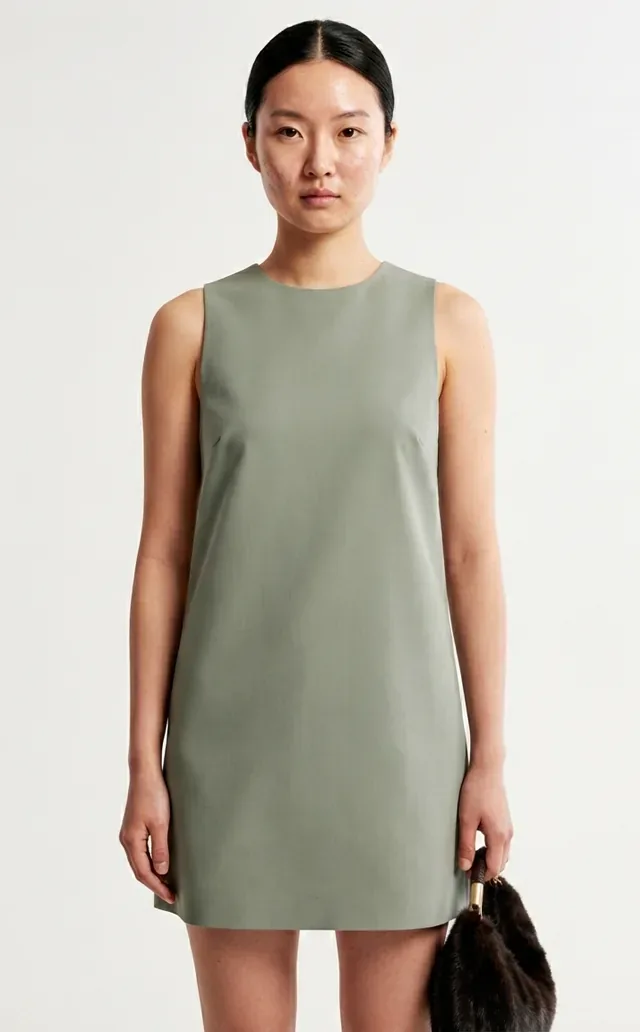 Студия
Работает ли с Shopify Markets и мультивалютными магазинами?
Да, потому что приложение пишет в медиа товара, а не в витрину. Изображение, добавленное к товару, появляется везде, где этот товар опубликован — во всех рынках и валютах. Переводы и SEO-метаданные приложение не трогает: всё, что вы локализовали, остаётся как есть.
Можно ли отменить, если результат не понравился?
Ваши исходные фото товара никогда не меняются и не заменяются — сгенерированное изображение добавляется рядом. Если оно не нужно, удалите его из медиа товара в Shopify как любое другое. Результаты, на которых вы не нажали Добавить к товару, туда просто не попадают.
Как Fashio сравнивается с другими приложениями для фотографии Shopify
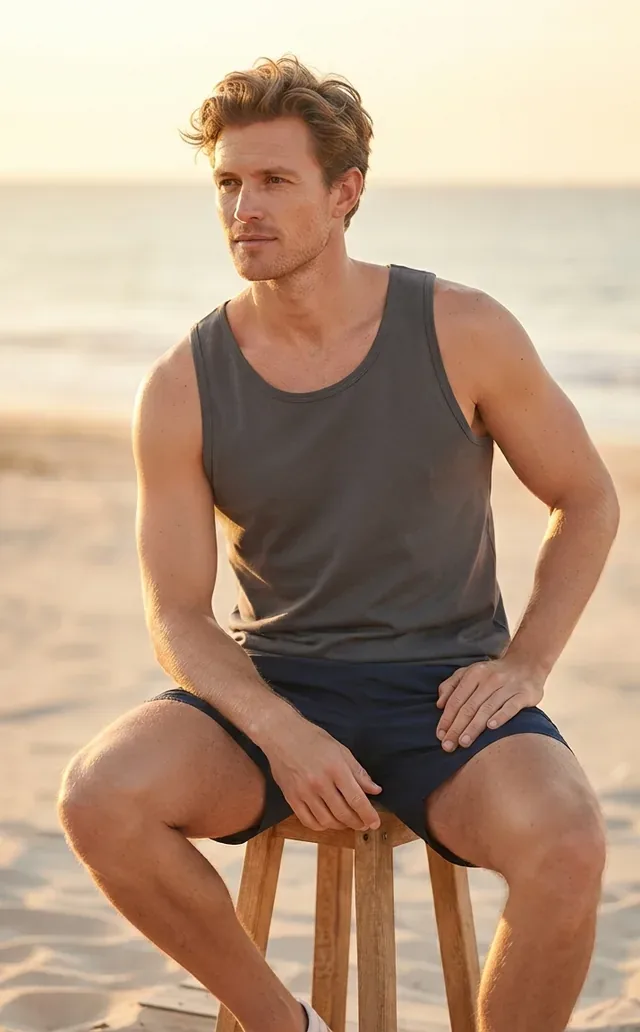 На улице
| Возможность | Fashio AI | Обычные фото-приложения | Съёмка вручную |
|---|---|---|---|
| Создан для фото одежды | ✓ | ✗ | — |
| Генерация ИИ-моделей | ✓ | ✗ | Нанимать моделей |
| Удаление фона | ✓ | Частично | Ручная ретушь |
| Работает со страницы товара | ✓ | По-разному | — |
| Массовый прогон по многим товарам | ✓ Bulk Editor | Иногда | Невозможно |
| Добавляет изображения к товару | ✓ одним нажатием | Иногда | Загрузка вручную |
| Пишет alt-текст и SEO | ✗ | Иногда | Вручную |
| Стоимость изображения | ~0,75 $ на Growth | По-разному | 50–300 $ за SKU |
Один пункт отмечен крестом намеренно. Fashio не пишет ваше SEO. Если нужно именно это — другой инструмент подойдёт лучше, и узнать это сейчас дешевле, чем после установки.
Разница — в специализации. Обычные фото-приложения обращаются с футболкой так же, как с кухонным комбайном. Fashio — это конвейер, созданный для фото одежды: съёмка на модели, примерка, «призрачный манекен», бельё, — поэтому инструменты построены вокруг того, что действительно нужно карточкам одежды.
Настройка интеграции с Shopify
От установки до первого изображения — несколько минут:
- 01
Установите приложение.
Найдите Fashio AI Studio в Shopify App Store и установите его. Приложение просит одно разрешение: читать и записывать товары. Больше ничего в магазине не открывается.
- 02
Начните с бесплатных изображений.
Аккаунт Fashio создаётся автоматически — без формы регистрации и без API-ключа. Первые 3 AI-изображения бесплатны; когда понадобится больше, выберите Growth или Scale в приложении и подтвердите списание на экране самого Shopify.
- 03
Откройте товар.
На странице товара откройте Другие действия и выберите Создать с Fashio или Каталожная съёмка с Fashio.
- 04
Выберите исходное фото и образ.
Приложение показывает имеющиеся изображения товара; выберите, с каким работать, затем инструмент, модель, локацию и позу.
- 05
Создайте и добавьте.
Результаты появляются в приложении. У каждого есть Добавить к товару и Скачать. В магазин попадает только то, что вы добавили.
Сценарии использования по категориям моды
ЛукбукИнтеграция с Shopify оптимизирована для всего спектра модных категорий электронной коммерции, продаваемых на Shopify:
- Одежда (верх, платья, верхняя одежда) — Превращайте плоские снимки в фото на моделях с разнообразными AI-моделями в любой позе. Сочетайте с виртуальной примеркой для страниц товаров с учетом всех размеров.
- Обувь — Создавайте фотографии обуви на ноге из снимков только товара. Несколько ракурсов на SKU без повторной съемки.
- Аксессуары (сумки, украшения, часы) — Используйте Product to Model AI, чтобы разместить украшения на реалистичной модели. Фотографируйте сумки на модели, а не только на белом фоне.
- Белье — Bra AI Generator обрабатывает белье и купальники в отдельном конвейере для белья, который принимает интимные вещи (обычные модели изображений помечают их как откровенный контент и отказываются).
- Спортивная одежда — Динамичные позы, спортивные типы телосложения и кадры с эффектом движения с помощью вариаций поз.
Примеры рабочих процессов
Мужская одежда- 01
Запуск новых товаров.
Каждое утро приходит несколько раскладок. Вы открываете товары по очереди, запускаете генерацию, добавляете две понравившиеся — карточка в продаже до обеда. Ни фотографа, ни назначенной съёмки.
- 02
Сезонная коллекция.
Сделайте один товар так, как хотите, нажмите Сохранить этот образ, а дальше пройдите коллекцию с этим сохранённым образом. У каждого SKU одна модель, одна локация и один свет — страница коллекции читается как одна съёмка, а не как сборная солянка.
- 03
Обновление каталога.
Выберите в Bulk Editor товары, снятые несколько лет назад, и запустите их одним заданием. Оригиналы никогда не заменяются, поэтому вы добавляете современный кадр и ставите его первым, а старый остаётся вторым.
- 04
Требования маркетплейсов.
Используйте удаление фона для чистого белого и перекадрирование под нужное соотношение, затем добавьте результат к товару. Это вы запускаете сами для каждого изображения; автоматического прогона нет.
Почему бренды уходят от классической съёмки
СтритКоманды, переходящие из студии в Fashio, называют почти всегда одни и те же три причины:
- 01
Скорость.
Кадр, для которого нужны были забронированная студия, модель и неделя срока, создаётся за один запуск, без фотосъёмки. Запуски товаров больше не ждут фотографию.
- 02
Единообразие.
Один сохранённый образ на всю коллекцию держит её визуально вместе — больше нет каталога, где половина выглядит студийно, а остальное как снимки на телефон.
- 03
Стоимость.
На тарифе Growth сгенерированное изображение выходит примерно в 0,75 $. Поставьте рядом студийное время, дневную ставку модели и ретушь того же кадра — арифметика говорит сама за себя.
Чего это не заменяет — так это решения. Модель, локацию и то, какой результат достаточно хорош для публикации, выбираете по-прежнему вы. Приложение лишь убирает производственный шаг между идеей и изображением.
Похожие материалы
Студия- Как установить приложение Fashio для Shopify — Пошаговая настройка, разрешения и первое изображение.
- Фотография товаров Shopify с ИИ: полное руководство — Основное руководство по рабочим процессам AI-фотографии для магазинов Shopify.
- AI-фотография товаров: полное руководство по электронной коммерции — Кросс-платформенное основное руководство по AI-фотографии для электронной коммерции.
- 12 лучших AI-инструментов для модных брендов в 2026 году — Проверенное сравнение AI-инструментов для моды.
Готовы попробовать на одном товаре? Установить Fashio AI Studio в Shopify →