

ภาพสินค้าที่ดูเหมือนถ่ายจริง
โดยไม่ต้องถ่ายจริง
Fashio ติดตั้งอยู่ในหน้าจัดการ Shopify ของคุณ เปิดสินค้าใดก็ได้ เลือกสไตล์ แล้วรับภาพนางแบบที่นำไปวางบนหน้าสินค้าได้ทันที
ภาพ AI 3 ภาพแรกฟรี เรียกเก็บผ่าน Shopify ไม่มีอะไรเปลี่ยนจนกว่าคุณจะกดปุ่ม
สิ่งที่ทำได้จากหน้าสินค้า
ให้นางแบบสวมใส่สินค้า
ไม่ต้องอัปโหลดอะไรเพิ่ม Fashio ใช้ภาพสินค้าที่คุณมีอยู่แล้วสร้างนางแบบที่สวมใส่มัน — นางแบบ ฉาก และท่าโพส คุณเลือกเอง
ได้ทั้งชุด หรือหลายสินค้าในครั้งเดียว
เลือกเซ็ตถ่ายภาพสำเร็จรูป แล้ว Fashio จะสร้างทุกช็อตในเซ็ตนั้นด้วยสินค้าของคุณ: ด้านหน้า ด้านข้าง รายละเอียด เต็มตัว ส่วน Bulk Editor ใช้ลุคเดียวกันกับหลายสินค้าที่เลือก ทีละสินค้า
แก้ภาพที่มีอยู่
ลบพื้นหลัง ขยายภาพที่ไม่คมชัด จัดเฟรมใหม่ให้เป็นสัดส่วนอื่น หรือเปลี่ยนภาพถ่ายจากมือถือให้ดูสมกับหน้าสินค้า
เผยแพร่โดยไม่ต้องออกจาก Shopify
ผลลัพธ์ทุกภาพมีปุ่มเพิ่มลงในสินค้า กดครั้งเดียวภาพก็เข้าไปอยู่ในสื่อของสินค้านั้น พร้อมจัดลำดับหรือตั้งเป็นภาพหลัก
ภาพที่คุณมีอยู่แล้ว บนนางแบบที่คุณไม่มี
ทุกภาพด้านล่างคือผลลัพธ์จริง ด้านซ้ายคือภาพแบบที่อยู่ในหน้าจัดการสินค้าของคุณอยู่แล้ว ด้านขวาคือสิ่งที่กลับไปอยู่บนหน้าสินค้า
 ภาพของคุณ
 Fashio AI
 ภาพของคุณ
 Fashio AI
 ภาพของคุณ
 Fashio AI
ทำงานอย่างไร
- 1
ติดตั้งแอป
ติดตั้ง Fashio AI Studio จาก Shopify App Store แอปขอสิทธิ์เพียงอย่างเดียว: อ่านและเขียนสินค้า ไม่ยุ่งกับคำสั่งซื้อ ลูกค้า หรือการชำระเงินเลย
- 2
เริ่มด้วยภาพฟรี 3 ภาพ
บัญชี Fashio ของคุณถูกสร้างให้อัตโนมัติ ไม่ต้องกรอกฟอร์มสมัคร ไม่ต้องใช้คีย์ API เมื่อต้องการเพิ่ม ก็เลือกแผนในแอป ค่าใช้จ่ายจะรวมอยู่ในบิล Shopify ปกติของคุณ
- 3
เปิดสินค้าสักชิ้น
ในหน้าสินค้า เปิดเมนู More actions แล้วเลือก Generate with Fashio หรือ Catalog shoot with Fashio
- 4
สร้างแล้วเพิ่ม
เลือกภาพต้นทางและสไตล์ กดสร้าง แล้วเพิ่มผลลัพธ์ที่ชอบลงในสินค้า ที่เหลือดาวน์โหลดหรือทิ้งไป
หาได้จากที่ไหน
ทั้งสองรายการอยู่ในเมนู "การดำเนินการเพิ่มเติม" บนหน้าสินค้า ไม่มีแดชบอร์ดที่สองให้เรียนรู้ และไม่มีหน้าตั้งค่า — แอปคือปุ่มสองปุ่มนี้กับหน้าจอที่มันเปิด
- Fสร้างด้วย Fashio
- Fถ่ายแคตตาล็อกด้วย Fashio
สิ่งที่แอปไม่ทำ
ไม่มีอะไรเกิดขึ้นเอง
Fashio ไม่เฝ้าดูแคตตาล็อกของคุณ ไม่สร้างภาพเบื้องหลัง และไม่แก้ไขสินค้าที่คุณไม่ได้เปิด ทุกภาพใช้เครดิต ดังนั้นทุกภาพคือการตัดสินใจของคุณ
สิทธิ์เดียว เฉพาะสินค้า
แอปอ่านภาพที่มีอยู่ของสินค้าและเขียนภาพใหม่กลับไป ไม่มีสิทธิ์เข้าถึงคำสั่งซื้อ ลูกค้า ส่วนลด หรือสิ่งอื่นใดในร้านของคุณ
ไม่มีข้อมูลลูกค้า
Fashio ทำงานกับภาพสินค้า ไม่เคยรับ ไม่เคยขอ และไม่เคยเก็บข้อมูลลูกค้าไม่ว่าประเภทใด
คำถาม
- ต้องมีช่างภาพหรือนางแบบไหม
- ไม่ต้อง Fashio ทำงานจากภาพสินค้าที่คุณมีอยู่ — วางราบ บนหุ่น หรือแม้แต่ถ่ายด้วยมือถือตอนแขวนไม้แขวน นางแบบถูกสร้างขึ้น
- ค่าใช้จ่ายเท่าไร
- ติดตั้งฟรีและได้ภาพ AI 3 ภาพ จากนั้นแผน Growth ราคา 29.99 ดอลลาร์ทุก 30 วันได้ 160 เครดิต แผน Scale ราคา 99.99 ดอลลาร์ได้ 600 เครดิต และแพ็กเครดิตแบบครั้งเดียวเริ่มที่ 9.99 ดอลลาร์ ทั้งหมดเรียกเก็บผ่าน Shopify
- ใช้กับหลายสินค้าพร้อมกันได้ไหม
- ได้ Bulk Editor ในหน้าแรกของแอปให้คุณเลือกหลายสินค้าแล้วสร้างภาพในงานเดียวด้วยเซ็ตหรือสไตล์เดียวกัน ทีละสินค้า ทุกผลลัพธ์ยังรอให้คุณกดเพิ่มลงในสินค้าเหมือนเดิม
- แอปเปลี่ยนหน้าสินค้าให้อัตโนมัติไหม
- ไม่เลย ผลลัพธ์ปรากฏในแอปก่อน ภาพจะถูกเพิ่มลงสินค้าก็ต่อเมื่อคุณกดเพิ่มลงในสินค้าบนภาพนั้นโดยเฉพาะ
- ถ้าถอนการติดตั้งจะเป็นอย่างไร
- สิทธิ์เข้าถึงร้านค้าของแอปจะถูกลบทันที และ Shopify จะยกเลิกการสมัครสมาชิก ภาพที่คุณเพิ่มไปแล้วยังอยู่ที่เดิม — ตอนนี้มันเป็นสื่อของสินค้าคุณแล้ว
ลองกับสินค้าชิ้นเดียว
หยิบภาพสินค้าที่แย่ที่สุดของคุณมาแล้วดูว่าได้อะไรกลับมา นี่มักเป็นวิธีที่เร็วที่สุดในการตัดสินว่าคุ้มกับแคตตาล็อกของคุณหรือไม่
ติดตั้งจาก Shopify App StoreFashio ติดตั้งอยู่ในหน้าผู้ดูแลร้าน Shopify ของคุณ เปิดสินค้า เลือกลุค แล้วรับภาพบนนายแบบ/นางแบบที่สร้างจากภาพสินค้าที่คุณมีอยู่แล้ว — จากนั้นเพิ่มลงในสินค้าได้ด้วยการกดครั้งเดียว
การเชื่อมต่อ Shopify ทำงานอย่างไร
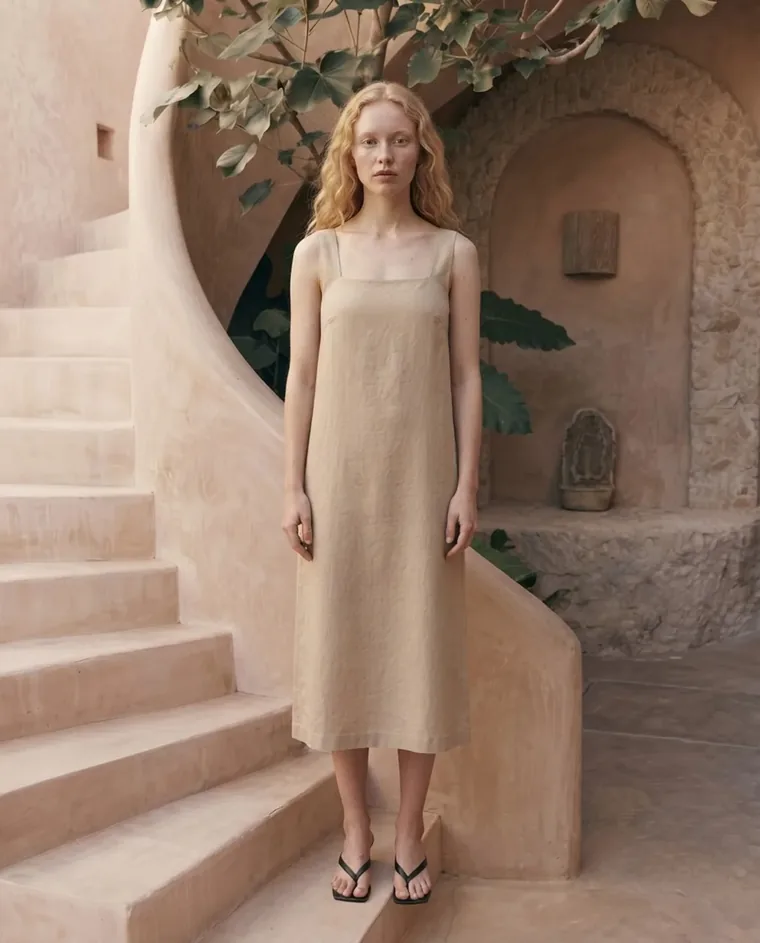 แคมเปญ
- 01
ขั้นตอนที่ 1: ติดตั้งและเชื่อมต่อ
ติดตั้ง Fashio AI Studio จาก Shopify App Store แล้วอนุมัติสิทธิ์เดียวที่มันขอ: อ่านและเขียนสินค้า ไม่มีฟอร์มสมัครและไม่มีคีย์ API — บัญชี Fashio ของคุณถูกสร้างให้อัตโนมัติ และภาพ AI 3 ภาพแรกฟรี แผนและแพ็กเครดิตเรียกเก็บในบิล Shopify ปกติของคุณ
- 02
ขั้นตอนที่ 2: เปิดสินค้าแล้วสร้างภาพ
ในหน้าสินค้า เปิดเมนู More actions แล้วเลือก Generate with Fashio หรือ Catalog shoot with Fashio เลือกว่าจะใช้ภาพใดของสินค้าเป็นต้นทาง จากนั้นเลือกเครื่องมือ — ภาพนายแบบ/นางแบบ AI, การลบพื้นหลัง, การอัปสเกลภาพ หรือ วิดีโอ — แล้วกดสร้าง
- 03
ขั้นตอนที่ 3: เพิ่มภาพที่ชอบลงในสินค้า
ผลลัพธ์ปรากฏในแอป แต่ละภาพมีปุ่ม เพิ่มลงในสินค้า กดครั้งเดียวภาพก็เข้าไปอยู่ในสื่อของสินค้านั้น พร้อมจัดลำดับหรือตั้งเป็นภาพหลัก ภาพที่ไม่ต้องการก็ดาวน์โหลดหรือปล่อยไว้ ไม่มีอะไรไปถึงหน้าร้านของคุณ เว้นแต่คุณจะใส่มันลงไปเอง
สิ่งที่คุณทำได้กับ Fashio + Shopify
 ลุคบุ๊ก
- 01
แทนที่การถ่ายภาพสินค้า
เลิกจ้างทีมถ่ายภาพภายนอก สร้างภาพบนนายแบบ/นางแบบ ภาพไลฟ์สไตล์ และพื้นหลังที่เป็นไปตามข้อกำหนดของมาร์เก็ตเพลส จากภาพแบนราบ (flat lay) ที่คุณมีอยู่แล้ว
- 02
ได้ภาพครบเซ็ตจากสินค้าชิ้นเดียว
การถ่ายแคตตาล็อกจะนำเซ็ตถ่ายภาพสำเร็จรูปมาเรนเดอร์ทุกช็อตในเซ็ตนั้นกับสินค้าของคุณ — ด้านหน้า ด้านข้าง รายละเอียด และเต็มตัว สินค้าหนึ่งชิ้นที่มีภาพไม่กี่มุมจึงกลายเป็นภาพเต็มหน้า
- 03
สร้างคอนเทนต์โซเชียลและโฆษณา
เปลี่ยนรายการสินค้าใดก็ได้ให้กลายเป็น คอนเทนต์ TikTok และ Reels หรือ โฆษณาวิดีโอสไตล์ UGC ภาพสินค้าเพียงภาพเดียวกลายเป็นแคมเปญคอนเทนต์ทั้งชุด
- 04
ตรงตามกฎด้านภาพของมาร์เก็ตเพลส
พื้นหลังสีขาวและอัตราส่วนภาพที่ Amazon, Google Shopping และกฎด้านภาพของ Shopify เองกำหนด พร้อมการขยายภาพ 2× แบบคงที่เมื่อมาร์เก็ตเพลสต้องการพิกเซลมากขึ้น
สร้างขึ้นเพื่อแบรนด์แฟชั่นบน Shopify
 เสื้อผ้าผู้ชาย
Fashio ไม่ใช่เครื่องมือภาพทั่วไปที่นำมาติดตั้งเพิ่มบน Shopify แต่เป็นแพลตฟอร์ม AI เฉพาะทางด้านแฟชั่น และแอป Shopify ก็คือสตูดิโอเดียวกับที่ใช้งานบนแดชบอร์ดเว็บ — การลองสวมเสมือนจริง, การสร้างแคตตาล็อก, การเปลี่ยนท่าโพส และการจัดเฟรมใหม่ — เรียกใช้ได้จากหน้าสินค้าที่คุณกำลังดูอยู่
สิ่งที่แอปไม่ได้ทำ
 สตรีท
สตรีทขอพูดให้ชัด เพราะเครื่องมือในหมวดนี้หลายตัวมักสื่อเป็นอย่างอื่น:
- ไม่คอยเฝ้าแคตตาล็อกของคุณ ไม่มีงานเบื้องหลัง ไม่มีการสร้างภาพอัตโนมัติ และไม่แก้ไขสินค้าที่คุณไม่ได้เปิด
- ไม่เขียน SEO ให้คุณ ข้อความแทนภาพ คำอธิบายเมตา และข้อความสินค้าไม่ถูกแตะต้อง Fashio ผลิตภาพเท่านั้น
- ไม่สร้างภาพเอง แม้แต่ Bulk Editor ก็ทำงานกับสินค้าที่คุณเลือกเท่านั้น และเพิ่มภาพก็ต่อเมื่อคุณกดปุ่ม
- ไม่มีสิทธิ์เข้าถึงคำสั่งซื้อหรือลูกค้า สิทธิ์เดียว เฉพาะสินค้า ไม่มีการรับหรือจัดเก็บข้อมูลลูกค้าไม่ว่าในขั้นตอนใด
คำถามที่พบบ่อย
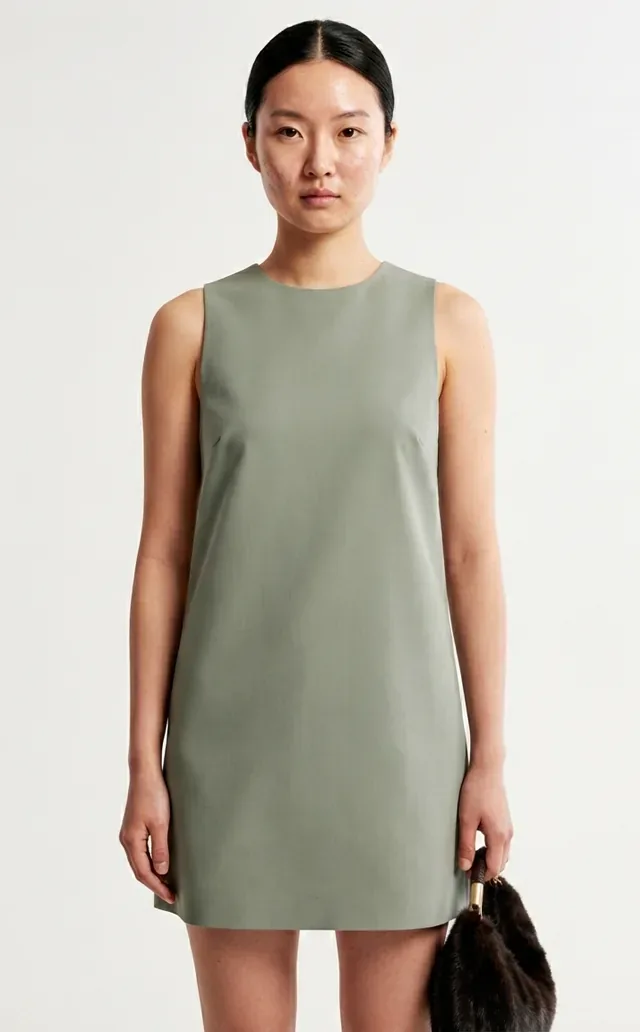 สตูดิโอ
การเชื่อมต่อ Shopify ฟรีหรือไม่?
ติดตั้งฟรี และภาพ AI 3 ภาพแรกก็ฟรี หลังจากนั้นแผน Growth จะเติม 160 เครดิตเข้าบัญชีทุก 30 วันในราคา 29.99 ดอลลาร์ เรียกเก็บผ่าน Shopify
ใช้งานได้กับ Shopify Plus หรือไม่?
ได้ แอปใช้ Shopify Admin API มาตรฐาน และใช้งานได้กับทุกแพ็กเกจของ Shopify รวมถึง Plus
ประมวลผลทั้งแคตตาล็อกพร้อมกันได้ไหม
ได้ Bulk Editor ในหน้าแรกของแอปให้คุณเลือกหลายสินค้า แล้วสร้างภาพในงานเดียว ทีละสินค้า โดยใช้เซ็ตถ่ายภาพเดียวกันหรือเครื่องมือสไตล์เดียวกันกับทุกชิ้น ผลลัพธ์ของแต่ละสินค้าจะแสดงอยู่ใต้แถวของสินค้านั้น และจะไม่มีอะไรถูกเพิ่มลงสินค้าจนกว่าคุณจะกด เพิ่มลงในสินค้า
จะส่งผลต่อความเร็วในการโหลดของร้านฉันหรือไม่?
ไม่ การสร้างภาพทำงานบนเซิร์ฟเวอร์ของ Fashio และแอปไม่ได้เพิ่มสคริปต์ใดๆ ลงในหน้าร้านของคุณ ภาพที่คุณเพิ่มเป็นสื่อสินค้าธรรมดาที่ Shopify ให้บริการเหมือนภาพอื่นๆ
การคิดราคาสำหรับผู้ใช้ Shopify เป็นอย่างไร?
ทุกอย่างผ่าน Shopify Billing จึงแสดงอยู่ในบิล Shopify ปกติของคุณ แทนที่จะเป็นค่าใช้จ่ายแยกต่างหาก Growth ราคา 29.99 ดอลลาร์ทุก 30 วันได้ 160 เครดิต Scale ราคา 99.99 ดอลลาร์ได้ 600 เครดิต แพ็กแบบครั้งเดียวขนาด 40, 120 หรือ 400 เครดิต ราคา 9.99, 27.99 และ 84.99 ดอลลาร์ตามลำดับ เครดิตของแผนจะรีเซ็ตเมื่อต่ออายุ เครดิตจากแพ็กไม่มีวันหมดอายุ และคุณเปลี่ยนหรือยกเลิกแผนได้จากในแอป
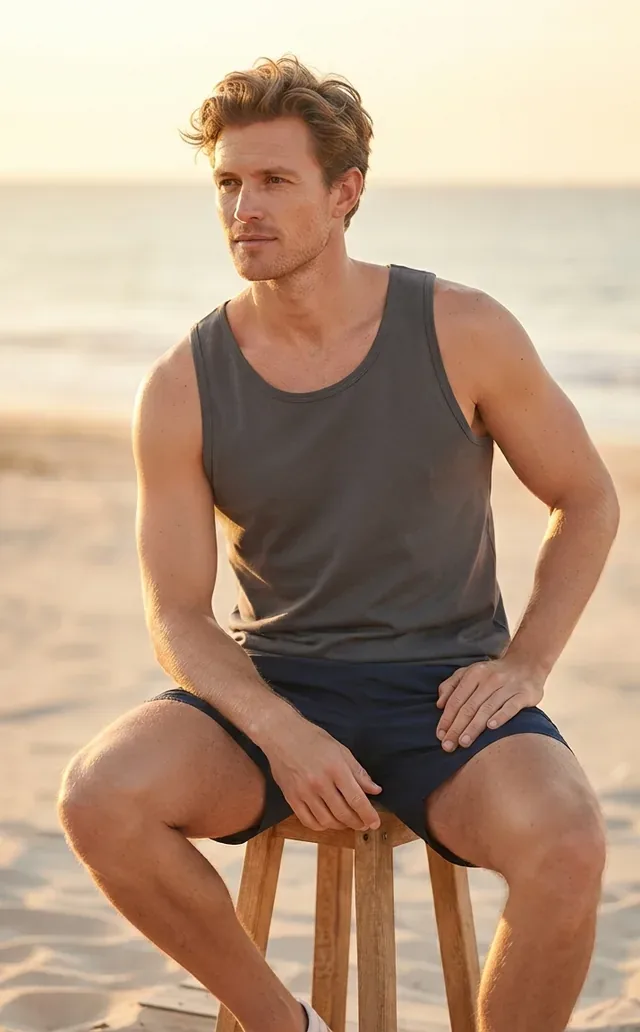 กลางแจ้ง
แอปจัดการกับแคตตาล็อกขนาดใหญ่อย่างไร?
ใช้ Bulk Editor ในหน้าแรกของแอป เลือกสินค้า เลือกเซ็ตถ่ายภาพหรือเครื่องมือสไตล์หนึ่งอย่าง แล้วแอปจะทำไปทีละสินค้า — ทุกสินค้าได้นางแบบ ฉาก และลุคเดียวกัน ผลลัพธ์จึงสม่ำเสมอตั้งแต่ SKU แรกจนถึง SKU สุดท้าย ผลลัพธ์จะแสดงใต้แถวของแต่ละสินค้า และถูกเพิ่มก็ต่อเมื่อคุณกด เพิ่มลงในสินค้า เท่านั้น
ใช้งานได้กับ Shopify Markets และร้านที่มีหลายสกุลเงินหรือไม่?
ได้ เพราะแอปเขียนลงในสื่อของสินค้า ไม่ใช่ลงหน้าร้านใดหน้าร้านหนึ่ง ภาพที่เพิ่มลงสินค้าจะปรากฏทุกที่ที่สินค้านั้นเผยแพร่อยู่ ทุกตลาดและทุกสกุลเงิน แอปไม่แตะคำแปลหรือข้อมูล SEO สิ่งที่คุณแปลไว้ยังคงอยู่เหมือนเดิมทุกประการ
ถ้าไม่ชอบผลลัพธ์ ย้อนกลับได้ไหม
ภาพสินค้าต้นฉบับของคุณไม่เคยถูกแก้หรือถูกแทนที่ ภาพที่สร้างขึ้นจะถูกเพิ่มไว้ข้าง ๆ ถ้าไม่ต้องการก็ลบออกจากสื่อของสินค้าใน Shopify เหมือนภาพอื่น ๆ ส่วนผลลัพธ์ที่คุณไม่เคยกด เพิ่มลงในสินค้า ก็ไม่ได้อยู่ที่นั่นตั้งแต่แรก
Fashio เทียบกับแอปถ่ายภาพ Shopify อื่นๆ อย่างไร
แคมเปญ| ความสามารถ | Fashio AI | แอปแต่งภาพทั่วไป | ถ่ายเองแบบดั้งเดิม |
|---|---|---|---|
| สร้างมาเพื่อภาพเสื้อผ้า | ✓ | ✗ | — |
| สร้างนางแบบด้วย AI | ✓ | ✗ | จ้างนางแบบ |
| ลบพื้นหลัง | ✓ | บางส่วน | รีทัชด้วยมือ |
| ทำงานจากหน้าสินค้า | ✓ | แล้วแต่ | — |
| รันทีเดียวหลายสินค้า | ✓ Bulk Editor | บางแอป | เป็นไปไม่ได้ |
| เพิ่มภาพลงในสินค้า | ✓ กดครั้งเดียว | บางแอป | อัปโหลดเอง |
| เขียนข้อความแทนภาพและ SEO | ✗ | บางแอป | เขียนเอง |
| ต้นทุนต่อภาพ | ~0.75 ดอลลาร์ บนแผน Growth | แตกต่างกันไป | 50–300 ดอลลาร์ ต่อ SKU |
แถวหนึ่งติดกากบาทโดยตั้งใจ Fashio ไม่เขียน SEO ให้คุณ ถ้าคุณต้องการสิ่งนั้น เครื่องมืออื่นจะตอบโจทย์กว่า และรู้ตอนนี้ย่อมถูกกว่ามารู้หลังติดตั้ง
ความต่างอยู่ที่ความเฉพาะทาง แอปแต่งภาพทั่วไปมองเสื้อยืดเหมือนเครื่องปั่นในครัว Fashio คือไปป์ไลน์ที่สร้างมาเพื่อภาพเสื้อผ้า — ภาพบนนางแบบ ลองสวมเสมือนจริง หุ่นโกสต์แมนเนควิน ชุดชั้นใน — เครื่องมือจึงถูกออกแบบตามสิ่งที่รายการสินค้าเสื้อผ้าต้องการจริงๆ
การตั้งค่าการเชื่อมต่อ Shopify
จากติดตั้งถึงภาพแรกใช้เวลาไม่กี่นาที:
- 01
ติดตั้งแอป
ค้นหา Fashio AI Studio บน Shopify App Store แล้วติดตั้ง แอปขอสิทธิ์เดียว: อ่านและเขียนสินค้า ไม่มีส่วนอื่นของร้านถูกเปิดให้เข้าถึง
- 02
เริ่มด้วยภาพฟรี
บัญชี Fashio ของคุณถูกสร้างให้อัตโนมัติ ไม่มีฟอร์มสมัคร ไม่มีคีย์ API ภาพ AI 3 ภาพแรกฟรี เมื่อต้องการเพิ่ม ให้เลือก Growth หรือ Scale ในแอป แล้วอนุมัติการเรียกเก็บเงินบนหน้าจอของ Shopify เอง
- 03
เปิดสินค้าสักชิ้น
ในหน้าสินค้า เปิด More actions แล้วเลือก Generate with Fashio หรือ Catalog shoot with Fashio
- 04
เลือกภาพต้นทางและสไตล์
แอปจะแสดงภาพที่สินค้ามีอยู่ เลือกภาพที่จะใช้ แล้วเลือกเครื่องมือ นางแบบ ฉาก และท่าโพส
- 05
สร้างแล้วเพิ่ม
ผลลัพธ์จะแสดงในแอป แต่ละภาพมี เพิ่มลงในสินค้า และ ดาวน์โหลด เฉพาะภาพที่คุณเพิ่มเท่านั้นที่ไปถึงร้าน
กรณีการใช้งานตามหมวดหมู่แฟชั่น
เสื้อผ้าผู้ชายการเชื่อมต่อ Shopify ได้รับการปรับให้เหมาะสมสำหรับหมวดหมู่อีคอมเมิร์ซแฟชั่นที่หลากหลายซึ่งขายบน Shopify:
- เสื้อผ้า (เสื้อ ชุดเดรส เสื้อคลุม) — แปลงภาพแบนราบให้เป็นภาพบนนายแบบ/นางแบบ AI ที่หลากหลายในทุกท่าทาง จับคู่กับ การลองสวมเสมือนจริง สำหรับหน้าสินค้าที่ครอบคลุมทุกไซซ์
- รองเท้า — สร้างภาพการสวมใส่จริงจากภาพถ่ายสินค้าเพียงอย่างเดียว หลายมุมมองต่อ SKU โดยไม่ต้องถ่ายใหม่
- เครื่องประดับ (กระเป๋า เครื่องประดับ นาฬิกา) — ใช้ Product to Model AI เพื่อวางเครื่องประดับบนนายแบบ/นางแบบที่ดูสมจริง ถ่ายภาพกระเป๋าบนนายแบบ/นางแบบแทนที่จะเป็นแค่พื้นขาว
- ชุดชั้นใน — Bra AI Generator จัดการหมวดนี้ด้วยไปป์ไลน์เฉพาะสำหรับชุดชั้นในที่รับชุดชั้นในได้ (โมเดลภาพทั่วไปจะตั้งค่าสถานะว่าเป็น NSFW และปฏิเสธ)
- ชุดกีฬา — ท่าทางที่มีความเคลื่อนไหว รูปร่างแบบนักกีฬา และภาพที่สื่อถึงการเคลื่อนไหวด้วย การปรับเปลี่ยนท่าทาง
ตัวอย่างขั้นตอนการทำงาน
สตรีท- 01
เปิดตัวสินค้าใหม่
ทุกเช้ามีภาพวางราบเข้ามาไม่กี่ภาพ คุณเปิดสินค้าทีละชิ้น สั่งสร้าง เพิ่มสองภาพที่ชอบ หน้าสินค้าก็ขึ้นก่อนมื้อเที่ยง ไม่ต้องจองช่างภาพ ไม่ต้องนัดถ่าย
- 02
คอลเลกชันตามฤดูกาล
สร้างสินค้าชิ้นแรกให้ได้อย่างที่ต้องการ กด บันทึกสไตล์นี้ แล้วไล่ทำคอลเลกชันที่เหลือด้วยสไตล์เดิม ทุก SKU ใช้นางแบบ ฉาก และแสงเดียวกัน หน้าคอลเลกชันจึงอ่านเหมือนถ่ายครั้งเดียว ไม่ใช่ของปนกัน
- 03
รื้อแคตตาล็อกเก่า
เลือกสินค้าที่ถ่ายไว้หลายปีก่อนใน Bulk Editor แล้วรันเป็นงานเดียว เพราะภาพต้นฉบับไม่เคยถูกแทนที่ คุณจึงเพิ่มภาพใหม่แล้วเลื่อนขึ้นมาไว้หน้าสุด ปล่อยภาพเก่าเป็นภาพรอง
- 04
ข้อกำหนดของมาร์เก็ตเพลส
ใช้ ลบพื้นหลัง ให้ได้ขาวสะอาด และ จัดเฟรมใหม่ ให้ได้สัดส่วนที่ต้องการ แล้วเพิ่มผลลัพธ์ลงในสินค้า การจัดรูปแบบนี้คุณสั่งเองทีละภาพ ไม่ใช่การไล่ทำอัตโนมัติ
ทำไมแบรนด์จึงเลิกถ่ายแบบเดิม
สตูดิโอทีมที่ย้ายจากสตูดิโอมาใช้ Fashio มักให้เหตุผลเดิมสามข้อ:
- 01
ความเร็ว
ภาพที่เคยต้องจองสตูดิโอ หานางแบบ และรออีกหนึ่งสัปดาห์ ตอนนี้สร้างได้ในการรันครั้งเดียว โดยไม่ต้องจัดถ่ายภาพ การเปิดตัวสินค้าไม่ต้องรอการถ่ายภาพอีกต่อไป
- 02
ความสม่ำเสมอ
ใช้สไตล์ที่บันทึกไว้กับทั้งคอลเลกชัน ทำให้ภาพรวมไปด้วยกัน ไม่มีแคตตาล็อกที่ครึ่งหนึ่งดูเหมือนสตูดิโอ อีกครึ่งเหมือนถ่ายด้วยมือถือ
- 03
ต้นทุน
บนแผน Growth ภาพที่สร้างขึ้นตกราว 0.75 ดอลลาร์ ลองวางเทียบกับค่าสตูดิโอ ค่าตัวนางแบบต่อวัน และค่ารีทัชของภาพเดียวกัน ตัวเลขบอกเองว่าคุ้มหรือไม่
สิ่งที่มันแทนไม่ได้คือวิจารณญาณ นางแบบ ฉาก และการตัดสินว่าภาพไหนดีพอจะเผยแพร่ยังเป็นของคุณ แอปแค่ตัดขั้นตอนการผลิตระหว่างไอเดียกับภาพออกไป
แหล่งข้อมูลที่เกี่ยวข้อง
กลางแจ้ง- วิธีติดตั้งแอป Fashio สำหรับ Shopify — ขั้นตอนการตั้งค่า สิทธิ์ และภาพแรกของคุณ
- การถ่ายภาพสินค้า Shopify ด้วย AI: คู่มือฉบับสมบูรณ์ — คู่มือหลักเกี่ยวกับขั้นตอนการถ่ายภาพด้วย AI สำหรับร้าน Shopify
- การถ่ายภาพสินค้าด้วย AI: คู่มืออีคอมเมิร์ซฉบับสมบูรณ์ — คู่มือหลักข้ามแพลตฟอร์มเกี่ยวกับการถ่ายภาพอีคอมเมิร์ซด้วย AI
- 12 เครื่องมือ AI ที่ดีที่สุดสำหรับแบรนด์แฟชั่นในปี 2026 — การเปรียบเทียบเครื่องมือ AI ด้านแฟชั่นที่ผ่านการทดสอบแล้ว
พร้อมลองกับสินค้าสักชิ้นหรือยัง? ติดตั้ง Fashio AI Studio บน Shopify →