

Фото товарів наче зі зйомки,
без зйомки.
Fashio встановлюється просто в адмінку Shopify. Відкрийте товар, оберіть образ і отримайте фото на моделі, які одразу можна поставити на картку.
Перші 3 AI-зображення безкоштовно. Оплата через Shopify. Нічого не змінюється, доки ви не натиснете кнопку.
Що можна зробити зі сторінки товару
Одягнути модель у вашу річ
Завантажувати нічого додатково не треба. Fashio бере наявне фото товару й створює модель у цій речі — модель, локацію та позу обираєте ви.
Ціла серія або багато товарів
Оберіть готову фотосесію, і Fashio відрендерить кожен її кадр із вашим товаром: спереду, збоку, деталь, на повний зріст. Масовий редактор застосовує той самий образ до кількох вибраних товарів, по черзі.
Полагодити те, що вже є
Приберіть фон, збільште м'яке зображення, перекадруйте під інше співвідношення сторін або перетворіть знімок з телефона на кадр, гідний картки товару.
Публікуйте не виходячи з Shopify
У кожного результату є кнопка Додати до товару. Натиснули — і зображення потрапляє в медіа цього товару, готове до сортування чи призначення головним.
Фото, яке у вас уже є, на моделі, якої немає
Кожен кадр нижче — реальний результат. Ліворуч фото того типу, що вже лежить у вашій адмінці товарів; праворуч те, що повертається на картку.
 Ваше фото
 Fashio AI
 Ваше фото
 Fashio AI
 Ваше фото
 Fashio AI
Як це працює
- 1
Встановіть застосунок
Встановіть Fashio AI Studio з Shopify App Store. Застосунок просить один дозвіл: читати й записувати товари. Замовлення, клієнти та платежі не зачіпаються ніколи.
- 2
Почніть із 3 безкоштовних зображень
Акаунт Fashio створюється автоматично — без форми реєстрації й без API-ключа. Коли знадобиться більше, оберіть план у застосунку; оплата йде у звичайному рахунку Shopify.
- 3
Відкрийте товар
На сторінці товару відкрийте меню Інші дії та оберіть Створити з Fashio або Каталожна зйомка з Fashio.
- 4
Створіть і додайте
Оберіть вихідне фото та образ, натисніть створити й додайте до товару ті результати, що сподобались. Решту завантажте або відкиньте.
Де це знайти
Обидва пункти є в меню Інші дії на сторінці товару. Немає другої панелі, яку треба опановувати, і немає екрана налаштувань — застосунок це дві кнопки й екран, який вони відкривають.
- FСтворити з Fashio
- FКаталожна зйомка з Fashio
Чого воно не робить
Саме по собі нічого не відбувається
Fashio не стежить за вашим каталогом, не генерує у фоні й ніколи не редагує товар, який ви не відкривали. Кожне зображення коштує кредитів, отже кожне зображення — ваше рішення.
Один дозвіл, лише товари
Застосунок читає наявні зображення товару й записує нові. Він не має доступу до замовлень, клієнтів, знижок і будь-чого іншого в магазині.
Жодних даних клієнтів
Fashio працює із зображеннями товарів. Воно ніколи не отримує, не запитує й не зберігає інформацію про клієнтів.
Питання
- Чи потрібен фотограф або модель?
- Ні. Fashio працює з тим фото товару, яке у вас є — розкладеним, на манекені, навіть знятим на телефон на вішаку. Модель створюється.
- Скільки це коштує?
- Встановлення безкоштовне й містить 3 AI-зображення. Далі Growth коштує 29,99 $ за 30 днів і дає 160 кредитів, Scale — 99,99 $ за 600, а разові пакети кредитів — від 9,99 $. Усе оплачується через Shopify.
- Чи можна застосувати одразу до кількох товарів?
- Так. Масовий редактор на головній сторінці застосунку дає змогу вибрати кілька товарів і згенерувати їх за одне завдання з тією самою зйомкою чи стилем, товар за товаром. Кожен результат і далі чекає, поки ви натиснете «Додати до товару».
- Чи змінює воно картки товарів автоматично?
- Ніколи. Результати спершу з'являються в застосунку. Зображення додається до товару лише коли ви натиснете Додати до товару саме на ньому.
- Що буде, якщо видалити застосунок?
- Доступ застосунку до вашого магазину видаляється одразу, а Shopify скасовує підписку. Вже додані зображення лишаються на місці — тепер це ваші медіафайли товару.
Спробуйте на одному товарі
Візьміть найгірше фото товару й подивіться, що повернеться. Зазвичай це найшвидший спосіб зрозуміти, чи варте воно того для вашого каталогу.
Встановити з Shopify App StoreFashio встановлюється просто в адмінку Shopify. Відкрийте товар, оберіть образ і отримайте фото на моделі, створені з наявного фото товару, — а потім додайте їх до товару одним натисканням.
Як працює інтеграція з Shopify
- 01
Встановіть і підключіть
Встановіть Fashio AI Studio з Shopify App Store і підтвердьте його єдиний дозвіл: читати й записувати товари. Ні форми реєстрації, ні API-ключа — акаунт Fashio створюється автоматично, а перші 3 AI-зображення безкоштовні. Плани й пакети кредитів оплачуються у звичайному рахунку Shopify.
- 02
Відкрийте товар і створіть зображення
На сторінці товару відкрийте меню Інші дії та оберіть Створити з Fashio або Каталожна зйомка з Fashio. Виберіть, з якими з наявних фото товару працювати, оберіть інструмент — фото з AI-моделями, видалення фону, підвищення роздільної здатності або відео — і запустіть генерацію.
- 03
Додайте до товару те, що сподобалося
Результати з'являються в застосунку. У кожного є кнопка Додати до товару, яка поміщає зображення в медіа цього товару, готове до сортування чи призначення головним. Що не потрібно — завантажуєте або пропускаєте. У вітрину нічого не потрапляє, доки ви самі його туди не поставите.
Що можна робити з Fashio + Shopify
 Лукбук
- 01
Замініть фотозйомку товарів
Перестаньте замовляти фотосесії на стороні. Створюйте фото на моделях, лайфстайл-знімки та фони, що відповідають вимогам маркетплейсів, з уже наявних у вас плоских знімків (flat lay).
- 02
Повний набір з одного товару
Каталожна зйомка бере готову фотосесію й відтворює кожен її кадр із вашим товаром — спереду, збоку, деталі, на повний зріст. Один товар із кількома ракурсами перетворюється на цілу сторінку зображень.
- 03
Створюйте контент для соцмереж і реклами
Перетворіть фото товару на контент для TikTok і Reels або відеорекламу в стилі UGC. Одна картка перетворюється на цілу контент-кампанію.
- 04
Відповідайте правилам маркетплейсів
Біле тло й співвідношення сторін, яких вимагають правила Amazon, Google Shopping і самого Shopify, плюс фіксований апскейл 2×, коли маркетплейсу потрібно більше пікселів.
Створено для модних брендів на Shopify
 Чоловічий одяг
Fashio — це не універсальний інструмент для зображень, приладнаний до Shopify. Це спеціалізована AI-платформа для моди, а застосунок Shopify — та сама студія, що працює у веб-кабінеті: віртуальна примірка, створення каталогу, варіації поз, перекадрування — просто з картки товару, яку ви вже відкрили.
Часті запитання
 Стріт
СтрітЧи безкоштовна інтеграція з Shopify?
Встановлення нічого не коштує, а перші 3 AI-зображення безкоштовні. Далі план Growth за 29,99 $ додає на рахунок 160 кредитів кожні 30 днів з оплатою через Shopify.
Чи працює з Shopify Plus?
Так. Застосунок використовує стандартний Shopify Admin API і працює на всіх тарифах Shopify, включно з Plus.
Чи можна обробити весь каталог за один раз?
Так. Масовий редактор на головній сторінці застосунку дає змогу вибрати кілька товарів і згенерувати їх за одне завдання, товар за товаром, з тією самою зйомкою або тим самим стильовим інструментом. Результати кожного товару з'являються в його рядку, і до товару нічого не додається, доки ви не натиснете Додати до товару.
Чи вплине це на швидкість завантаження мого магазину?
Ні. Генерація відбувається на серверах Fashio, і застосунок не додає жодних скриптів у вашу вітрину. Додане зображення — звичайне медіа товару, яке Shopify віддає так само, як будь-яке інше.
Як працює ціноутворення для користувачів Shopify?
Усе працює через Shopify Billing, тож оплата з'являється у звичайному рахунку Shopify, а не окремим списанням. Growth коштує 29,99 $ за 30 днів і дає 160 кредитів; Scale — 99,99 $ за 600. Разові пакети на 40, 120 або 400 кредитів коштують 9,99 $, 27,99 $ і 84,99 $. Кредити плану оновлюються з кожним продовженням, кредити з пакетів не згоряють, а змінити чи скасувати план можна прямо в застосунку.
Як додаток обробляє великий каталог?
Через масовий редактор на головній сторінці застосунку. Виберіть товари, оберіть одну зйомку або один стильовий інструмент, і застосунок обробить їх по черзі, товар за товаром, — кожен товар отримує ту саму модель, локацію й образ, тож результат залишається однорідним від першого SKU до останнього. Результати з'являються в рядку кожного товару й додаються лише тоді, коли ви натиснете Додати до товару.
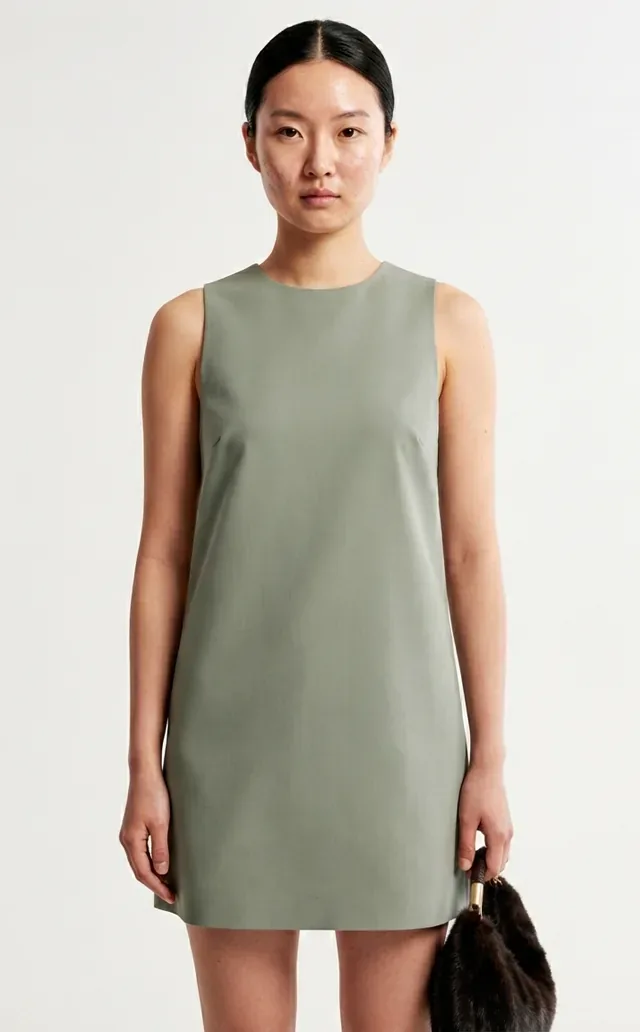 Студія
Чи працює з Shopify Markets і мультивалютними магазинами?
Так, бо застосунок пише в медіа товару, а не у вітрину. Зображення, додане до товару, з'являється всюди, де цей товар опубліковано — на всіх ринках і в усіх валютах. Переклади та SEO-метадані застосунок не чіпає: усе, що ви локалізували, лишається як є.
Чи можна скасувати, якщо результат не сподобався?
Ваші вихідні фото товару ніколи не змінюються й не замінюються — згенероване зображення додається поруч. Якщо воно не потрібне, видаліть його з медіа товару в Shopify як будь-яке інше. Результати, на яких ви не натиснули Додати до товару, туди просто не потрапляють.
Як Fashio порівнюється з іншими додатками для фотографії Shopify
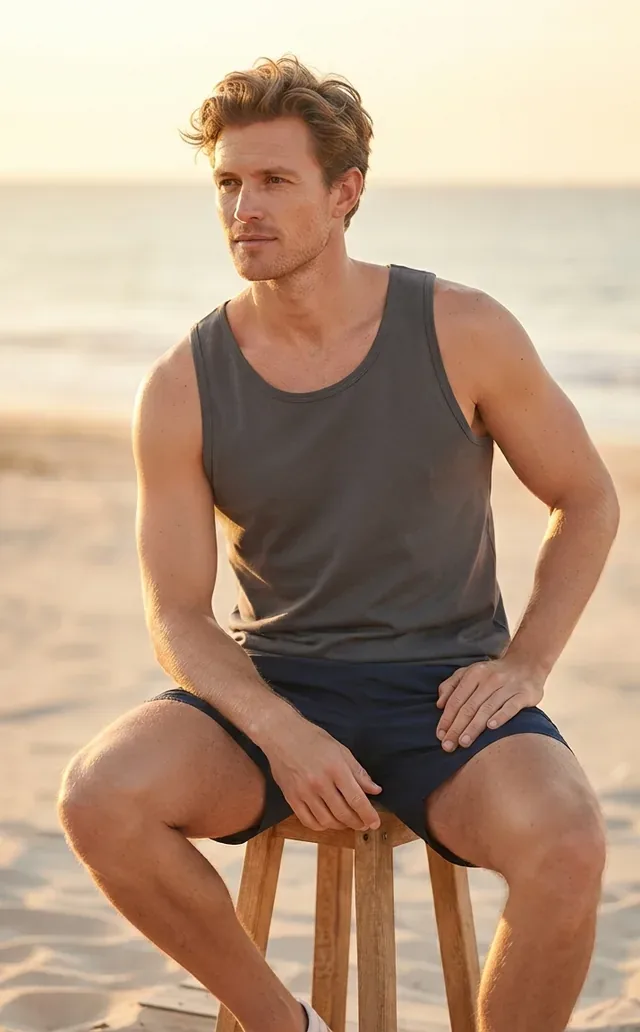 Надворі
| Можливість | Fashio AI | Звичайні фотозастосунки | Зйомка вручну |
|---|---|---|---|
| Створено для фото одягу | ✓ | ✗ | — |
| Генерація ШІ-моделей | ✓ | ✗ | Наймати моделей |
| Видалення фону | ✓ | Частково | Ручна ретуш |
| Працює зі сторінки товару | ✓ | По-різному | — |
| Масовий прогін по багатьох товарах | ✓ Масовий редактор | Інколи | Неможливо |
| Додає зображення до товару | ✓ одним натисканням | Інколи | Завантаження вручну |
| Пише alt-текст і SEO | ✗ | Інколи | Вручну |
| Вартість зображення | ~0,75 $ на Growth | По-різному | 50–300 $ за SKU |
Один пункт позначено хрестиком навмисно. Fashio не пише ваше SEO. Якщо потрібне саме це — інший інструмент підійде краще, і дізнатися це зараз дешевше, ніж після встановлення.
Різниця — у спеціалізації. Звичайні фотозастосунки поводяться з футболкою так само, як із кухонним комбайном. Fashio — це конвеєр, створений для фото одягу: зйомка на моделі, примірка, «примарний манекен», білизна, — тож інструменти побудовано навколо того, що справді потрібно карткам одягу.
Налаштування інтеграції з Shopify
Від встановлення до першого зображення — кілька хвилин:
- 01
Встановіть застосунок.
Знайдіть Fashio AI Studio у Shopify App Store і встановіть його. Застосунок просить один дозвіл: читати й записувати товари. Більше нічого в магазині не відкривається.
- 02
Почніть із безкоштовних зображень.
Акаунт Fashio створюється автоматично — без форми реєстрації й без API-ключа. Перші 3 AI-зображення безкоштовні; коли захочете більше, оберіть Growth або Scale в застосунку й підтвердьте оплату на екрані самого Shopify.
- 03
Відкрийте товар.
На сторінці товару відкрийте Інші дії та оберіть Створити з Fashio або Каталожна зйомка з Fashio.
- 04
Оберіть вихідне фото та образ.
Застосунок показує наявні зображення товару; оберіть, з яким працювати, далі інструмент, модель, локацію та позу.
- 05
Створіть і додайте.
Результати з'являються в застосунку. У кожного є Додати до товару та Завантажити. У магазин потрапляє лише те, що ви додали.
Сценарії використання за категоріями моди
ЛукбукІнтеграція з Shopify оптимізована для всього спектра модних категорій електронної комерції, що продаються на Shopify:
- Одяг (верх, сукні, верхній одяг) — Перетворюйте плоскі знімки на фото на моделях з різноманітними AI-моделями в будь-якій позі. Поєднуйте з віртуальною приміркою для сторінок товарів з урахуванням усіх розмірів.
- Взуття — Створюйте фотографії взуття на нозі зі знімків лише товару. Кілька ракурсів на SKU без повторної зйомки.
- Аксесуари (сумки, прикраси, годинники) — Використовуйте Product to Model AI, щоб розмістити прикраси на реалістичній моделі. Фотографуйте сумки на моделі, а не лише на білому фоні.
- Білизна — Bra AI Generator обробляє білизну та купальники в окремому конвеєрі для білизни, який приймає інтимні речі (звичайні моделі зображень позначають їх як відвертий контент і відмовляються).
- Спортивний одяг — Динамічні пози, спортивні типи статури та кадри з ефектом руху за допомогою варіацій поз.
Приклади робочих процесів
Чоловічий одяг- 01
Запуск нових товарів.
Щоранку надходить кілька розкладок. Ви відкриваєте товари по черзі, запускаєте генерацію, додаєте дві, що сподобались — картка у продажу до обіду. Ні фотографа, ні призначеної зйомки.
- 02
Сезонна колекція.
Зробіть один товар так, як хочете, натисніть Зберегти цей образ, а далі пройдіть колекцію з цим збереженим образом. У кожного SKU одна модель, одна локація й одне світло — сторінка колекції читається як одна зйомка.
- 03
Оновлення каталогу.
Виберіть у масовому редакторі товари, зняті кілька років тому, і запустіть їх одним завданням. Оригінали ніколи не замінюються, тож ви додаєте сучасний кадр і ставите його першим, а старий лишається другим.
- 04
Вимоги маркетплейсів.
Скористайтесь видаленням фону для чистого білого та перекадруванням під потрібне співвідношення, потім додайте результат до товару. Це ви запускаєте самі для кожного зображення; автоматичного прогону немає.
Чому бренди відходять від класичної зйомки
СтрітКоманди, що переходять зі студії у Fashio, називають майже завжди ті самі три причини:
- 01
Швидкість.
Кадр, для якого потрібні були заброньована студія, модель і тиждень терміну, створюється за один запуск, без фотозйомки. Запуски товарів більше не чекають на фотографію.
- 02
Одноманітність.
Один збережений образ на всю колекцію тримає її візуально разом — більше немає каталогу, де половина виглядає студійно, а решта як знімки на телефон.
- 03
Вартість.
На плані Growth згенероване зображення виходить близько 0,75 $. Поставте поруч студійний час, денну ставку моделі та ретуш того самого кадру — арифметика говорить сама за себе.
Чого це не замінює — то це рішення. Модель, локацію і те, який результат достатньо добрий для публікації, обираєте так само ви. Застосунок лише прибирає виробничий крок між ідеєю та зображенням.
Пов'язані ресурси
Студія- Як встановити застосунок Fashio для Shopify — Покрокове налаштування, дозволи та перше зображення.
- Фотографія товарів Shopify зі ШІ: повний посібник — Основний посібник з робочих процесів AI-фотографії для магазинів Shopify.
- AI-фотографія товарів: повний посібник з електронної комерції — Кросплатформний основний посібник з AI-фотографії для електронної комерції.
- 12 найкращих AI-інструментів для модних брендів у 2026 році — Перевірене порівняння AI-інструментів для моди.
Готові спробувати на одному товарі? Встановіть Fashio AI Studio у Shopify →