

صور منتجات تبدو كأنها من جلسة تصوير،
بلا جلسة تصوير.
يُثبَّت Fashio داخل لوحة تحكم Shopify لديك. افتح أي منتج، اختر الأسلوب، واحصل على صور بعارضة جاهزة للنشر مباشرة على صفحة المنتج.
أول 3 صور بالذكاء الاصطناعي مجانًا. الفوترة عبر Shopify. لا يتغيّر شيء حتى تضغط الزر.
ما الذي يمكنك فعله من صفحة المنتج
ألبِس القطعة لعارضة
لا حاجة لرفع أي شيء إضافي. يأخذ Fashio صورة المنتج الموجودة لديك ويولّد عارضة ترتديها — أنت تختار العارضة والمكان والوضعية.
مجموعة كاملة، أو منتجات كثيرة دفعة واحدة
اختر جلسة تصوير جاهزة وسيولّد Fashio كل لقطة فيها بمنتجك: من الأمام، من الجانب، تفصيلة، بالطول الكامل. ويطبّق Bulk Editor الأسلوب نفسه على عدة منتجات مختارة، واحدًا تلو الآخر.
أصلِح الصور التي لديك
أزل الخلفية، كبّر صورة غير حادة، أعد التأطير لنسبة أخرى، أو حوّل لقطة هاتف بسيطة إلى صورة تليق بصفحة منتج.
انشر دون مغادرة Shopify
كل نتيجة لها زر إضافة إلى المنتج. اضغطه فتنتقل الصورة إلى وسائط ذلك المنتج، جاهزة لإعادة الترتيب أو لجعلها الصورة الرئيسية.
الصورة التي لديك بالفعل، على العارضة التي ليست لديك
كل إطار أدناه نتيجة حقيقية. على اليسار نوع الصورة الموجودة أصلاً في لوحة منتجاتك؛ وعلى اليمين ما يعود إلى صفحة المنتج.
 صورتك
صورتك Fashio AI
 صورتك
صورتك Fashio AI
 صورتك
صورتك Fashio AI
كيف يعمل
- 1
ثبّت التطبيق
ثبّت Fashio AI Studio من متجر تطبيقات Shopify. يطلب إذنًا واحدًا فقط: قراءة المنتجات وكتابتها. لا يمسّ الطلبات ولا العملاء ولا المدفوعات أبدًا.
- 2
ابدأ بـ 3 صور مجانية
يُنشأ حسابك في Fashio تلقائيًا — بلا نموذج تسجيل ولا مفتاح API. وحين تريد المزيد، اختر خطة من داخل التطبيق؛ تُضاف إلى فاتورة Shopify المعتادة.
- 3
افتح منتجًا
في صفحة المنتج، افتح قائمة إجراءات أخرى واختر إنشاء باستخدام Fashio أو جلسة كتالوج مع Fashio.
- 4
أنشئ وأضِف
اختر الصورة المصدر والأسلوب، اضغط إنشاء، ثم أضِف النتائج التي أعجبتك إلى المنتج. الباقي تنزّله أو تتجاهله.
أين تجده
المدخلان موجودان في قائمة إجراءات أخرى داخل صفحة المنتج. لا لوحة تحكم ثانية لتتعلمها ولا شاشة إعدادات — التطبيق هو هذان الزران والشاشة التي يفتحانها.
- Fإنشاء باستخدام Fashio
- Fجلسة كتالوج مع Fashio
ما لا يفعله
لا شيء يحدث تلقائيًا
لا يراقب Fashio كتالوجك، ولا يولّد في الخلفية، ولا يعدّل أبدًا منتجًا لم تفتحه. كل صورة تكلّف رصيدًا، لذا كل صورة قرار تتخذه أنت.
إذن واحد، للمنتجات فقط
يقرأ التطبيق صور المنتج الحالية ويكتب صورًا جديدة. لا وصول له إلى الطلبات أو العملاء أو الخصومات أو أي شيء آخر في متجرك.
لا بيانات عملاء
يعمل Fashio على صور المنتجات. لا يستقبل ولا يطلب ولا يخزّن أي معلومات عن العملاء إطلاقًا.
أسئلة
- هل أحتاج مصوّرًا أو عارضة؟
- لا. يعمل Fashio انطلاقًا من صورة المنتج التي لديك — مسطّحة، على مانيكان، حتى لقطة هاتف على شمّاعة. العارضة تُولَّد.
- كم يكلّف؟
- التثبيت مجاني ويشمل 3 صور بالذكاء الاصطناعي. بعدها تكلّف خطة Growth مبلغ 29.99 دولارًا كل 30 يومًا مقابل 160 رصيدًا، وخطة Scale مبلغ 99.99 دولارًا مقابل 600، وتبدأ حزم الرصيد لمرة واحدة من 9.99 دولار. كل شيء يُحصَّل عبر Shopify.
- هل يمكن استخدامه لعدة منتجات؟
- نعم. يتيح لك Bulk Editor في الصفحة الرئيسية للتطبيق اختيار عدة منتجات وتوليدها في مهمة واحدة بالجلسة أو الأسلوب نفسه، منتجًا تلو الآخر. وتبقى كل نتيجة بانتظار ضغطك على إضافة إلى المنتج.
- هل يغيّر صفحات منتجاتي تلقائيًا؟
- أبدًا. تظهر النتائج في التطبيق أولًا. لا تُضاف الصورة إلى المنتج إلا عند ضغطك إضافة إلى المنتج على تلك الصورة تحديدًا.
- ماذا يحدث إذا أزلته؟
- يُحذف وصول التطبيق إلى متجرك فورًا وتُلغي Shopify الاشتراك. الصور التي أضفتها تبقى مكانها — صارت الآن جزءًا من وسائط منتجك.
جرّبه على منتج واحد
خذ أسوأ صورة منتج لديك وانظر ما الذي يعود. غالبًا هذه أسرع طريقة لتعرف إن كان الأمر يستحق لكتالوجك.
ثبّت من متجر تطبيقات Shopifyيُثبَّت Fashio داخل لوحة إدارة Shopify. افتح منتجًا، واختر أسلوبًا، واحصل على صور على عارضين مصنوعة من صورة المنتج التي لديك أصلًا — ثم أضفها إلى المنتج بضغطة واحدة.
كيف يعمل تكامل Shopify
- 01
ثبّت التطبيق واربطه
ثبّت Fashio AI Studio من متجر تطبيقات Shopify ووافق على إذنه الوحيد: قراءة المنتجات وكتابتها. لا نموذج تسجيل ولا مفتاح API — يُنشأ حسابك في Fashio تلقائيًا، وأول 3 صور بالذكاء الاصطناعي مجانية. تُحصَّل الخطط وحزم الرصيد عبر فاتورة Shopify المعتادة.
- 02
افتح منتجًا وولّد الصور
في صفحة المنتج، افتح قائمة إجراءات أخرى واختر إنشاء باستخدام Fashio أو جلسة كتالوج مع Fashio. حدّد صور المنتج الحالية التي ستعمل منها، ثم اختر الأداة — صور عارضين بالذكاء الاصطناعي، أو إزالة الخلفية، أو تكبير الدقة، أو فيديو — واضغط زر التوليد.
- 03
أضف ما يعجبك إلى المنتج
تظهر النتائج داخل التطبيق. لكل نتيجة زر إضافة إلى المنتج: تضغطه فتنتقل الصورة إلى وسائط ذلك المنتج، جاهزة لإعادة الترتيب أو لجعلها الصورة الرئيسية. وما لا تريده تنزّله أو تتجاهله. لا يصل شيء إلى واجهة متجرك ما لم تضعه أنت هناك.
ما يمكنك فعله مع Fashio وShopify
 لوك بوك
- 01
استبدال تصوير المنتجات
توقف عن الاستعانة بمصادر خارجية لجلسات التصوير. أنشئ صورًا للعارضين، ولقطات نمط حياة، وخلفيات متوافقة مع الأسواق من صور flat lay التي تمتلكها بالفعل.
- 02
احصل على مجموعة كاملة من منتج واحد
تأخذ جلسة الكتالوج جلسة تصوير جاهزة وتنفّذ كل لقطة فيها على منتجك — أمامية، وجانبية، وتفاصيل، وبالطول الكامل. منتج واحد ببضع زوايا يصبح صفحة كاملة من الصور.
- 03
إنشاء محتوى اجتماعي وإعلاني
حوّل أي قائمة منتج إلى محتوى TikTok وReels أو إعلانات فيديو بأسلوب UGC. تتحول صورة منتج واحدة إلى حملة محتوى كاملة.
- 04
الالتزام بقواعد صور الأسواق
خلفيات بيضاء ونسب الأبعاد التي تطلبها قواعد الصور لدى Amazon وGoogle Shopping وShopify نفسها، مع تكبير ثابت بمعامل 2× عندما يطلب سوق إلكتروني بكسلات أكثر.
مصمم لعلامات الأزياء على Shopify
 أزياء رجالية
Fashio ليست أداة صور عامة أُلحقت بـ Shopify. إنها منصة ذكاء اصطناعي متخصصة في الأزياء، وتطبيق Shopify هو الاستوديو نفسه الذي تعمل به لوحة التحكم على الويب — التجربة الافتراضية، وإنشاء الكتالوج، وتنويع الوضعيات، وإعادة التأطير — متاحًا من المنتج الذي تنظر إليه أصلًا.
ما لا يفعله التطبيق
 ستريت
ستريتمن المفيد قول ذلك بوضوح، لأن كثيرًا من أدوات هذه الفئة توحي بعكسه:
- لا يراقب كتالوجك. لا مهام في الخلفية، ولا توليد تلقائي، ولا تعديلات على منتجات لم تفتحها.
- لا يكتب الـ SEO الخاص بك. النص البديل والأوصاف التعريفية ونصوص المنتجات تبقى كما هي. Fashio ينتج الصور.
- لا يولّد من تلقاء نفسه. حتى Bulk Editor لا يعمل إلا على المنتجات التي تختارها، ولا يضيف صورة إلا عندما تضغط الزر.
- لا وصول له إلى الطلبات أو العملاء. إذن واحد، للمنتجات فقط. لا تُستلم بيانات العملاء ولا تُخزَّن في أي وقت.
الأسئلة الشائعة
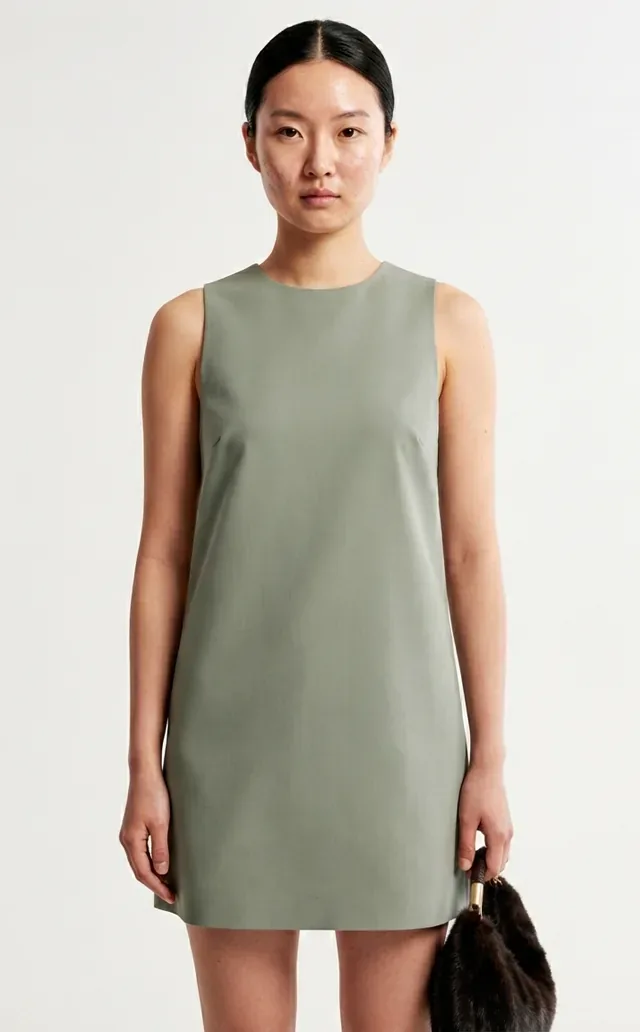 استوديو
هل تكامل Shopify مجاني؟
التثبيت مجاني، وأول 3 صور بالذكاء الاصطناعي مجانية. بعد ذلك تضيف خطة Growth إلى الحساب 160 رصيدًا كل 30 يومًا مقابل 29.99 دولارًا، تُحصَّل عبر Shopify.
هل يعمل مع Shopify Plus؟
نعم. يستخدم التطبيق واجهة Shopify Admin API القياسية ويعمل على كل خطط Shopify، بما فيها Plus.
هل يمكنني معالجة الكتالوج كله دفعة واحدة؟
نعم. يتيح لك Bulk Editor في الصفحة الرئيسية للتطبيق اختيار عدة منتجات وتوليدها في مهمة واحدة، منتجًا تلو الآخر، بجلسة التصوير نفسها أو أداة الأسلوب نفسها لها جميعًا. تظهر نتائج كل منتج في صفّه الخاص، ولا يُضاف شيء إلى أي منتج حتى تضغط إضافة إلى المنتج.
هل سيؤثر ذلك على سرعة تحميل متجري؟
لا. يجري التوليد على خوادم Fashio، ولا يضيف التطبيق أي سكربتات إلى واجهة متجرك. الصورة التي تضيفها هي وسائط منتج عادية يقدّمها Shopify كأي صورة أخرى.
كيف يعمل التسعير لمستخدمي Shopify؟
كل شيء يمرّ عبر Shopify Billing، فيظهر في فاتورة Shopify المعتادة بدلًا من رسوم منفصلة. Growth بسعر 29.99 دولارًا كل 30 يومًا مقابل 160 رصيدًا؛ وScale بسعر 99.99 دولارًا مقابل 600. أما الحزم لمرة واحدة فتكلّف 9.99 و27.99 و84.99 دولارًا لـ 40 و120 و400 رصيد على التوالي. يُعاد ضبط رصيد الخطة عند التجديد، ورصيد الحزم لا تنتهي صلاحيته، ويمكنك تغيير الخطة أو إلغاؤها من داخل التطبيق.
كيف يتعامل التطبيق مع كتالوج كبير؟
باستخدام Bulk Editor في الصفحة الرئيسية للتطبيق. اختر المنتجات، ثم جلسة تصوير واحدة أو أداة أسلوب واحدة، فيعالجها التطبيق منتجًا تلو الآخر — ويحصل كل منتج على العارض والمكان والأسلوب نفسه، فيبقى المخرج متسقًا من أول رمز منتج إلى آخره. تظهر النتائج في صف كل منتج، ولا تُضاف إلا عند ضغطك إضافة إلى المنتج.
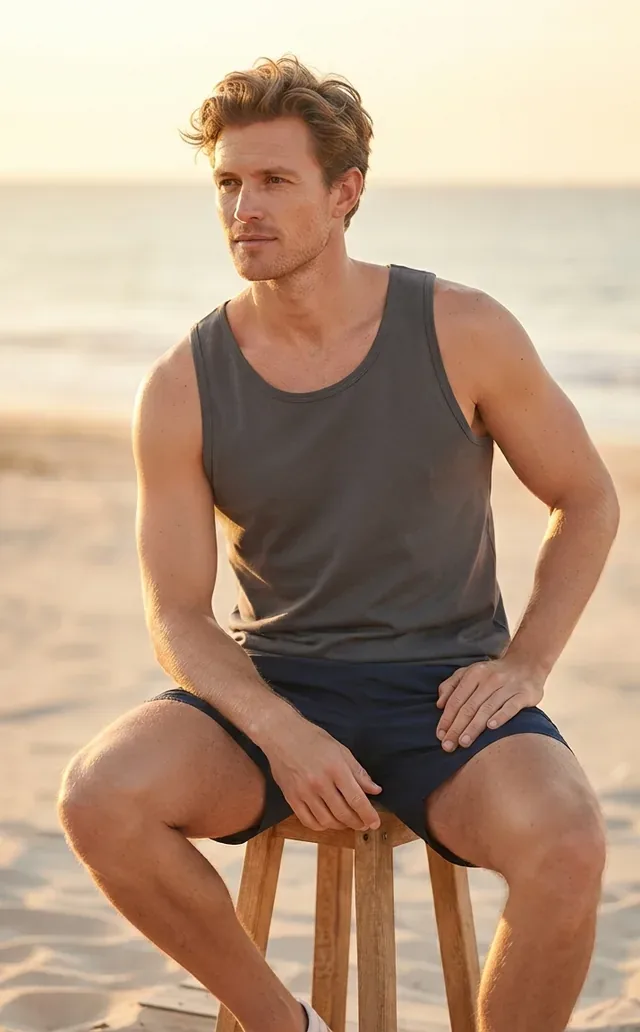 خارجي
خارجيهل يعمل مع Shopify Markets والمتاجر متعددة العملات؟
نعم، لأن التطبيق يكتب في وسائط المنتج لا في واجهة متجر بعينها. الصورة المضافة إلى منتج تظهر أينما كان ذلك المنتج منشورًا، في كل سوق وكل عملة. ولا يمسّ التطبيق الترجمات ولا بيانات SEO الوصفية: كل ما وطّنته يبقى كما تركته تمامًا.
هل يمكنني التراجع إن لم تعجبني النتيجة؟
صور منتجك الأصلية لا تُعدَّل ولا تُستبدل أبدًا — الصورة المولَّدة تُضاف إلى جانبها. وإن لم تُردها، احذفها من وسائط المنتج في Shopify كأي صورة أخرى. أما النتائج التي لم تضغط عندها إضافة إلى المنتج فهي أصلًا ليست هناك.
كيف تقارن Fashio بتطبيقات تصوير Shopify الأخرى
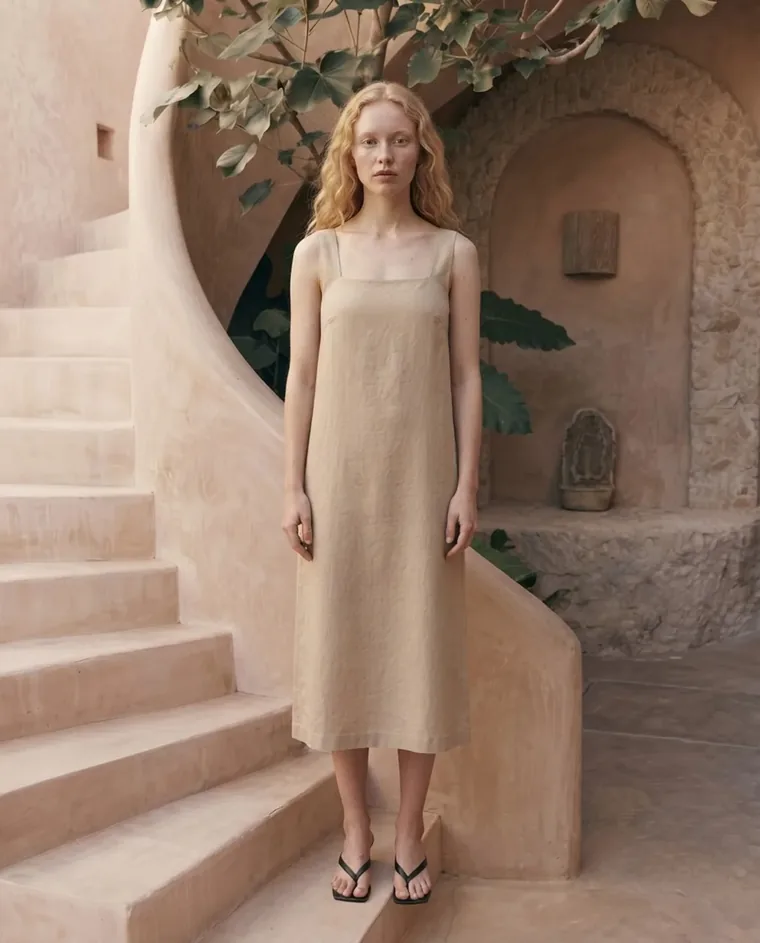 حملة
حملة| القدرة | Fashio AI | تطبيقات الصور العامة | التصوير اليدوي |
|---|---|---|---|
| مصمَّم لصور الملابس | ✓ | ✗ | — |
| توليد عارضات بالذكاء الاصطناعي | ✓ | ✗ | استئجار عارضات |
| إزالة الخلفية | ✓ | جزئيًا | تنقيح يدوي |
| يعمل من صفحة المنتج | ✓ | متفاوت | — |
| تشغيل جماعي على منتجات كثيرة | ✓ Bulk Editor | أحيانًا | مستحيل |
| يضيف الصور إلى المنتج | ✓ بضغطة واحدة | أحيانًا | رفع يدوي |
| يكتب النص البديل و SEO | ✗ | أحيانًا | يدويًا |
| التكلفة لكل صورة | نحو 0.75 دولار على Growth | متفاوتة | 50–300 دولار لكل SKU |
صفّ واحد يحمل علامة رفض عن قصد. لا يكتب Fashio الـ SEO الخاص بك. فإن كان هذا ما تحتاجه، ستخدمك أداة أخرى أفضل — ومعرفة ذلك الآن أرخص من اكتشافه بعد التثبيت.
الفارق هو التركيز. التطبيقات العامة تعامل القميص كما تعامل خلاط المطبخ. Fashio مسار مصمَّم لصور الملابس — لقطات على العارضة، وتجربة افتراضية، ومانيكان شبح، وملابس داخلية — لذا صُمّمت الأدوات حول ما تحتاجه قوائم الملابس فعلًا.
إعداد تكامل Shopify
من التثبيت إلى أول صورة بضع دقائق:
- 01
ثبّت التطبيق.
ابحث عن Fashio AI Studio في متجر تطبيقات Shopify وثبّته. يطلب Fashio إذنًا واحدًا: قراءة المنتجات وكتابتها. ولا يُكشف أي شيء آخر في متجرك.
- 02
ابدأ بالصور المجانية.
يُنشأ حسابك في Fashio تلقائيًا — بلا نموذج تسجيل ولا مفتاح API. أول 3 صور بالذكاء الاصطناعي مجانية؛ وحين تريد المزيد، اختر Growth أو Scale في التطبيق ووافق على الرسوم في شاشة Shopify نفسها.
- 03
افتح منتجًا.
في صفحة المنتج افتح إجراءات أخرى واختر إنشاء باستخدام Fashio أو جلسة كتالوج مع Fashio.
- 04
اختر الصورة المصدر والأسلوب.
يعرض التطبيق صور المنتج الحالية؛ اختر ما ستعمل عليه، ثم الأداة والعارضة والمكان والوضعية.
- 05
أنشئ ثم أضِف.
تظهر النتائج في التطبيق. لكل نتيجة إضافة إلى المنتج وتنزيل. ولا يصل إلى متجرك إلا ما تضيفه أنت.
حالات استخدام حسب فئة الأزياء
أزياء رجاليةتكامل Shopify محسّن لمجموعة واسعة من فئات التجارة الإلكترونية للأزياء المُباعة على Shopify:
- الملابس (القمصان، الفساتين، الملابس الخارجية) — حوّل صور flat-lay إلى صور للعارضين مع عارضين متنوعين بالذكاء الاصطناعي بأي وضعية. اجمعها مع التجربة الافتراضية لصفحات منتجات شاملة للمقاسات.
- الأحذية — أنشئ صورًا للأحذية على القدم من لقطات المنتج فقط. زوايا متعددة لكل رمز منتج دون إعادة تصوير.
- الإكسسوارات (الحقائب والمجوهرات والساعات) — استخدم Product to Model AI لوضع المجوهرات على عارض واقعي. صوّر الحقائب على عارض بدلاً من الخلفية البيضاء فقط.
- الملابس الداخلية — يتعامل Bra AI Generator مع الملابس الداخلية وملابس السباحة بمسار مخصص للملابس الداخلية يقبل الملابس الحميمة (بينما تصنّفها نماذج الصور العامة كمحتوى NSFW وترفضها).
- الملابس الرياضية — أوضاع ديناميكية، وأنواع أجسام رياضية، ولقطات موحية بالحركة مع تنويع الوضعية.
أمثلة على سير العمل
ستريت- 01
إطلاق منتجات جديدة.
كل صباح تصل بضع صور مسطّحة. تفتح المنتجات واحدًا تلو الآخر، تشغّل التوليد، تضيف الصورتين اللتين أعجبتاك — وتكون الصفحة منشورة قبل الغداء. بلا حجز مصوّر وبلا جدولة جلسة.
- 02
مجموعة موسمية.
ولّد منتجًا واحدًا كما تريده تمامًا، اضغط احفظ هذا الأسلوب، ثم أكمل بقية المجموعة بالأسلوب المحفوظ. كل SKU يشترك في العارضة والمكان والإضاءة نفسها، فتُقرأ صفحة المجموعة كجلسة واحدة لا كخليط.
- 03
تحديث الكتالوج.
اختر المنتجات المصوَّرة قبل سنوات في Bulk Editor وشغّلها في مهمة واحدة. ولأن الأصل لا يُستبدل أبدًا، تضيف لقطة حديثة وتقدّمها إلى المقدمة وتُبقي القديمة كصورة ثانوية.
- 04
متطلبات الأسواق الإلكترونية.
استخدم إزالة الخلفية للأبيض النظيف وإعادة التأطير لنسبة معيّنة، ثم أضِف الناتج إلى المنتج. هذه المعالجة تشغّلها أنت لكل صورة؛ ليست تمريرة تلقائية.
لماذا تترك العلامات التجارية الجلسة التقليدية
استوديوالفرق التي تنتقل من الاستوديو إلى Fashio تذكر الأسباب الثلاثة نفسها تقريبًا:
- 01
السرعة.
لقطة كانت تتطلب استوديو محجوزًا وعارضة وأسبوعًا من المهلة تُولَّد الآن في عملية واحدة، دون جلسة تصوير. ولم تعد إطلاقات المنتجات تنتظر التصوير.
- 02
الاتساق.
إعادة استخدام أسلوب محفوظ عبر المجموعة كلها يبقيها متماسكة بصريًا — فلا كتالوج نصفه يبدو استوديوهيًا وباقيه كصور هاتف.
- 03
التكلفة.
على خطة Growth تكلّف الصورة المولَّدة نحو 0.75 دولار. ضع بجانبها وقت الاستوديو وأجر العارضة اليومي وتنقيح اللقطة نفسها؛ الحساب يجري من تلقاء نفسه.
ما لا يحلّ محلّه هو الحكم. العارضة والمكان وقرار أي نتيجة تستحق النشر تبقى لك. التطبيق يزيل فقط خطوة الإنتاج بين الفكرة والصورة.
موارد ذات صلة
خارجي- كيفية تثبيت تطبيق Fashio على Shopify — إعداد خطوة بخطوة، والأذونات، وأول صورة لك.
- تصوير منتجات Shopify بالذكاء الاصطناعي: الدليل الكامل — دليل أساسي حول سير عمل التصوير بالذكاء الاصطناعي لمتاجر Shopify.
- تصوير المنتجات بالذكاء الاصطناعي: دليل التجارة الإلكترونية الكامل — دليل أساسي عبر المنصات حول تصوير التجارة الإلكترونية بالذكاء الاصطناعي.
- أفضل 12 أداة ذكاء اصطناعي لعلامات الأزياء في 2026 — مقارنة مختبرة لأدوات الذكاء الاصطناعي للأزياء.
هل تريد تجربته على منتج واحد؟ ثبّت Fashio AI Studio على Shopify →