

Ảnh sản phẩm như chụp studio,
mà không cần buổi chụp.
Fashio cài thẳng vào trang quản trị Shopify. Mở một sản phẩm, chọn phong cách, và nhận ảnh có người mẫu để đăng ngay lên trang sản phẩm.
3 ảnh AI đầu tiên miễn phí. Thanh toán qua Shopify. Không có gì thay đổi cho tới khi bạn bấm nút.
Bạn làm được gì từ trang sản phẩm
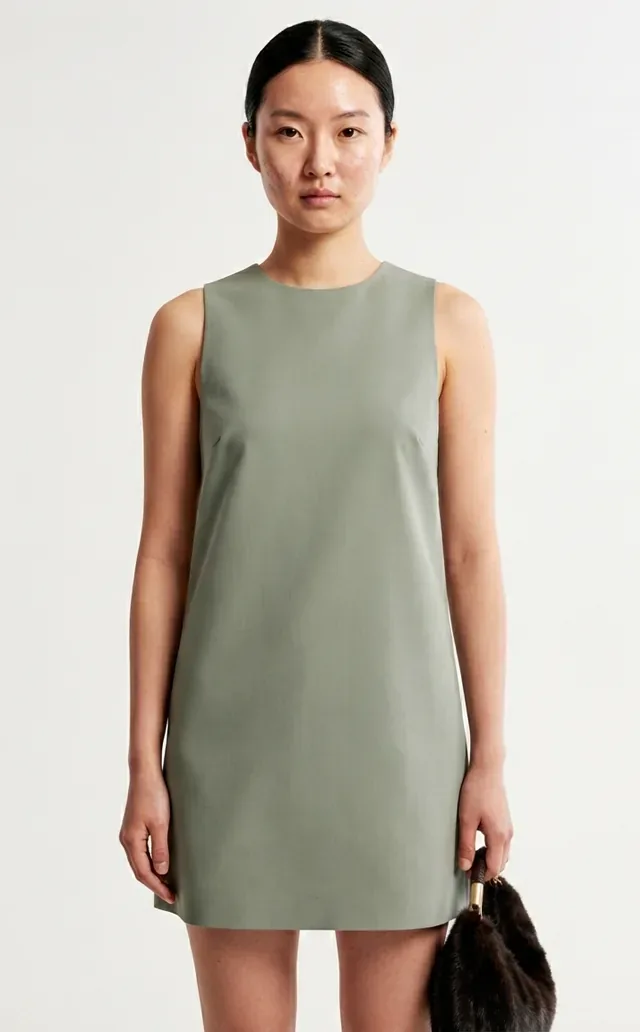
Cho người mẫu mặc sản phẩm
Không cần tải thêm gì. Fashio lấy ảnh sản phẩm bạn đã có và tạo ra người mẫu đang mặc nó — bạn chọn người mẫu, bối cảnh và dáng.
Cả bộ ảnh, hoặc nhiều sản phẩm cùng lúc
Chọn một buổi chụp dựng sẵn và Fashio dựng từng ảnh trong đó với sản phẩm của bạn: chính diện, bên hông, chi tiết, toàn thân. Bulk Editor áp dụng cùng một phong cách cho nhiều sản phẩm đã chọn, lần lượt từng sản phẩm.
Sửa lại ảnh đang có
Xoá nền, phóng to ảnh mờ, cắt lại theo tỉ lệ khác, hoặc biến một tấm chụp điện thoại thành ảnh xứng đáng đứng trên trang sản phẩm.
Đăng mà không rời Shopify
Mỗi kết quả đều có nút Thêm vào sản phẩm. Bấm một cái là ảnh vào thẳng thư viện của sản phẩm đó, sẵn sàng để sắp xếp hoặc đặt làm ảnh chính.
Bức ảnh bạn đã có, trên người mẫu bạn chưa có
Mỗi khung hình dưới đây là kết quả thật. Bên trái là kiểu ảnh vốn đã nằm trong trang quản trị sản phẩm; bên phải là thứ quay lại trang bán hàng.
 Ảnh của bạn
 Fashio AI
 Ảnh của bạn
 Fashio AI
 Ảnh của bạn
 Fashio AI
Cách hoạt động
- 1
Cài ứng dụng
Cài Fashio AI Studio từ Shopify App Store. Ứng dụng chỉ xin một quyền: đọc và ghi sản phẩm. Không bao giờ đụng tới đơn hàng, khách hàng hay thanh toán.
- 2
Bắt đầu với 3 ảnh miễn phí
Tài khoản Fashio được tạo tự động — không form đăng ký, không khoá API. Khi cần thêm, chọn một gói ngay trong ứng dụng; phí được tính vào hoá đơn Shopify thường kỳ của bạn.
- 3
Mở một sản phẩm
Trong trang sản phẩm, mở menu Thao tác khác rồi chọn Tạo với Fashio hoặc Chụp catalog với Fashio.
- 4
Tạo và thêm vào
Chọn ảnh gốc và phong cách, bấm tạo, rồi thêm những kết quả bạn thích vào sản phẩm. Phần còn lại thì tải về hoặc bỏ.
Tìm ở đâu
Cả hai mục nằm trong menu Thao tác khác trên trang sản phẩm. Không có bảng điều khiển thứ hai phải học, cũng không có màn hình cài đặt — ứng dụng chính là hai nút đó và màn hình chúng mở ra.
- FTạo với Fashio
- FChụp catalog với Fashio
Những gì nó không làm
Không có gì tự động xảy ra
Fashio không theo dõi catalog của bạn, không tạo ảnh ngầm, và không bao giờ sửa sản phẩm bạn chưa mở. Mỗi ảnh đều tốn tín dụng, nên mỗi ảnh là quyết định của bạn.
Một quyền, chỉ sản phẩm
Ứng dụng đọc ảnh hiện có của sản phẩm và ghi ảnh mới vào. Nó không truy cập được đơn hàng, khách hàng, khuyến mãi hay bất cứ thứ gì khác.
Không dữ liệu khách hàng
Fashio làm việc trên ảnh sản phẩm. Nó không bao giờ nhận, yêu cầu hay lưu bất kỳ thông tin khách hàng nào.
Câu hỏi
- Tôi có cần thợ ảnh hay người mẫu không?
- Không. Fashio làm việc từ ảnh sản phẩm bạn đã có — trải phẳng, trên ma-nơ-canh, thậm chí ảnh điện thoại chụp trên móc. Người mẫu được tạo ra.
- Chi phí thế nào?
- Cài đặt miễn phí và kèm 3 ảnh AI. Sau đó gói Growth là 29,99 $ mỗi 30 ngày cho 160 tín dụng, Scale là 99,99 $ cho 600, và gói tín dụng mua một lần từ 9,99 $. Mọi khoản đều thanh toán qua Shopify.
- Dùng được cho nhiều sản phẩm không?
- Có. Bulk Editor trên trang chủ ứng dụng cho phép bạn chọn nhiều sản phẩm và tạo chúng trong một tác vụ với cùng bộ bối cảnh hoặc phong cách, lần lượt từng sản phẩm. Mỗi kết quả vẫn chờ bạn bấm Thêm vào sản phẩm.
- Nó có tự sửa trang sản phẩm của tôi không?
- Không bao giờ. Kết quả hiện trong ứng dụng trước. Ảnh chỉ được thêm vào sản phẩm khi bạn bấm Thêm vào sản phẩm ngay trên ảnh đó.
- Gỡ ứng dụng thì sao?
- Quyền truy cập của ứng dụng vào cửa hàng bị xoá ngay lập tức và Shopify huỷ gói đăng ký. Ảnh bạn đã thêm vào sản phẩm vẫn nguyên — giờ chúng là thư viện ảnh của bạn.
Thử trên một sản phẩm
Lấy tấm ảnh sản phẩm tệ nhất của bạn và xem kết quả trả về. Đó thường là cách nhanh nhất để biết có đáng làm cho cả catalog hay không.
Cài từ Shopify App StoreFashio cài thẳng vào trang quản trị Shopify. Mở một sản phẩm, chọn phong cách, và nhận ảnh có người mẫu được tạo từ chính ảnh sản phẩm bạn đang có — rồi thêm vào sản phẩm chỉ với một lần bấm.
Tích Hợp Shopify Hoạt Động Như Thế Nào
- 01
Cài Đặt Và Kết Nối
Cài Fashio AI Studio từ Shopify App Store và chấp thuận quyền duy nhất của nó: đọc và ghi sản phẩm. Không có form đăng ký, không có khoá API — tài khoản Fashio được tạo tự động và 3 ảnh AI đầu tiên miễn phí. Các gói đăng ký và gói tín dụng được tính vào hoá đơn Shopify thường kỳ của bạn.
- 02
Mở Sản Phẩm Và Tạo Ảnh
Trên trang sản phẩm, mở menu Thao tác khác rồi chọn Tạo với Fashio hoặc Chụp catalog với Fashio. Chọn những ảnh hiện có của sản phẩm để làm ảnh gốc, chọn công cụ — ảnh người mẫu AI, xóa phông nền, nâng cấp độ phân giải hoặc video — rồi bấm tạo.
- 03
Thêm Ảnh Bạn Ưng Vào Sản Phẩm
Kết quả hiện trong ứng dụng. Mỗi ảnh có nút Thêm vào sản phẩm để đưa ảnh vào thư viện của sản phẩm đó, sẵn sàng sắp xếp hoặc đặt làm ảnh chính. Cái nào không ưng thì tải về hoặc bỏ qua. Không có gì xuất hiện trên gian hàng của bạn trừ khi chính bạn đưa nó lên.
Bạn Có Thể Làm Gì Với Fashio + Shopify
 Lookbook
- 01
Thay Thế Chụp Ảnh Sản Phẩm
Ngừng thuê ngoài các buổi chụp ảnh. Tạo ảnh người mẫu mặc sản phẩm, ảnh phong cách sống và phông nền tuân thủ tiêu chuẩn sàn thương mại điện tử từ những ảnh chụp phẳng (flat lay) bạn đã có sẵn.
- 02
Có Trọn Bộ Ảnh Từ Một Sản Phẩm
Chụp catalog lấy một buổi chụp dựng sẵn và tạo lại từng khung hình trong đó với sản phẩm của bạn — chính diện, nghiêng, cận chi tiết, toàn thân. Một sản phẩm với vài góc chụp trở thành cả một trang ảnh.
- 03
Tạo Nội Dung Mạng Xã Hội & Quảng Cáo
Biến bất kỳ danh sách sản phẩm nào thành nội dung TikTok và Reels hoặc quảng cáo video phong cách UGC. Một bức ảnh sản phẩm trở thành cả một chiến dịch nội dung.
- 04
Đáp Ứng Quy Định Ảnh Của Các Sàn
Phông nền trắng và các tỷ lệ khung hình mà quy định hình ảnh của Amazon, Google Shopping và chính Shopify yêu cầu, cùng tính năng upscale cố định 2× khi sàn cần nhiều điểm ảnh hơn.
Được Xây Dựng Cho Các Thương Hiệu Thời Trang Trên Shopify
 Thời trang nam
Fashio không phải là một công cụ chỉnh sửa ảnh chung chung được gắn thêm vào Shopify. Đây là nền tảng AI chuyên biệt cho thời trang, và ứng dụng Shopify chính là studio mà bảng điều khiển web đang chạy — thử đồ ảo, tạo catalog, biến thể tư thế, cắt lại khung — mở ngay từ sản phẩm bạn đang xem.
Câu Hỏi Thường Gặp
 Đường phố
Tích hợp Shopify có miễn phí không?
Cài đặt không tốn gì, và 3 ảnh AI đầu tiên miễn phí. Sau đó, gói Growth nạp 160 tín dụng vào tài khoản mỗi 30 ngày với giá 29,99 $, thanh toán qua Shopify.
Có hoạt động với Shopify Plus không?
Có. Ứng dụng dùng Shopify Admin API tiêu chuẩn và hoạt động trên mọi gói Shopify, kể cả Plus.
Tôi xử lý được cả catalog cùng lúc không?
Có. Trình chỉnh sửa hàng loạt trên trang chính của ứng dụng cho phép chọn nhiều sản phẩm và tạo ảnh trong một lượt, lần lượt từng sản phẩm, dùng cùng một bộ ảnh hoặc cùng một công cụ phong cách cho tất cả. Kết quả của mỗi sản phẩm hiện dưới hàng riêng của nó, và không có gì được thêm vào sản phẩm cho tới khi bạn bấm Thêm vào sản phẩm.
Nó có ảnh hưởng đến tốc độ tải trang của cửa hàng tôi không?
Không. Việc tạo ảnh chạy trên máy chủ của Fashio và ứng dụng không thêm bất kỳ đoạn mã nào vào gian hàng của bạn. Ảnh bạn thêm vào là ảnh sản phẩm bình thường, được Shopify phân phối như mọi ảnh khác.
Giá cả hoạt động như thế nào đối với người dùng Shopify?
Mọi khoản đều chạy qua Shopify Billing, nên xuất hiện trên hoá đơn Shopify thường kỳ thay vì là một khoản phí riêng. Growth là 29,99 $ mỗi 30 ngày cho 160 tín dụng; Scale là 99,99 $ cho 600. Các gói mua một lần 40, 120 hoặc 400 tín dụng có giá 9,99 $, 27,99 $ và 84,99 $. Tín dụng của gói đăng ký được đặt lại khi gia hạn, tín dụng mua lẻ không bao giờ hết hạn, và bạn có thể đổi hoặc huỷ gói ngay trong ứng dụng.
 Studio
Ứng dụng xử lý danh mục lớn như thế nào?
Bằng Trình chỉnh sửa hàng loạt trên trang chính của ứng dụng. Chọn sản phẩm, chọn một bộ ảnh hoặc một công cụ phong cách, và ứng dụng xử lý lần lượt từng sản phẩm — mọi sản phẩm dùng chung người mẫu, bối cảnh và phong cách, nên đầu ra nhất quán từ mã SKU đầu tiên đến mã cuối cùng. Kết quả hiện dưới hàng của từng sản phẩm và chỉ được thêm vào khi bạn bấm Thêm vào sản phẩm.
Có hoạt động với Shopify Markets và các cửa hàng đa tiền tệ không?
Có, vì ứng dụng ghi vào thư viện ảnh của sản phẩm chứ không phải vào một gian hàng. Ảnh đã thêm vào sản phẩm sẽ xuất hiện ở mọi nơi sản phẩm đó được đăng, trên mọi thị trường và loại tiền. Ứng dụng không đụng tới bản dịch hay dữ liệu SEO: những gì bạn đã bản địa hoá giữ nguyên.
Nếu không thích kết quả thì hoàn tác được không?
Ảnh sản phẩm gốc của bạn không bao giờ bị sửa hay thay thế — ảnh tạo ra được thêm vào bên cạnh. Nếu không muốn, bạn xoá nó khỏi thư viện ảnh sản phẩm trong Shopify như bất kỳ ảnh nào khác. Những kết quả bạn chưa từng bấm Thêm vào sản phẩm thì vốn không có ở đó.
Fashio So Sánh Với Các Ứng Dụng Chụp Ảnh Shopify Khác Như Thế Nào
 Ngoài trời
| Khả năng | Fashio AI | Ứng dụng ảnh phổ thông | Chụp thủ công |
|---|---|---|---|
| Xây dựng cho ảnh sản phẩm may mặc | ✓ | ✗ | — |
| Tạo người mẫu bằng AI | ✓ | ✗ | Thuê người mẫu |
| Xoá nền | ✓ | Một phần | Chỉnh tay |
| Chạy từ trang sản phẩm | ✓ | Tuỳ | — |
| Chạy hàng loạt trên nhiều sản phẩm | ✓ Trình chỉnh sửa hàng loạt | Đôi khi | Bất khả thi |
| Thêm ảnh vào sản phẩm | ✓ một lần bấm | Đôi khi | Tải lên thủ công |
| Viết alt text và SEO | ✗ | Đôi khi | Thủ công |
| Chi phí mỗi ảnh | ~0,75 $ với Growth | Tùy ứng dụng | 50–300 $ mỗi SKU |
Một dòng cố ý đánh dấu chéo. Fashio không viết SEO cho bạn. Nếu đó là thứ bạn cần, công cụ khác sẽ phục vụ tốt hơn — và biết điều đó bây giờ rẻ hơn là phát hiện sau khi cài.
Khác biệt nằm ở sự tập trung. Ứng dụng ảnh phổ thông đối xử với chiếc áo thun y như cái máy xay. Fashio là một quy trình xây dựng cho ảnh sản phẩm may mặc — ảnh trên người mẫu, thử đồ, ghost mannequin, đồ lót — nên các công cụ được định hình theo đúng nhu cầu của trang bán quần áo.
Thiết Lập Tích Hợp Shopify
Từ lúc cài đến ảnh đầu tiên chỉ vài phút:
- 01
Cài ứng dụng.
Tìm Fashio AI Studio trên Shopify App Store và cài đặt. Ứng dụng xin một quyền: đọc và ghi sản phẩm. Không có phần nào khác của cửa hàng bị mở ra.
- 02
Bắt đầu với ảnh miễn phí.
Tài khoản Fashio được tạo tự động — không form đăng ký, không khoá API. 3 ảnh AI đầu tiên miễn phí; khi cần thêm, chọn Growth hoặc Scale trong ứng dụng và chấp thuận khoản phí trên màn hình của chính Shopify.
- 03
Mở một sản phẩm.
Ở trang sản phẩm, mở Thao tác khác rồi chọn Tạo với Fashio hoặc Chụp catalog với Fashio.
- 04
Chọn ảnh gốc và phong cách.
Ứng dụng hiển thị các ảnh hiện có của sản phẩm; chọn ảnh để làm việc, rồi chọn công cụ, người mẫu, bối cảnh và dáng.
- 05
Tạo rồi thêm vào.
Kết quả hiện trong ứng dụng. Mỗi ảnh có Thêm vào sản phẩm và Tải xuống. Chỉ những gì bạn thêm mới tới cửa hàng.
Trường Hợp Sử Dụng Theo Danh Mục Thời Trang
LookbookTích hợp Shopify được tối ưu hóa cho toàn bộ các danh mục thương mại điện tử thời trang được bán trên Shopify:
- Quần áo (áo trên, váy, đồ mặc ngoài) — Chuyển đổi ảnh chụp phẳng thành ảnh người mẫu mặc với nhiều mẫu người AI đa dạng ở bất kỳ tư thế nào. Kết hợp với thử đồ ảo cho các trang sản phẩm bao gồm nhiều kích cỡ.
- Giày dép — Tạo ảnh chụp trên chân từ ảnh chỉ có sản phẩm. Nhiều góc chụp cho mỗi SKU mà không cần chụp lại.
- Phụ kiện (túi xách, trang sức, đồng hồ) — Sử dụng Product to Model AI để đặt trang sức lên người mẫu chân thực. Chụp túi xách trên người mẫu thay vì chỉ trên nền trắng.
- Đồ lót — Bra AI Generator xử lý đồ lót và đồ bơi với một quy trình đồ lót riêng chấp nhận đồ nội y (các mô hình ảnh thông thường gắn cờ NSFW và từ chối).
- Đồ thể thao — Tư thế năng động, dáng người vận động viên và các cảnh chụp gợi chuyển động với thay đổi tư thế.
Ví Dụ Về Quy Trình Làm Việc
Thời trang nam- 01
Ra mắt sản phẩm mới.
Mỗi sáng có vài tấm chụp phẳng. Bạn mở từng sản phẩm, chạy một lần tạo ảnh, thêm hai tấm ưng ý — trang sản phẩm lên trước bữa trưa. Không đặt thợ ảnh, không xếp lịch chụp.
- 02
Bộ sưu tập theo mùa.
Tạo một sản phẩm đúng ý, bấm Lưu phong cách này, rồi chạy phần còn lại của bộ sưu tập bằng phong cách đã lưu. Mọi SKU dùng chung người mẫu, bối cảnh và ánh sáng, nên trang bộ sưu tập đọc như một buổi chụp duy nhất.
- 03
Làm mới catalog.
Chọn những sản phẩm chụp từ nhiều năm trước trong Trình chỉnh sửa hàng loạt và chạy chúng trong một lượt. Vì ảnh gốc không bao giờ bị thay, bạn thêm ảnh mới và đưa lên đầu, giữ ảnh cũ làm ảnh phụ.
- 04
Yêu cầu của sàn thương mại.
Dùng xoá nền cho nền trắng sạch và cắt lại khung cho tỉ lệ cụ thể, rồi thêm kết quả vào sản phẩm. Việc định dạng này bạn tự chạy từng ảnh; không phải một lượt tự động.
Vì sao các thương hiệu rời bỏ buổi chụp truyền thống
Đường phốCác đội chuyển từ studio sang Fashio thường nêu đúng ba lý do:
- 01
Tốc độ.
Một tấm ảnh từng cần studio đặt trước, người mẫu và một tuần chờ đợi nay được tạo trong một lượt, không cần buổi chụp. Việc ra mắt sản phẩm không còn chờ khâu chụp ảnh.
- 02
Nhất quán.
Dùng lại một phong cách đã lưu cho cả bộ sưu tập giữ được sự đồng nhất — không còn catalog mà nửa trông như studio, nửa như ảnh điện thoại.
- 03
Chi phí.
Với gói Growth, mỗi ảnh tạo ra rơi vào khoảng 0,75 $. Đặt cạnh giờ studio, thù lao ngày của người mẫu và công chỉnh sửa cho cùng tấm ảnh đó; phép tính tự nói lên điều cần nói.
Thứ nó không thay thế được là phán đoán. Người mẫu, bối cảnh và việc quyết định kết quả nào đủ tốt để đăng vẫn là của bạn. Ứng dụng chỉ bỏ đi bước sản xuất giữa ý tưởng và tấm ảnh.
Tài Nguyên Liên Quan
Studio- Cách Cài Ứng Dụng Fashio Trên Shopify — Hướng dẫn từng bước: thiết lập, quyền truy cập và tấm ảnh đầu tiên.
- Chụp Ảnh Sản Phẩm Shopify Bằng AI: Hướng Dẫn Đầy Đủ — Hướng dẫn trọng tâm về quy trình chụp ảnh AI cho các cửa hàng Shopify.
- Chụp Ảnh Sản Phẩm AI: Hướng Dẫn Thương Mại Điện Tử Đầy Đủ — Hướng dẫn trọng tâm đa nền tảng về chụp ảnh thương mại điện tử bằng AI.
- 12 Công Cụ AI Tốt Nhất Cho Các Thương Hiệu Thời Trang Năm 2026 — So sánh đã kiểm chứng các công cụ AI thời trang.
Sẵn sàng thử trên một sản phẩm? Cài Fashio AI Studio trên Shopify →