

看起來像拍過的商品圖,
卻不用真的拍。
Fashio 直接裝在你的 Shopify 後台。打開任一商品,選一個風格,就能拿到可以直接放上商品頁的模特兒照。
前 3 張 AI 圖片免費。透過 Shopify 計費。在你按下按鈕之前,什麼都不會改變。
在商品頁裡能做什麼
把衣服穿到模特兒身上
不用額外上傳。Fashio 拿你已有的商品圖,生成一個穿著它的模特兒——模特兒、場景和姿勢由你來選。
一次拍出整組,也能一次處理多個商品
選一套現成的拍攝方案,Fashio 會用你的商品算出其中每一張:正面、側面、細節、全身。Bulk Editor 還能把同一種風格依序套用到選取的多個商品上。
修好手上的圖
去背、放大模糊的圖、依別的比例重新構圖,或者把手機隨手拍的照片變成配得上商品頁的樣子。
不離開 Shopify 就能發布
每張結果下面都有「加入商品」按鈕。一按,圖片就進入該商品的媒體庫,隨時排序或設為主圖。
你已經有的照片,配上你沒有的模特兒
下面每一張都是真實結果。左邊是你商品後台裡已有的那種照片,右邊是放回商品頁的成品。
 你的照片
你的照片 Fashio AI
 你的照片
你的照片 Fashio AI
 你的照片
你的照片 Fashio AI
怎麼用
- 1
安裝應用程式
從 Shopify App Store 安裝 Fashio AI Studio。它只要一個權限:讀寫商品。訂單、顧客和付款一概不碰。
- 2
先用 3 張免費圖片
Fashio 帳號會自動建立——不用填註冊表單,也不用 API 金鑰。想要更多時,在應用程式裡選一個方案,費用會列在你平常的 Shopify 帳單上。
- 3
打開一個商品
在商品頁打開 More actions 選單,選擇 Generate with Fashio 或 Catalog shoot with Fashio。
- 4
生成並加入
選好原圖和風格,按生成,然後把滿意的結果加到商品上。其餘的下載或丟掉即可。
在哪裡找
兩個入口都在商品頁的「更多動作」選單裡。沒有第二個後台要學,也沒有設定頁——這個應用程式就是這兩個按鈕和它們打開的畫面。
- F用 Fashio 生成
- F用 Fashio 拍攝產品型錄
它不會做的事
不會自動發生任何事
Fashio 不監控你的商品目錄,不在背景生成,也絕不會修改你沒打開過的商品。每張圖都要消耗點數,所以每張圖都是你的決定。
一個權限,只涉及商品
應用程式讀取商品已有的圖片並寫入新圖片。它無法存取訂單、顧客、折扣或商店裡的其他任何東西。
不接觸顧客資料
Fashio 處理的是商品圖片。它從不接收、索取或保存任何顧客資訊。
常見問題
- 需要攝影師或模特兒嗎?
- 不需要。Fashio 從你已有的商品圖出發——平鋪、假人模特兒,甚至掛在衣架上用手機拍的都行。模特兒是生成的。
- 多少錢?
- 安裝免費,並附贈 3 張 AI 圖片。之後 Growth 每 30 天 29.99 美元,含 160 點數;Scale 99.99 美元,含 600 點數;一次性點數包 9.99 美元起。所有費用都透過 Shopify 結算。
- 能同時用在多個商品上嗎?
- 可以。應用程式首頁的 Bulk Editor 讓你選取多個商品,用同一套方案或同一種風格在一個工作裡逐一產生。每個結果仍要等你按下「加入商品」。
- 會自動改我的商品頁嗎?
- 絕不會。結果先出現在應用程式裡。只有你在那張圖上按了「加入商品」,它才會進入商品。
- 解除安裝之後會怎樣?
- 應用程式對你商店的存取權會立即刪除,Shopify 也會取消訂閱。已經加到商品上的圖片留在原處——它們現在是你的商品媒體了。
Fashio 安裝在你的 Shopify 後台裡。打開一個商品,選一種風格,就能用你既有的商品照片產生模特兒上身照——再一鍵加入商品。
Shopify 整合的運作方式
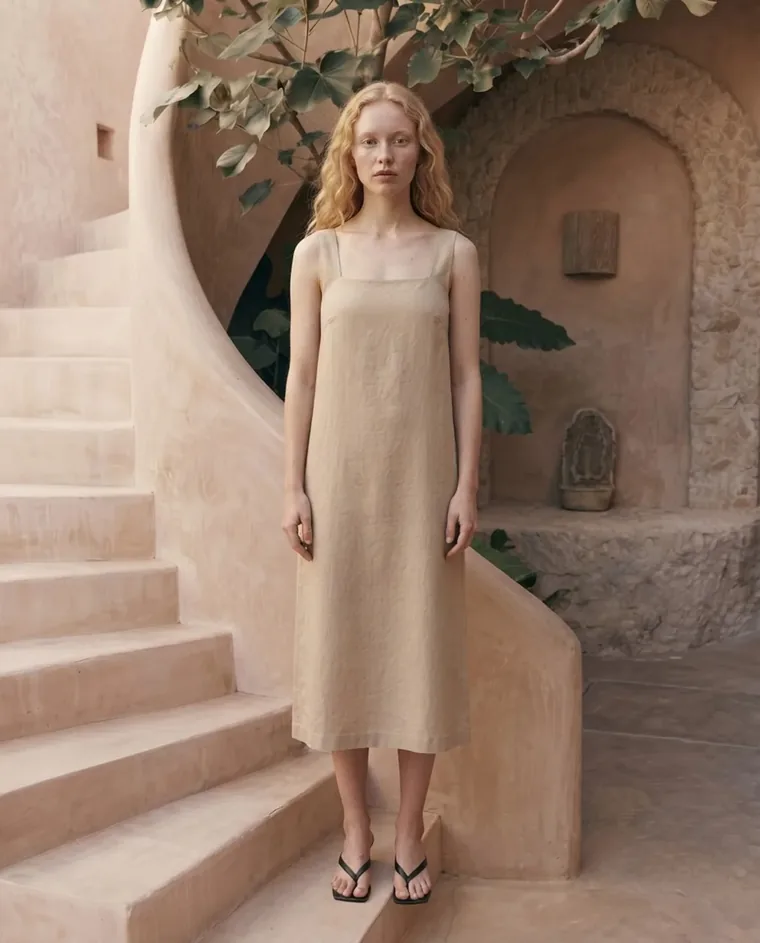 廣告形象
廣告形象- 01
第 1 步:安裝並連接
從 Shopify App Store 安裝 Fashio AI Studio,並核准它唯一的權限:讀寫商品。不用填註冊表單,也沒有 API 金鑰——Fashio 帳號會自動建立,前 3 張 AI 圖片免費。方案和點數包都列在你平常的 Shopify 帳單上。
- 02
第 2 步:打開商品並產生
- 03
第 3 步:把滿意的結果加入商品
結果出現在應用程式裡。每一張都有「加入商品」按鈕:一按,圖片就進入該商品的媒體庫,可以排序,也可以設為主圖。不想要的下載走或放著不管。除非你親手加入,否則任何內容都不會出現在你的店面上。
使用 Fashio + Shopify 你能做到什麼
 Lookbook
- 01
取代傳統產品攝影
不用再把拍攝外包出去。用你手邊既有的平拍圖,產生模特兒上身圖、生活風格情境照,以及符合各大平台規範的背景。
- 02
一個商品,產生一整套圖
型錄拍攝會拿一套現成的拍攝方案,把其中每一個鏡頭——正面、側面、細節、全身——都用你的商品算繪出來。只有幾個角度的一個商品,就能變成滿滿一頁圖片。
- 03
製作社群與廣告內容
把產品照片轉換成 TikTok 和 Reels 內容,或 UGC 風格的影片廣告。一個商品頁面就能變成一整套內容行銷活動。
- 04
符合平台圖片規範
Amazon、Google Shopping 與 Shopify 本身圖片規則要求的白色背景與長寬比;電商平台需要更多像素時,可用固定 2 倍放大。
這個應用程式不做什麼
 街拍
街拍有必要說清楚,因為這類工具很多都在暗示相反的東西:
- 它不會監看你的商品目錄。 沒有背景作業,沒有自動產生,也不會編輯你沒打開的商品。
- 它不寫 SEO。 alt 文字、meta 描述和商品文案都不會被更動。Fashio 只負責產出圖片。
- 它不會自行產生。 即使是 Bulk Editor,也只處理你選取的商品,而且只在你按下按鈕時才加入圖片。
- 它無權存取訂單或顧客。 只有一個權限,只涉及商品。任何時候都不會接收或儲存顧客資料。
常見問題
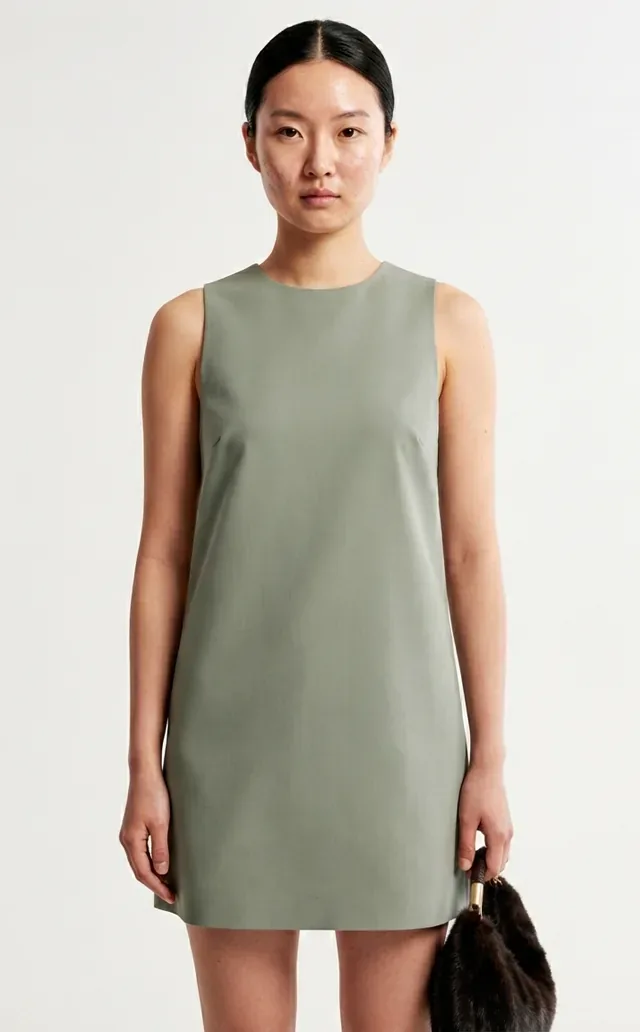 攝影棚
攝影棚Shopify 整合是免費的嗎?
安裝免費,前 3 張 AI 圖片也免費。之後,Growth 方案每 30 天 29.99 美元,為帳戶儲值 160 點數,透過 Shopify 計費。
支援 Shopify Plus 嗎?
支援。應用程式使用標準的 Shopify Admin API,適用於所有 Shopify 方案,包括 Plus。
我能一次處理整個商品目錄嗎?
可以。應用程式首頁的 Bulk Editor 讓你選取多個商品,統一使用同一套拍攝方案或同一種風格工具,在一個工作裡逐一產生。每個商品的結果顯示在各自那一列下,在你按下「加入商品」之前,什麼都不會加到商品上。
會影響我商店的載入速度嗎?
不會。產生作業在 Fashio 的伺服器上進行,應用程式不會在你的店面加入任何指令碼。你加入的圖片就是一般的商品媒體,和其他圖片一樣由 Shopify 提供。
Shopify 使用者的收費方式是什麼?
所有費用都走 Shopify Billing,所以會出現在你平常的 Shopify 帳單上,而不是另外收費。Growth 每 30 天 29.99 美元,含 160 點數;Scale 99.99 美元,含 600 點數。一次性點數包有 40、120、400 點三種,分別是 9.99、27.99 和 84.99 美元。方案點數在續訂時重置,點數包的點數永不過期,方案也可以在應用程式內隨時切換或取消。
應用程式如何處理大型產品目錄?
用 Bulk Editor。在應用程式首頁選好商品,選一套拍攝方案或一種風格工具,應用程式會逐一處理這些商品——每個商品都用同樣的模特兒、場景和風格,所以從第一個 SKU 到最後一個,輸出成果都能維持一致。結果顯示在每個商品那一列下,只有你按下「加入商品」才會加上去。
支援 Shopify Markets 與多幣別商店嗎?
可以,因為應用程式寫入的是商品媒體,而不是某個店面。加入商品的圖片,會出現在該商品發布的所有地方,涵蓋每個市場與幣別。應用程式不碰翻譯,也不碰 SEO 中繼資料:你在地化過的內容原樣保留。
結果不滿意可以撤回嗎?
你的原始商品圖從不會被修改或取代——生成的圖片是加在旁邊的。不想要就在 Shopify 的商品媒體裡刪掉,和刪任何一張圖一樣。至於你從未按過「加入商品」的結果,本來就不在那裡。
Fashio 與其他 Shopify 攝影應用程式的比較
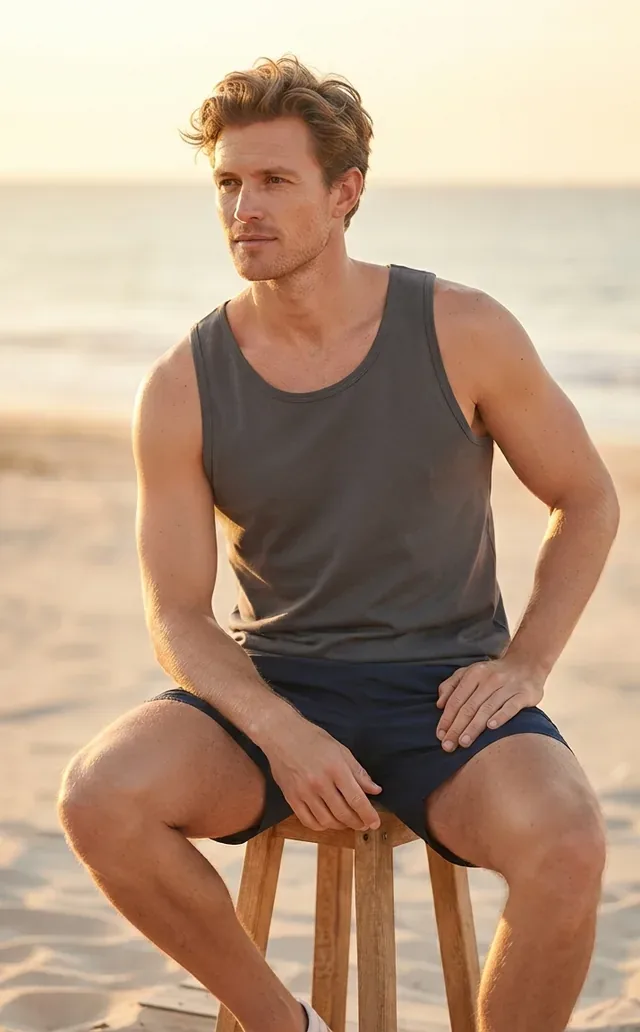 戶外
戶外| 能力 | Fashio AI | 通用修圖應用程式 | 傳統拍攝 |
|---|---|---|---|
| 專為服裝照片打造 | ✓ | ✗ | — |
| AI 模特兒生成 | ✓ | ✗ | 請模特兒 |
| 去背 | ✓ | 部分支援 | 手工修圖 |
| 從商品頁直接使用 | ✓ | 視產品而定 | — |
| 多個商品批次執行 | ✓ Bulk Editor | 部分支援 | 不可能 |
| 把圖片加到商品上 | ✓ 一次點擊 | 部分支援 | 手動上傳 |
| 撰寫 alt 文字與 SEO | ✗ | 部分支援 | 手寫 |
| 每張成本 | Growth 上約 0.75 美元 | 不一 | 每個 SKU 50–300 美元 |
有一列是故意打叉的。Fashio 不替你寫 SEO。如果這是你必須的,別的工具更合適——現在知道,比裝完再發現便宜得多。
真正的差別在於專注。通用修圖應用程式把一件 T 恤和廚房攪拌機同等對待。Fashio 是為服裝照片打造的流程——上身照、試穿、隱形人台、內衣——所以工具都圍繞服裝上架真正需要的東西來設計。
設定 Shopify 整合
從安裝到第一張圖,只要幾分鐘:
- 01
安裝應用程式。
在 Shopify App Store 找到 Fashio AI Studio 並安裝。它只要一個權限:讀寫商品。商店裡其他東西一概不開放。
- 02
先用免費圖片。
Fashio 帳號會自動建立——不用填註冊表單,也不用 API 金鑰。前 3 張 AI 圖片免費;想要更多時,在應用程式裡選擇 Growth 或 Scale,並在 Shopify 自己的畫面上核准扣款。
- 03
打開一個商品。
在商品頁打開 More actions,選擇 Generate with Fashio 或 Catalog shoot with Fashio。
- 04
選原圖和風格。
應用程式會列出該商品既有的圖片;選好用哪一張,再選工具、模特兒、場景和姿勢。
- 05
生成,然後加入。
結果會顯示在應用程式裡。每張都有「加入商品」和「下載」。只有你加入的那些才會進到商店。
依時尚品類劃分的使用情境
LookbookShopify 整合針對 Shopify 上銷售的各種時尚電商品類進行了最佳化:
- 服飾(上衣、洋裝、外套)——將平拍圖轉換成不同姿勢、不同 AI 模特兒的上身效果圖。搭配虛擬試穿,打造對各種尺碼更友善的產品頁面。
- 鞋類——從純產品照片產生上腳效果圖。不必重新拍攝就能為每個 SKU 提供多種角度。
- 配件(包款、珠寶、手錶)——使用 Product to Model AI 把珠寶配戴在逼真的模特兒身上。包款也不再侷限於白底照,而能呈現模特兒背包的效果。
- 內衣——Bra AI Generator 以專門的內衣處理流程處理這一品類,能處理貼身衣物(一般影像模型會把它們標記為 NSFW 並拒絕)。
- 運動服飾——透過姿勢變化呈現動態姿勢、運動員體型,以及富有動感的畫面。
工作流程範例
 男裝
男裝- 01
新品上架。
每天早上進來幾張平鋪圖。你一個個打開商品,跑一次生成,把滿意的兩張加上去——中午前商品頁就上線了。不用約攝影師,也不用排拍攝檔期。
- 02
當季系列。
先把一個商品做成你要的樣子,按「儲存這個風格」,然後用這個儲存的風格過完整個系列。每個 SKU 共用同一位模特兒、同一個場景、同一種光,系列頁讀起來像一次拍攝,而不是拼湊。
- 03
目錄翻新。
在 Bulk Editor 裡選取幾年前拍的商品,當成一個工作一次跑完。因為原圖從不被取代,你可以加一張新圖並調到最前,把舊圖留作次要圖片。
- 04
平台圖片要求。
品牌為什麼離開傳統拍攝
街拍從攝影棚轉到 Fashio 的團隊,給出的理由幾乎都是同樣三條:
- 01
速度。
一張原本需要預約棚、請模特兒、等一週的圖,現在不必拍攝,一次生成就能得到。新品上架不再卡在拍攝環節。
- 02
一致性。
把一個儲存的風格用在整個系列上,視覺就統一了——不會再有一半像棚拍、一半像手機隨手拍的目錄。
- 03
成本。
在 Growth 方案上,一張生成圖大約 0.75 美元。把同一張圖的棚租、模特兒日薪和修圖費擺在旁邊,這筆帳自己會算。
它取代不了的是判斷。模特兒、場景,以及哪一張結果好到值得發布,仍然由你決定。應用程式只是拿掉了想法和圖片之間那道生產工序。
相關資源
攝影棚- 如何安裝 Fashio Shopify 應用程式——逐步設定、權限說明和你的第一張圖。
- 用 AI 做 Shopify 產品攝影:完整指南——關於 Shopify 商店 AI 攝影工作流程的核心指南。
- AI 產品攝影:完整電商指南——關於 AI 電商攝影的跨平台核心指南。
- 2026 年時尚品牌必備的 12 款最佳 AI 工具——時尚 AI 工具的實測比較。
想先在一個商品上試試嗎? 在 Shopify 上安裝 Fashio AI Studio →