

撮影したような商品写真を、
撮影せずに。
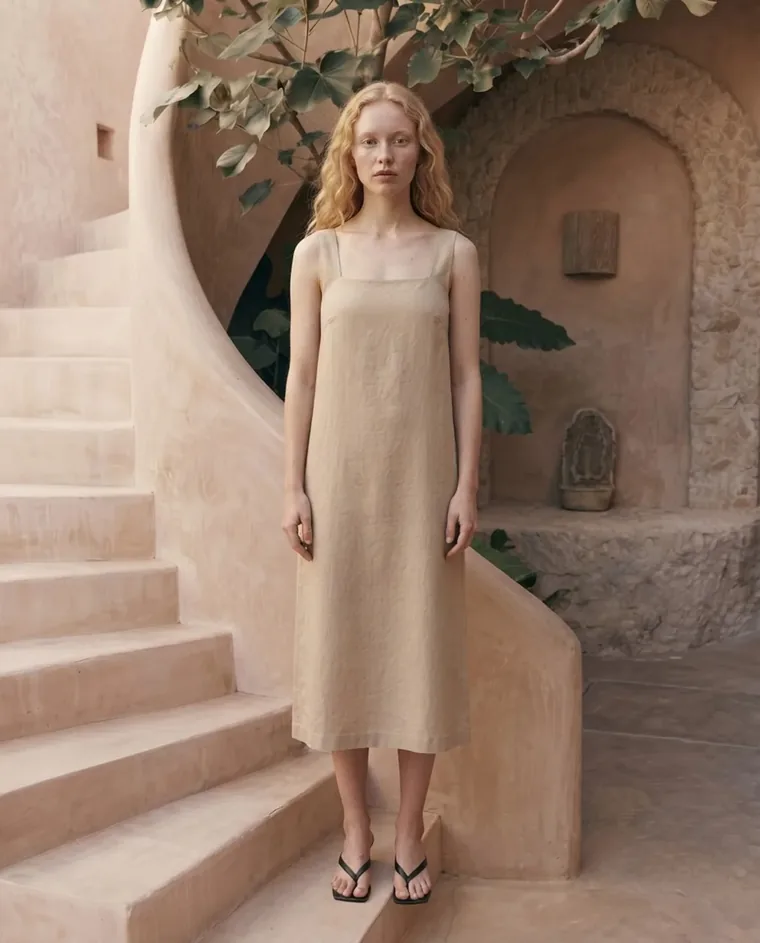
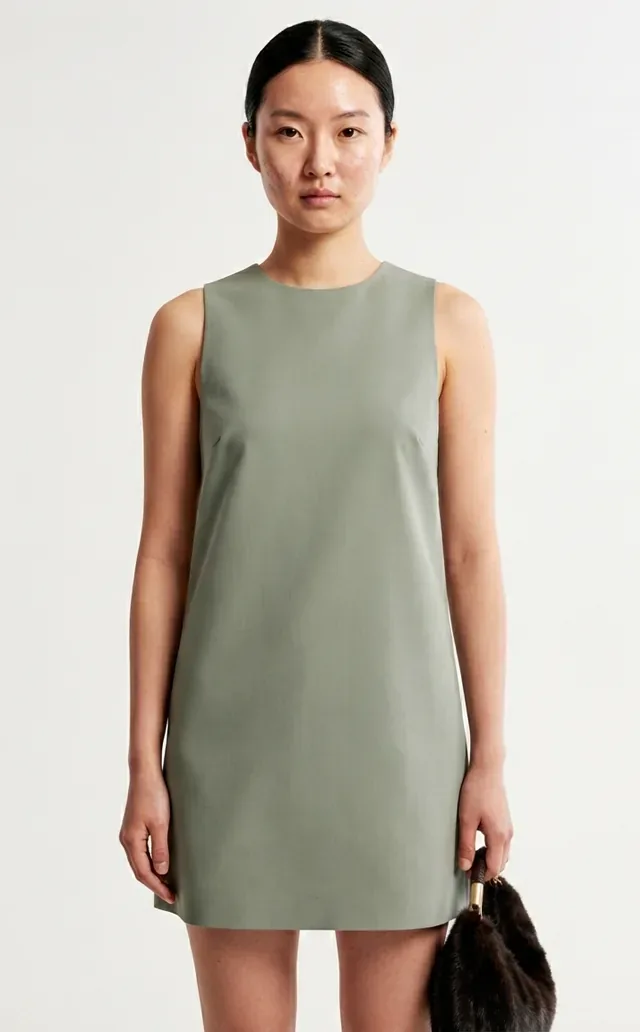
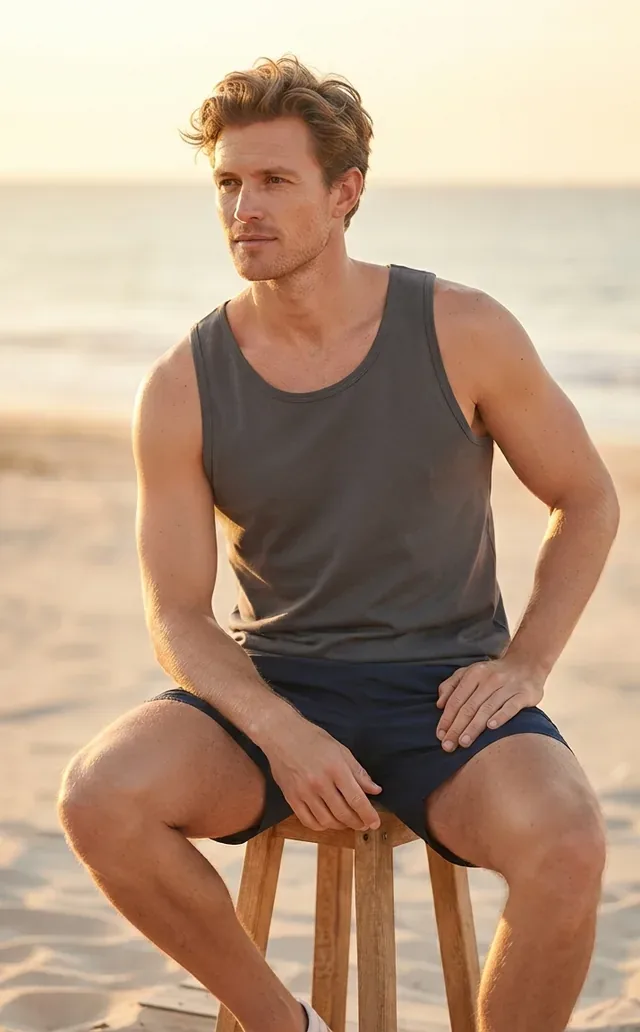
FashioはShopifyの管理画面の中に入ります。商品を開いてスタイルを選ぶだけで、そのまま商品ページに載せられるモデル着用写真が手に入ります。
最初の3枚のAI画像は無料。請求はShopify経由。ボタンを押すまで何も変わりません。
商品ページからできること
商品をモデルに着せる
追加でアップロードするものはありません。Fashioは既にある商品写真を使い、それを着たモデルを生成します。モデル・ロケーション・ポーズはあなたが選びます。
一式をまとめて、複数商品もまとめて
用意された撮影セットを選ぶと、Fashioがそのすべてのカットをあなたの商品で生成します。正面、横、ディテール、全身。Bulk Editorなら、同じスタイルを選んだ複数の商品に1つずつ順番に適用できます。
手持ちの写真を直す
背景を消す、眠い画像を拡大する、別の縦横比に切り直す、スマホで撮った素人写真を商品ページにふさわしい一枚に変える。
Shopifyを離れずに公開
結果ごとに「商品に追加」ボタンがあります。押せば画像はその商品のメディアに入り、並べ替えもメイン画像への設定もすぐできます。
すでにある写真を、いないモデルに着せる
下の各カットは実際の出力です。左は商品管理画面にすでにある種類の写真、右は商品ページに戻す仕上がりです。
 あなたの写真
 Fashio AI
 あなたの写真
 Fashio AI
 あなたの写真
 Fashio AI
使い方
- 1
アプリを入れる
Shopify App StoreからFashio AI Studioをインストールします。求める権限はひとつだけ、商品の読み書きです。注文・顧客・決済には一切触れません。
- 2
まずは無料の3枚から
Fashioのアカウントは自動で作成されます。登録フォームもAPIキーも不要です。もっと使いたくなったらアプリ内でプランを選ぶだけ。いつものShopifyの請求書に含まれます。
- 3
商品を開く
商品ページで More actions メニューを開き、Generate with Fashio または Catalog shoot with Fashio を選びます。
- 4
生成して追加する
元写真とスタイルを選んで生成を押し、気に入った結果を商品に追加します。残りはダウンロードするか捨てるだけです。
どこにあるか
どちらも商品ページの「その他の操作」メニューの中にあります。覚えるべきダッシュボードも設定画面もありません。アプリはこの2つのボタンと、そこから開く画面だけです。
- FFashioで生成
- FFashioでカタログ撮影
しないこと
勝手には何も起きません
Fashioはカタログを監視せず、裏で生成せず、あなたが開いていない商品を編集することもありません。画像ごとにクレジットがかかるので、どの画像もあなたの判断です。
権限はひとつ、商品だけ
アプリは商品の既存画像を読み、新しい画像を書き戻します。注文・顧客・割引など、ストアの他の情報にはアクセスできません。
顧客データは扱いません
Fashioが扱うのは商品画像です。顧客情報を受け取ることも、要求することも、保存することもありません。
よくある質問
- カメラマンやモデルは必要ですか。
- いいえ。Fashioは手元の商品写真から作ります。平置き、トルソー、ハンガーにかけてスマホで撮った一枚でも構いません。モデルは生成されます。
- 費用はどれくらいですか。
- インストールは無料で、AI画像3枚が付いてきます。その後は、Growthが30日ごとに29.99ドルで160クレジット、Scaleが99.99ドルで600クレジット。買い切りのクレジットパックは9.99ドルからです。請求はすべてShopify経由です。
- 複数の商品に使えますか。
- はい。アプリのホームにあるBulk Editorで複数の商品を選び、同じ撮影セットやスタイルで1回のジョブとして、商品を1つずつ順番に生成できます。どの結果も、「商品に追加」を押すまで商品には入りません。
- 商品ページが自動で変わりますか。
- 変わりません。結果はまずアプリ内に表示されます。画像は、その画像で「商品に追加」を押したときにだけ商品へ入ります。
- アンインストールするとどうなりますか。
- ストアへのアプリのアクセス権はすぐに削除され、サブスクリプションはShopifyが解約します。すでに追加した画像はそのまま残ります。もうあなたの商品メディアです。
まず1商品で試す
いちばん出来の悪い商品写真を選んで、何が返ってくるか見てください。カタログ全体に使う価値があるか、たいていそれがいちばん早く分かります。
Shopify App StoreからインストールFashioはShopifyの管理画面にインストールするアプリです。商品を開いてスタイルを選ぶと、手持ちの商品写真からモデル着用写真ができあがり、ワンクリックで商品に追加できます。
Shopify連携の仕組み
 キャンペーン
- 01
ステップ1:インストールして接続する
Shopify App StoreからFashio AI Studioをインストールし、唯一の権限を承認します。商品の読み取りと書き込みです。登録フォームもAPIキーもありません。Fashioのアカウントは自動で作成され、最初の3枚のAI画像は無料です。プランとクレジットパックは、いつものShopifyの請求書で支払います。
- 02
ステップ2:商品を開いて生成する
- 03
ステップ3:気に入ったものを商品に追加する
結果はアプリ内に表示されます。それぞれに「商品に追加」ボタンがあり、押すと画像がその商品のメディアに入り、並べ替えもメイン画像への設定もできます。要らないものはダウンロードするか、そのままにしておくだけです。あなたが追加しない限り、ストアフロントには何も反映されません。
Fashio + Shopify でできること
 ルックブック
- 01
商品撮影を置き換える
撮影の外注をやめましょう。手持ちのフラットレイ写真から、モデル着用画像、ライフスタイルショット、マーケットプレイス規定に準拠した背景を生成できます。
- 02
1商品からフルセットを作る
カタログ撮影は、用意された撮影セットのすべてのカット(正面、横、ディテール、全身)をあなたの商品で描き出します。数アングルしかない1商品が、1ページ分の画像になります。
- 03
ソーシャル・広告コンテンツを作成する
商品写真を TikTokやReelsのコンテンツ や UGC風の動画広告 に変えられます。1つの商品ページが、コンテンツキャンペーンになります。
- 04
マーケットプレイスの画像規定を満たす
Amazon・Google Shopping・Shopify自身の画像ルールが求める白背景とアスペクト比。モールがより多くのピクセルを求めるときは、2倍固定のアップスケールも。
アプリがしないこと
 ストリート
ストリートこの分野の多くのツールがそうでないかのように匂わせているので、はっきり書いておきます。
- カタログを監視しません。 バックグラウンドジョブも自動生成もなく、開いていない商品を編集することもありません。
- SEOを書きません。 代替テキスト、メタディスクリプション、商品説明文には手を触れません。Fashioが作るのは画像です。
- 勝手に生成しません。 Bulk Editorでさえ選んだ商品だけで動き、ボタンを押したときにだけ画像を追加します。
- 注文や顧客にはアクセスしません。 権限はひとつ、商品のみです。顧客データを受け取ったり保存したりすることは一切ありません。
よくある質問
 スタジオ
スタジオShopify連携は無料ですか?
インストールは無料で、最初の3枚のAI画像も無料です。その後はGrowthプランなら30日ごとに29.99ドルで160クレジットがアカウントに付与され、請求はShopify経由です。
Shopify Plusでも使えますか?
はい。アプリは標準のShopify Admin APIを使っており、Plusを含むすべてのShopifyプランで動作します。
カタログ全体をまとめて処理できますか。
はい。アプリのホームにあるBulk Editorで複数の商品を選び、すべてに同じ撮影セットまたは同じスタイルツールを使って、1回のジョブで商品を1つずつ順番に生成できます。結果は商品ごとの行に表示され、「商品に追加」を押すまで商品には何も追加されません。
ストアの表示速度に影響しますか?
いいえ。生成はFashioのサーバー上で行われ、アプリがストアフロントにスクリプトを追加することはありません。追加した画像は通常の商品メディアで、他の画像と同じくShopifyから配信されます。
Shopifyユーザーの料金体系はどうなっていますか?
すべてShopify Billingで処理されるため、いつものShopifyの請求書に載り、別の請求として届くことはありません。Growthは30日ごとに29.99ドルで160クレジット、Scaleは99.99ドルで600クレジット。買い切りのパックは40・120・400クレジットで、それぞれ9.99ドル、27.99ドル、84.99ドルです。プランのクレジットは更新時にリセットされ、パックのクレジットに有効期限はありません。プランの変更や解約はアプリ内からできます。
大規模なカタログはどのように処理されますか?
Bulk Editorを使います。アプリのホームで商品を選び、撮影セットかスタイルツールをひとつ選ぶと、アプリが商品を1つずつ順番に処理します。すべての商品に同じモデル・同じ場所・同じスタイルが適用されるので、最初のSKUから最後のSKUまで出力の一貫性が保たれます。結果は商品ごとの行に表示され、「商品に追加」を押したときだけ追加されます。
Shopify Marketsや複数通貨のストアにも対応していますか?
はい。アプリは特定のストアフロントではなく商品メディアに書き込むためです。商品に追加した画像は、その商品が公開されているあらゆる場所、すべてのマーケットと通貨で表示されます。翻訳やSEOメタデータには触れないので、ローカライズした内容はそのまま残ります。
結果が気に入らない場合、元に戻せますか。
元の商品写真が変更されたり置き換えられたりすることはありません。生成された画像はその横に追加されます。要らなければ、Shopifyの商品メディアから他の画像と同じように削除してください。「商品に追加」を押していない結果は、そもそもそこにありません。
Fashioと他のShopify写真アプリの比較
 屋外
屋外| 機能 | Fashio AI | 一般的な写真アプリ | 従来の撮影 |
|---|---|---|---|
| 衣類写真のために構築 | ✓ | ✗ | — |
| AIモデルの生成 | ✓ | ✗ | モデルを手配 |
| 背景除去 | ✓ | 一部 | 手作業でレタッチ |
| 商品ページから実行 | ✓ | まちまち | — |
| 複数商品の一括実行 | ✓ Bulk Editor | 一部あり | 不可能 |
| 画像を商品に追加 | ✓ ワンクリック | 一部あり | 手動アップロード |
| 代替テキストとSEOの作成 | ✗ | 一部あり | 手作業 |
| 画像あたりの費用 | Growthで約0.75ドル | さまざま | SKUあたり50〜300ドル |
1行はあえてバツにしています。FashioはSEOを代筆しません。それが必要なら別のツールのほうが向いています。導入後に気づくより、いま知るほうが安く済みます。
違いは特化していることです。一般的な写真アプリはTシャツをキッチンミキサーと同じに扱います。Fashioは衣類写真のために作られたパイプライン — モデル着用、試着、ゴーストマネキン、ランジェリー — なので、ツールがアパレルの商品ページに本当に必要なものに合わせて作られています。
Shopify連携のセットアップ
インストールから最初の1枚まで数分です。
- 01
アプリを入れる。
Shopify App StoreでFashio AI Studioを探してインストールします。求める権限はひとつ、商品の読み取りと書き込みです。ストアの他の情報は一切開きません。
- 02
無料の画像から始める。
Fashioのアカウントは自動で作成されます。登録フォームもAPIキーもありません。最初の3枚のAI画像は無料です。もっと必要になったら、アプリでGrowthかScaleを選び、Shopify自身の画面で請求を承認します。
- 03
商品を開く。
商品ページで More actions を開き、Generate with Fashio か Catalog shoot with Fashio を選びます。
- 04
元写真とスタイルを選ぶ。
アプリが商品の既存画像を表示します。どれを使うか選び、ツール、モデル、ロケーション、ポーズを決めます。
- 05
生成して追加する。
結果はアプリに表示されます。それぞれに「商品に追加」と「ダウンロード」があります。ストアに届くのは、あなたが追加したものだけです。
ファッションカテゴリー別のユースケース
ルックブックShopify連携は、Shopifyで販売される幅広いファッションEコマースカテゴリーに最適化されています:
- アパレル(トップス、ワンピース、アウター)— フラットレイ写真を、さまざまなポーズの多様なAIモデルによるモデル着用画像に変換します。サイズインクルーシブな商品ページのために バーチャル試着 と組み合わせましょう。
- シューズ — 商品単体のショットから着用写真を生成します。再撮影なしでSKUごとに複数のアングルを用意できます。
- アクセサリー(バッグ、ジュエリー、時計)— Product to Model AI を使ってジュエリーをリアルなモデルに着用させます。バッグも白背景だけでなく、モデル着用で撮影できます。
- インナーウェア — ブラAIジェネレーター は、下着を受け付ける専用のランジェリーパイプライン(一般的な画像モデルは下着をNSFWと判定して拒否します)で、このカテゴリを扱います。
- アクティブウェア — ポーズバリエーション によるダイナミックなポーズ、アスリート体型、動きを感じさせるショット。
ワークフロー事例
 メンズ
メンズ- 01
新商品の投入。
毎朝、平置きの写真が数点届きます。商品を一つずつ開いて生成をかけ、気に入った2枚を追加すれば、昼前には掲載が終わります。カメラマンの手配も撮影の日程調整もありません。
- 02
シーズンコレクション。
まず1商品を思いどおりに作り、「このスタイルを保存」を押して、残りのコレクションをその保存済みスタイルで進めます。どのSKUも同じモデル・同じ場所・同じ光を共有するので、コレクションページが寄せ集めではなく一度の撮影として読めます。
- 03
カタログの刷新。
何年も前に撮った商品をBulk Editorで選び、1回のジョブとして実行します。元画像が置き換わることはないので、新しいカットを追加して先頭に移し、古いものは二番目として残せます。
- 04
モールの画像要件。
ブランドが従来の撮影から離れる理由
ストリートスタジオからFashioに移ったチームが挙げる理由は、だいたい同じ三つです。
- 01
速さ。
スタジオを押さえ、モデルを呼び、一週間待って得ていた一枚が、撮影なしの1回の実行で生成されます。商品投入が撮影待ちにならなくなります。
- 02
統一感。
保存したスタイルをコレクション全体で使い回すと、見た目がまとまります。半分はスタジオ品質、残りはスマホ写真という商品一覧がなくなります。
- 03
費用。
Growthプランなら生成1枚あたり約0.75ドルです。同じ一枚にかかるスタジオ代、モデルの日当、レタッチ費用と並べてみれば、計算はおのずと出ます。
置き換わらないのは判断です。モデルも場所も、どの結果が公開に値するかも、決めるのは変わらずあなたです。アプリは発想と画像のあいだにある制作工程を取り除くだけです。
関連リソース
スタジオ- Fashio Shopifyアプリのインストール方法 — 設定手順、権限、最初の1枚まで。
- AIによるShopify商品撮影:完全ガイド — ShopifyストアのためのAI写真ワークフローに関する柱記事。
- AI商品撮影:完全なEコマースガイド — AI Eコマース写真に関するプラットフォーム横断の柱記事。
- 2026年、ファッションブランドのための最良のAIツール12選 — ファッションAIツールの実機比較。
まずは1商品で試してみませんか? ShopifyにFashio AI Studioをインストール →